كيفية حفظ الصور وإعادة استخدامها في Excel
تُستخدم الصور—مثل الشعارات والرسومات التوضيحية والرموز—بشكل متكرر في Excel، خاصةً في التقارير ولوحات المعلومات والنماذج. بدلًا من البحث عن نفس الصور وإدراجها مرارًا وتكرارًا، يمكنك حفظها بطريقة تتيح لك استخدامها بسهولة لاحقًا. في هذا البرنامج التعليمي، سنستعرض طريقتين عمليتين: الأولى تتيح لك الاحتفاظ بالصور القابلة لإعادة الاستخدام ضمن مكتبة داخل Excel، والثانية تساعدك على حفظ الصور على جهاز الكمبيوتر لاستخدامها مستقبلاً.
حفظ الصور وإعادة استخدامها من مكتبة في إكسل
إذا كنت تبحث عن طريقة لحفظ الصور في مكتبة Excel وإعادة استخدامها في أي مصنف، فإن ميزةمكتبة المواردالتي يوفّرها Kutools لـ Excel خيارٌ عملي جدًّا! فهي تتيح لك تخزين الصور والرسومات التوضيحية والمخططات والمعادلات وغيرها من المحتويات كعناصر قابلة لإعادة الاستخدام، ثم إدراجها بسهولة كلما احتجت إليها.
الخطوة 1: إضافة صورة إلى المكتبة
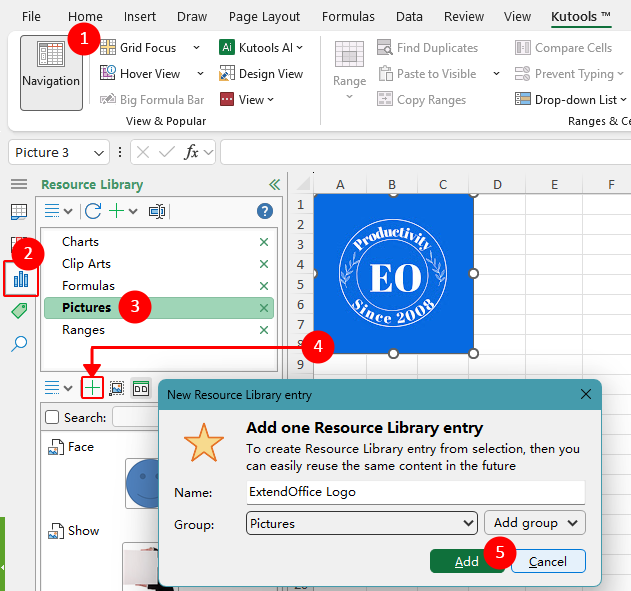
- بعد تثبيت Kutools لـ Excel، انقرKutools > التنقللفتح التنقل.
- في التنقّل، انقر على علامة التبويبمكتبة الموارد.
- اختر المجموعة التي تريد حفظ الصورة فيها، مثلالصورأوالرسومات الجاهزة. ويمكنك أيضًا إنشاء مجموعة جديدة أو مجموعة فرعية متى احتجت لذلك!
- حدد الصورة في ورقة العمل التي تريد حفظها، ثم انقر على زرإضافة المحتوى المحدد إلى النص التلقائي (+) في لوحة مكتبة الموارد.
- في مربع الحوار، أدخل اسمًا للصورة، ثم انقرإضافة.
ملاحظة:
تتذكر مكتبة الموارد وضع الصورة الأصلي. فإذا كانت الصورة مضبوطة علىوضع في الخلية، فسيتم إدراجها بهذه الطريقة عند إعادة استخدامها. أما إذا كانت مضبوطة علىوضع فوق الخلايا، فستحتفظ بهذه الحالة أيضًا.
الخطوة 2: إعادة استخدام صورة في Excel
بعد حفظ الصورة في مكتبة الموارد، يمكنك إعادة استخدامها في أي وقت بنقرة واحدة على الإدخال المحفوظ في اللوحة.

هذه الطريقة مثالية إذا كنت تعيد استخدام نفس الصور مرارًا وتريد توفرها مباشرةً داخل Excel دون الحاجة إلى تصفح المجلدات في كل مرة.
المزايا
- يحتفظ بالصور القابلة لإعادة الاستخدام في مكتبة مدمجة داخل إكسل
- يجعل من السهل إدراج الصور المحفوظة بنقرة واحدة
- يمكنه أيضًا تخزين محتوى آخر قابل لإعادة الاستخدام مثل المخططات والصيغ والرسومات الجاهزة
العيوب
- يتطلب Kutools لـ Excel
Kutools لـ Excel – مزوَّد بأكثر من 300 أداة أساسية لبرنامج Excel! اجعل مهامك في Excel أسرع، وأسهل، وأكثر كفاءة.حمّل الآن!
حفظ صورة على جهاز الكمبيوتر الخاص بك
إذا كنت بحاجة فقط إلى الاحتفاظ بصورة لاستخدامها لاحقًا، فإن حفظها كملف صورة منفصل يُعد أبسط طريقة متوفرة. وبمجرد حفظها، يمكنك إدراجها في أي مصنف متى احتجت إليها.
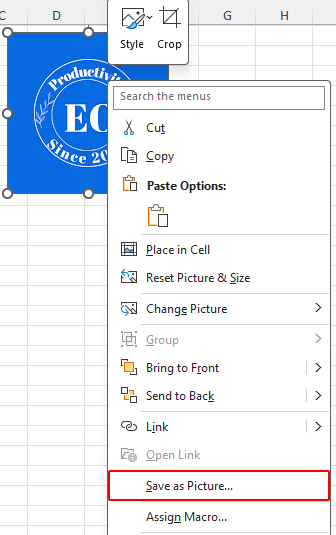
- في Excel، انقر بزر الماوس الأيمن على الصورة التي ترغب في الاحتفاظ بها.
- انقرحفظ كصورة.
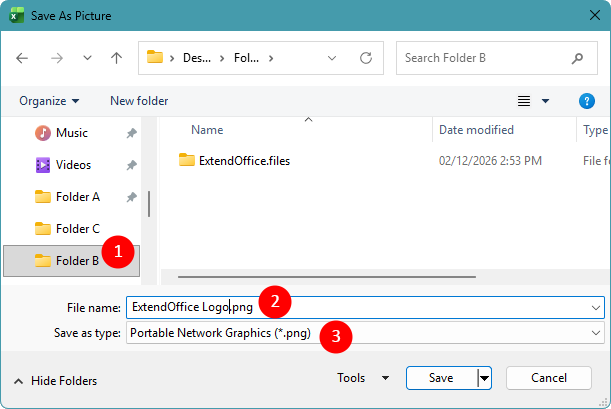
- في مربع الحوارحفظ كصورة:
- اختر المجلد الذي ترغب في حفظ الصورة فيه.
- أدخل اسم الملف.
- حدد تنسيق صورة مثلPNG،JPEG، أوGIF، ثم انقرحفظ.
ملاحظة:
- عادةً ما يُعد PNG الخيار الأمثل للشعارات والرسومات والصور ذات الخلفيات الشفافة.
- إذا كانت الصورة مضبوطة علىوضع في الخلية، فلن تكون خاصيةحفظ كصورةمتاحة مباشرةً. غيّرها أولًا إلىوضع فوق الخلايا، ثم احفظها.
المزايا
- مدمج في إكسل
- يتيح لك إعادة استخدام الصورة في أي دفتر عمل أو تطبيق من تطبيقات أوفيس
- سهل تنظيم الصور في مجلدات على جهاز الكمبيوتر الخاص بك
العيوب
- يجب عليك إدارة الملفات المحفوظة يدويًا
- ليس بنفس درجة الراحة مثل الإدراج مباشرةً من مكتبة مدمجة
الأسئلة المتكررة
هل يمكنني حفظ الصور مباشرةً داخل Excel لإعادة استخدامها لاحقًا؟
نعم! يمكنك استخداممكتبة المواردلحفظ الصور داخل Excel وإعادة استخدامها في أي مصنف—وهو الخيار الأقرب إلى امتلاك مكتبة صور مدمجة.
هل يمكنني إعادة استخدام الصور من مكتبة الموارد عبر ملفات Excel مختلفة؟
نعم. الصور المحفوظة في مكتبة الموارد ليست مقيدة بمصنف واحد، بل يمكنك إدراجها في أي ملف Excel طالما أن مكتبة الموارد متاحة. وهذا يجعلها وسيلة مريحة لإعادة استخدام نفس الصور أو الشعارات أو الرسومات التوضيحية عبر عدة مصنفات دون الحاجة إلى حفظها بشكل منفصل على جهازك.
هل يمكنني حفظ الصورة أو إعادة استخدامها إذا كانت مضبوطة على وضع «في الخلية»؟
نعم، لكن ذلك يعتمد على الطريقة. إذا قمت بحفظ الصورة فيمكتبة الموارد، فسيتم تذكُّر حالةوضع في الخليةالخاصة بها، ويمكنك إعادة استخدامها لاحقًا. أما إذا أردت حفظها كملف صورة على جهاز الكمبيوتر الخاص بك، فلن يتوفر خيارحفظ كصورةأثناء تعيينها علىوضع في الخلية. في هذه الحالة، ستحتاج أولًا إلى تغييرها إلىوضع فوق الخلايا.
إذا قمت بتغيير حجم الصورة قبل حفظها أو إعادة استخدامها، فهل سيُحتفظ بالحجم الجديد؟
نعم. في الطريقتين، تحتفظ الصورة بالحجم الذي كانت عليه عند حفظها. فإذا قمت بتغيير حجم الصورة أولاً، ثم حفظتها في مكتبة الموارد أو استخدمت خيارحفظ كصورة، فسيتم الاحتفاظ بالحجم المعدّل.
أي الطريقتين أفضل للاستخدام المتكرر؟
إذا كنت تعيد استخدام الصور كثيرًا، فإن حفظها في مكتبة يكون أكثر كفاءة لأنك تستطيع إدراجها بسرعة دون الحاجة إلى تصفح المجلدات. أما حفظها على جهاز الكمبيوتر فهو أفضل للاستخدام العرضي أو عندما تحتاج إلى مشاركة الصور خارج Excel.
الخاتمة
إذا كنت تبحث عن أكثر الطرق راحة لحفظ الصور وإعادة استخدامها في Excel، فإنKutools لـ Excelيقدّم لك الحل الأمثل! تتيح لك ميزتهمكتبة المواردإنشاء مكتبتك الخاصة من الصور القابلة لإعادة الاستخدام، وإدراج العناصر المحفوظة بسرعة كلما احتجت إليها. أما إذا كنت تفضّل الاعتماد على الخيارات الأصلية في Excel، فإنحفظ الصورة كملفيظل الخيار الأكثر مرونة.
باختيارك الطريقة الأنسب لسير عملك، يمكنك الاحتفاظ بصورك ورسوماتك التوضيحية وشعاراتك الجاهزة لإعادة الاستخدام وتجنب تكرار نفس العمل مرارًا وتكرارًا.
نأمل أن يكون هذا البرنامج التعليمي قد نال إعجابك! إذا كنت ترغب في استكشاف المزيد من نصائح Excel والحلول العملية،فاضغط هنا من فضلكلتصفح مجموعتنا الكاملة من البرامج التعليمية حول Excel.
أفضل أدوات إنتاجية لأوفيس
Kutools لـ Excel - يساعدك على التميز بين الحشود
Kutools لـ Excel يضم أكثر من 300 ميزة،مما يضمن أن كل ما تحتاجه يكون على بعد نقرة واحدة فقط...
Office Tab - تمكين القراءة والتحرير باستخدام علامات التبويب في مايكروسوفت أوفيس (بما في ذلك إكسل)
- ثانية واحدة للتبديل بين عشرات المستندات المفتوحة!
- يوفر لك مئات النقرات بالماوس يوميًا، وودّع آلام يدك الناتجة عن استخدام الماوس!
- يزيد إنتاجيتك بنسبة 50% عند عرض وتحرير مستندات متعددة.
- يجلب تجربة تصفح فعالة إلى أوفيس (بما في ذلك إكسل)، تمامًا مثل Chrome وEdge وFirefox.
جدول المحتويات
- حفظ الصور وإعادة استخدامها من مكتبة في إكسل
- حفظ صورة على جهاز الكمبيوتر الخاص بك
- الأسئلة المتكررة
- الخاتمة
- أفضل أدوات إنتاجية لأوفيس
Kutools لـ Excel
يقدم ميزات متقدمة من 300+ إلى إكسل
- 🧩 نظرة عامة
- 📥 تنزيل مجاني
- 🎁 تتوفر نسخة تجريبية مجانية لمدة 30 يومًا