كيفية ملء كلمة المرور تلقائيًا عند فتح ملف Excel (2 طريقة)
عند العمل مع ملفات Excel المحمية بكلمة مرور، قد يصبح إدخال نفس كلمة المرور مرارًا وتكرارًا أمرًا محبِطًا ويستهلك وقتًا طويلاً—خاصةً إذا كنت تفتح هذه الملفات عدة مرات يوميًا أو تدير عدّة ملفات عمل محمية. في مثل هذه الحالات، يمكن أن يؤدي تمكين الملء التلقائي لكلمات المرور إلى تحسين الكفاءة بشكل كبير، وتقليل الانقطاعات، ومساعدتك على تجنّب إعادة كتابة كلمات المرور المعقدة مرارًا.
مع ذلك، لا يوفّر Excel ميزة مضمنة للتعبئة التلقائية لكلمة المرور عند فتح الملفات. ففي كل مرة تفتح فيها مصنفًا محميًا، يُطلب منك إدخال كلمة المرور يدويًّا. وعلى الرغم من وجود بعض الطرق البديلة التي قد تعالج هذه المشكلة جزئيًّا، فإنها غالبًا ما تكون محدودة أو غير مريحة. في هذه المقالة، سنستعرض طريقتين ممكنتين، ثم نقدّم حلًّا أكثر كفاءة وسهولة في الاستخدام باستخدام Kutools لـ Excel.

- الطريقة 1: استخدام VBA لتعبئة كلمة المرور تلقائيًّا
- الطريقة 2: تعبئة كلمة المرور تلقائيًّا باستخدام Kutools لـ Excel
الطريقة 1: استخدام VBA لملء كلمة المرور تلقائيًا
رغم أن Excel لا يدعم ملء كلمة المرور تلقائيًا بشكل مباشر، إلا أن بعض الطرق البديلة يمكنها تقليل الحاجة إلى إعادة إدخال كلمة المرور، رغم أنها لا توفّر حلاً كاملاً.
على سبيل المثال، يمكن استخدام VBA لفتح مصنف باستخدام كلمة مرور مُعدة مسبقًا. وعلى الرغم من فعالية هذه الطريقة، فإنها تتطلب إعدادًا يدويًّا، وتفتقر إلى المرونة، ولا تصلح لإدارة عدة ملفات بكفاءة.
الخطوات:
- اضغطAlt + F11 لفتح محرر VBA.
- انقرإدراج>وحدة نمطية.
- الصق كود VBA التالي في الوحدة النمطية.كودVBA: ملء تلقائي لكلمة المرور عند فتح دفتر عمل محمي
Sub OpenWorkbookWithPassword() Workbooks.Open Filename:="C:\Users\AddinsVM001\Desktop\find_in_comments_large_demo.xlsx", Password:="123" End Sub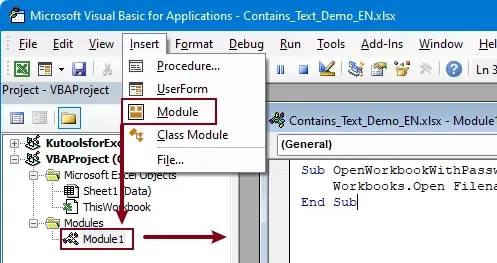 ملاحظة:في كود VBA، استبدل اسم الملف بالمسار الكامل للدفتر الذي تريد فتحه، واستبدل كلمة المرور بكلمة المرور المقابلة لذلك الملف.
 - اضغطF5 لتشغيل الكود.
النتيجة
يُفتح المصنف المحدد فورًا دون الحاجة إلى إدخال كلمة المرور يدويًّا.
القيود
- يتم تخزين كلمة المرور كنصٍّ عادي (مما يشكّل خطرًا أمنيًّا).
- يتطلب معرفة بلغة VBA.
- يعمل فقط مع ملفات محددة.
- غير مناسب لإدارة عدة دفاتر عمل.
- يجب تمكين ماكرو وحفظ دفتر العمل كدفتر عمل Excel يدعم الماكرو للحفاظ على كود VBA للاستخدام المستقبلي.
بسبب هذه العيوب، لا يُوصى عادةً باستخدام هذه الطريقة للاستخدام اليومي.
الطريقة 2: ملء كلمة المرور تلقائيًا باستخدام Kutools لـ Excel
إذا كنت تبحث عن حلٍ موثوق وسهل الاستخدام، فإنKutools لـ Excelيوفّر ميزة مخصصة لـإدارة كلمة المرورتتيح لك الملء التلقائي لكلمة المرور عند فتح ملفات Excel.
يتيح لك Kutools لإدارة كلمات المرور تخزين عدة كلمات مرور لمصنفات العمل مسبقًا وتطبيقها تلقائيًا عند فتح الملفات.
Kutools لـ Excel – مزوَّد بأكثر من 300 أداة أساسية لـ Excel تجعل مهامك أسرع، وأسهل، وأكثر كفاءة!نزّله الآن!
الخطوة 1: افتح إدارة كلمة المرور
انقر علىKUTOOLS PLUS > إدارة كلمة المرور > إدارة كلمة المرور.

الخطوة 2: إضافة كلمات المرور
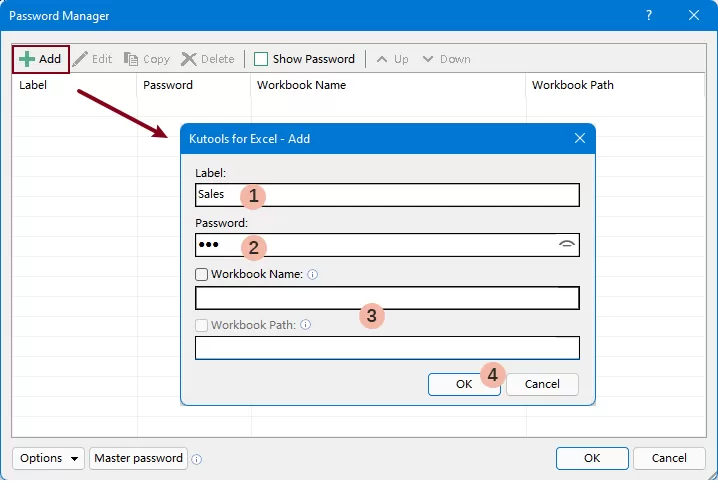
- في مربع الحوارإدارة كلمة المرور، انقر علىإضافة.
- في مربع الحوار المنبثق، قم بتكوين الإعدادات التالية:
- التسمية:أدخل اسمًا لكلمة المرور (اختياري).
- كلمة المرور:أدخل كلمة المرور الخاصة بالدفتر.
- (اختياري) حدد دفتر العمل المستهدف:
- اسم المصنف: حدد هذا الخيار، ثم اختر الدفتر الذي ترغب في تطبيق كلمة المرور عليه.
- مسار المصنف: إذا وُجدت عدة ملفات تحمل الاسم نفسه، فحدد هذا الخيار لضمان تطبيق كلمة المرور على الدفتر الصحيح من خلال تحديد المسار الكامل له.ملاحظة: إذا لم يتم تحديد أيٍّ من الخيارين، فسيتم تطبيق كلمة المرور على جميع الدفاتر التي تستخدم نفس كلمة المرور.
- انقرموافقلحفظ كلمة المرور.
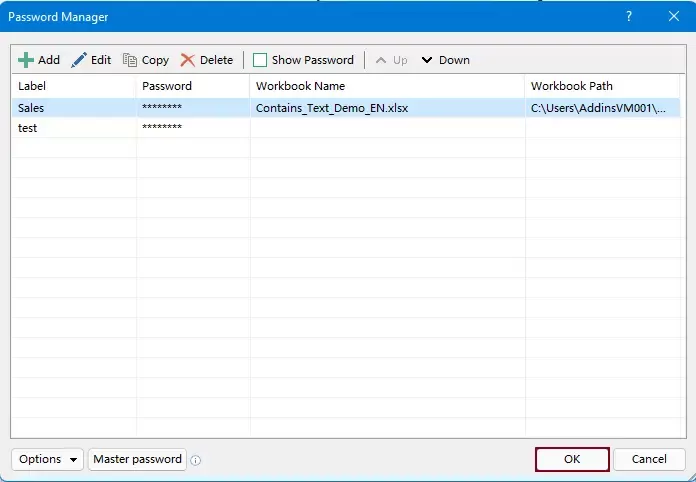
- كرّر الخطوات أعلاه لإضافة كلمات المرور المتعددة وإدارتها فيإدارة كلمة المرور، ثم انقر علىموافقلحفظ التغييرات.
الخطوة 3: تمكين خيارات الملء التلقائي
يوفّر إدارة كلمة المرور خيارين للملء التلقائي:
- ملء تلقائي لكلمة المرور: يُملئ كلمة المرور تلقائيًا، لكنه لا يزال يتطلب منك تأكيد فتح المصنف.
- ملء وفتح: يملأ كلمة المرور تلقائيًا ويفتح المصنف دون الحاجة إلى أي إدخال يدوي.
لتمكين هذه الخيارات:
في علامة التبويبKUTOOLS PLUS، انقر علىإدارة كلمات المرور، ثم فعِّل خيارات الملء التلقائي المطلوبة.

الخطوة 4: فتح المصنف
الآن، عند فتح مصنف محمي:
- سيتم ملء كلمة المرور المطابقة تلقائيًا.
- أو يمكن فتح الملف فورًا (إذا كان الخيار الثاني مفعَّلًا).
Kutools لـ Excel- عزّز قدرات Excel بفضل أكثر من 300 أداة أساسية، مما يجعل عملك أسرع وأسهل، واستفد من ميزات الذكاء الاصطناعي لمعالجة البيانات وزيادة الإنتاجية بشكل أذكى.احصل عليه الآن
لماذا يُعدّ Kutools أفضل حل
- ملء تلقائي حقيقي لكلمة المرور (ليس حلاً مؤقتًا).
- لا داعي لإعادة إدخال كلمات المرور.
- يدعم عدة ملفات عمل.
- إدارة آمنة لكلمات المرور.
- واجهة سهلة الاستخدام (لا حاجة لكتابة أكواد).
- يُحسّن كفاءة سير العمل بشكلٍ كبير.
مقارنةً بطرق VBA، يوفّر Kutools حلاً كاملاً وعمليًا.
الخلاصة
يمكن أن يؤدي ملء كلمات المرور تلقائيًا عند فتح ملفات Excel إلى تحسين الإنتاجية بشكل كبير، لكن Excel لا يوفّر هذه الميزة من تلقاء نفسه.
- طريقة VBA تعمل، لكنها معقدة وغير آمنة.
- يوفّر Kutools لـ Excel الحل الأكثر كفاءة وسهولة في الاستخدام.
بفضل أداة إدارة كلمات المرور من Kutools، يمكنك حفظ كلمات المرور مرة واحدة وتطبيقها تلقائيًا عند الحاجة—ما يوفّر وقتك ويُنهي المهام المتكررة!
إذا كنت تعمل بشكل متكرر مع ملفات Excel المحمية بكلمة مرور، فإن Kutools هو الحل الأكثر عملية لتبسيط سير عملك.
أفضل أدوات الإنتاجية لمكتبتك
عزّز مهاراتك في Excel مع Kutools لـ Excel، واختبر الكفاءة كما لم تفعل من قبل.يقدّم Kutools لـ Excel أكثر من 300 ميزة متقدمة لتعزيز الإنتاجية ووقت الحفظ.انقر هنا للحصول على الميزة التي تحتاجها أكثر من غيرها...
يجلب Office Tab واجهة ذات علامات تبويب إلى Office، ويجعل عملك أسهل بكثير
- تمكين التحرير والقراءة بعلامات التبويب في Word وExcel وPowerPointوPublisher وAccess وVisio وProject.
- افتح وأنشئ مستندات متعددة في علامات تبويب جديدة داخل نفس النافذة، بدلاً من فتح نوافذ جديدة.
- يزيد إنتاجيتك بنسبة 50% ويوفّر مئات نقرات الفأرة يوميًّا!
جميع إضافات Kutools في تثبيت واحد
Kutools for Office تجمع حزمة الإضافات بين ملحقات Excel وWord وOutlook وPowerPoint، بالإضافة إلى Office Tab Pro، مما يجعلها الخيار المثالي للفرق التي تعمل عبر تطبيقات Office.





- حزمة شاملة واحدة— إضافات Excel وWord وOutlook وPowerPoint + Office Tab Pro
- مثبّت واحد، ترخيص واحد— الإعداد خلال دقائق (جاهز لـ MSI)
- تعمل بشكل أفضل معًا— إنتاجية مبسّطة عبر تطبيقات Office
- تجربة مجانية لمدة 30 يومًا بكامل الميزات— بدون تسجيل، ولا بطاقة ائتمان
- أفضل قيمة— وفّر مقارنةً بشراء كل إضافة على حدة
جدول المحتويات
- استخدم VBA لتعبئة كلمة المرور تلقائيًّا
- تعبئة كلمة المرور تلقائيًّا باستخدام Kutools
- أفضل أدوات إنتاجية Office
Kutools لـ Excel
يجلب أكثر من 300 ميزة قوية لتبسيط مهام Excel الخاصة بك.
- ⬇️ تنزيل مجاني
- 🛒 اشترِ الآن
- 📘 دروس الميزات
- 🎁 تجربة مجانية لمدة 30 يومًا