كيفية إدراج محتوى الملاحظة في خلية في Excel
هل ترغب في إدراج محتوى الملاحظات مباشرةً في خلايا Excel؟ عندما تُخزَّن المعلومات المهمة داخل الملاحظات، يصبح من الصعب فرزها أو مقارنتها أو تصديرها أو استخدام نصها مباشرةً في ورقة العمل. الحل الأمثل هو نقل محتوى هذه الملاحظات إلى الخلايا نفسها، ليصبح عرض المعلومات وتحريرها وتحليلها أكثر سهولةً وفعالية. في هذا الدليل، ستتعلم كيفية إدراج محتوى الملاحظة في الخلية باستخدام VBA، بالإضافة إلى طريقة أسرع بنقرة واحدة مع Kutools لمعالجة جميع الخلايا المحددة دفعةً واحدة، حيث يتم إدراج محتوى ملاحظاتها مباشرةً في الخلايا المقابلة.
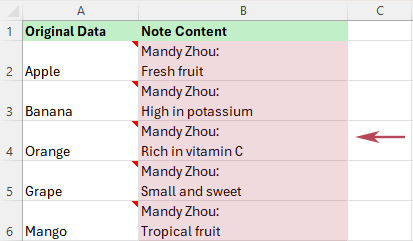
لماذا تُدرج محتوى الملاحظات في الخلايا في Excel
تُعد الملاحظات وسيلة مفيدة لتخزين معلومات إضافية، لكن التعامل مع النص الموجود داخلها أصعب من التعامل مع محتوى الخلية العادي. ومن خلال إدراج محتوى الملاحظات مباشرةً في الخلايا، تصبح المعلومات مرئية في ورقة العمل وأسهل في المراجعة والتحرير والمقارنة والتصدير.
على سبيل المثال، قد ترغب في:
- عرض نص الملاحظة مباشرةً في ورقة العمل لمراجعته بسهولة؛
- إدراج محتوى الملاحظات في الخلايا دفعةً واحدة في تحديد النطاق؛
- مقارنة نصوص الملاحظات عبر الصفوف؛
- تصدير معلومات الملاحظات مع بيانات ورقة العمل؛ أو
- الاحتفاظ بالملاحظات الأصلية مع عرض نصوصها داخل الخلايا أيضًا.
هذا مفيدٌ بشكل خاص عندما تريدإدراج محتوى الملاحظة لكل خلية محددة في الخلايا المقابلة دفعة واحدة، دون الحاجة إلى التعامل معها يدويًا واحدة تلو الأخرى.
الطريقة 1: إدراج محتوى الملاحظة في خلية باستخدام VBA
لا يوفّر Excel أمرًا مدمجًا مباشرًا لإدراج محتوى الملاحظات دفعة واحدة في خلايا ورقة العمل. ولكن إذا كنت مرتاحًا لاستخدام الماكروات، يمكن لـ VBA أن يساعدك على نقل نص الملاحظات من عمود إلى آخر بسرعة وسهولة.
في هذا المثال، تكون الخلايا الأصلية التي تحتوي على ملاحظات فيالعمود A، وسيتم إدراج نص الملاحظات في الخلايا المقابلة فيالعمود B.
الخطوة 1: فتح محرر VBA
اضغطAlt + F11 لفتح نافذةمايكروسوفت فيجوال بيسك للتطبيقات.
الخطوة 2: إدراج وحدة
انقرإدراج>وحدة، ثم الصق الكود التالي في نافذة الوحدة:
Sub InsertNoteContentIntoCell()
'Updated by Extendoffice 2026/4/13
    Dim rng As Range
    Dim cell As Range

    Set rng = Range("A2:A100")

    For Each cell In rng
        If Not cell.Comment Is Nothing Then
            cell.Offset(0, 1).Value = cell.Comment.Text
        End If
    Next cell
End Sub
✏️ ما الذي يفعله هذا الكود:
- يتحقّق من كل خلية في النطاقA2:A100.
- إذا احتوت الخلية على ملاحظة، يتم استرجاع نص الملاحظة.
- يُدرج نص الملاحظة في الخلية الواقعة عمودًا واحدًا إلى اليمين، فيالعمود B.
الخطوة 3: تشغيل الكود
بعد لصق الكود، اضغطF5 في محرر VBA لتشغيل الماكرو، أو عُد إلى ورقة عمل Excel واضغطAlt + F8 لفتح مربع حوار الماكرو، ثم حدد الماكرو وانقرتشغيل.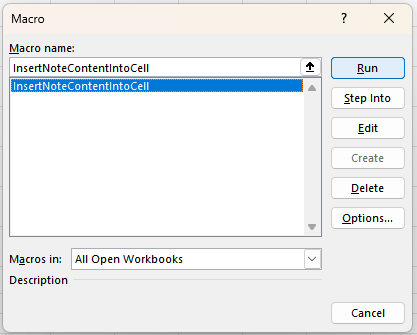
النتيجة
يُدرج نص الملاحظة في الخلايا المجاورة، بينما تبقى الملاحظات الأصلية دون أي تغيير في خلايا المصدر.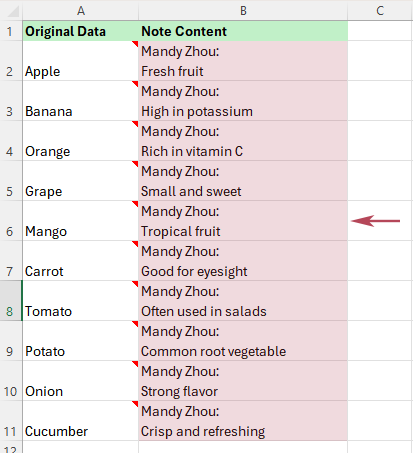
💡 تلميح: لاستخدام عمود نطاق مصدر أو عمود وجهة مختلف، عدّلRange("A2:A100") وcell.Offset(0, 1) في الكود.
قيود VBA
- يتطلب العمل مع ماكروات وأكواد.
- قد يبدو تحديًا للمبتدئين.
- قد تحتاج إلى تعديل الكود لتتناسب مع أوراق العمل أو مواقع الإخراج المختلفة.
- يصبح أقل ملاءمة إذا احتجتَ إلى تكرار هذه المهمة غالبًا.
الطريقة 2: إدراج محتوى الملاحظات دفعة واحدة بنقرة واحدة باستخدام Kutools
إذا كنت تبحث عن طريقة أسرع وأسهل في الاستخدام، فإنKutools لـ Excelيوفّر ميزة مخصصة لإدراج محتوى الملاحظات دفعة واحدة في الخلايا دون الحاجة إلى استخدام VBA. بدلًا من معالجة الملاحظات واحدة تلو الأخرى، يمكنك ببساطة تحديد نطاق الخلايا المطلوبة، وسيقوم بإدراج محتوى الملاحظات لجميع الخلايا المحددة في الخلايا المقابلة دفعة واحدة — مما يجعله حلاً عمليًّا للغاية لتنظيف أوراق العمل، والمراجعة، والنسخ الاحتياطي، وإعداد البيانات.
- فعّل ورقة العمل وحدد النطاق الذي تحتوي خلاياه على ملاحظات.
- انقرKutools > المزيد > تحويل الملاحظة والخلية.
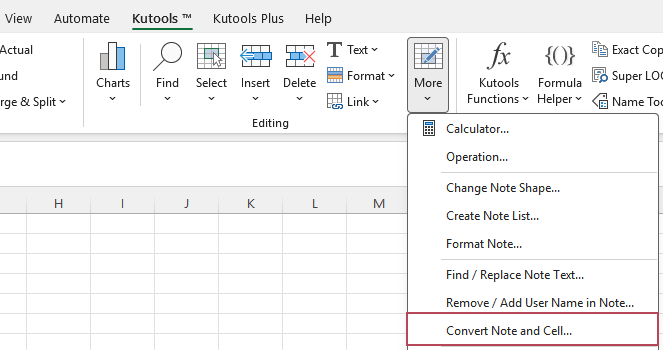
- في مربع حوار تحويل الملاحظة والخلية، اخترإدراج محتوى الملاحظة في الخلية، ثم انقرموافق.
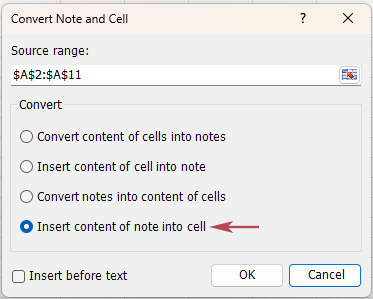
💡 تلميح: إذا لزم الأمر، فعّل الخيارإضافة قبل المحتوى الأصليلوضع محتوى الملاحظة قبل محتوى الخلية الحالي.
النتيجة:يتم إدراج محتوى الملاحظة لكل خلية محددة في الخلايا المقابلة دفعة واحدة، مما يوفّر عليك عناء تحرير كل خلية يدويًا.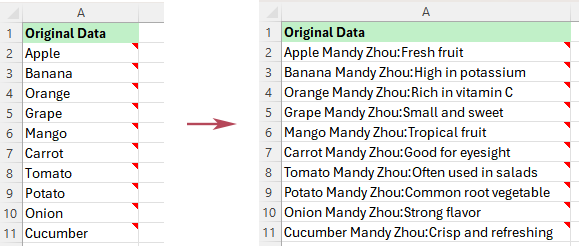
- يُدرج محتوى الملاحظات دفعةً واحدة في جميع الخلايا المحددة
- يُدرج تلقائيًا ملاحظة كل خلية في خليتها المقابلة
- لا يتطلب معرفة بـ VBA أو ماكرو
- أكثر سهولة للمبتدئين وأسهل للاستخدام اليومي
- يمكن إدراج محتوى الملاحظة قبل النص الموجود في الخلية عند الحاجة
- يساعد وقت الحفظ عندما تحتاج إلى تكرار هذه المهمة غالبًا
- سهل الاستخدام بواجهة واضحة وموجهة
VBA مقابل Kutools: أي الطريقة التي يجب أن تستخدمها
| ميزة | VBA | Kutools لـ Excel |
|---|---|---|
| إدراج محتوى الملاحظات في الخلايا | ✅ نعم | ✅ نعم |
| يتطلب كتابة أكواد | ❌ نعم | ✅ لا |
| سهل الاستخدام للمبتدئين | ⚠️ محدود | ✅ نعم |
| معالجة الخلايا المحددة دفعةً واحدة | ⚠️ نعم، ولكن قد يتطلب تعديلات على الكود | ✅ نعم |
| إدراج كل ملاحظة تلقائيًا في خليتها المقابلة | ✅ نعم | ✅ نعم |
| إدراج محتوى الملاحظة قبل النص الموجود في الخلية | ⚠️ ممكن مع تعديلات على الكود | ✅ نعم |
| الأفضل للاستخدام المتكرر | ⚠️ محدود | ✅ نعم |
إذا كنت بحاجة إلى حل مخصص ومرن، فإن VBA هو خيارك الأمثل. أما إذا كنت تبحث عن طريقة أسرع وأسهل للاستخدام اليومي، فعادةً ما يكون Kutools الخيار الأكثر عملية، خاصةً عند الحاجة إلى معالجة العديد من الخلايا المحددة دفعة واحدة.
الأسئلة الشائعة
هل يمكن لبرنامج Excel إدراج محتوى الملاحظات في الخلايا دون الحاجة إلى استخدام VBA؟
لا يوفّر Excel أمرًا مدمجًا مباشرًا لإدراج نص الملاحظات دفعة واحدة في خلايا ورقة العمل، ولذلك يلجأ المستخدمون غالبًا إلى حلول مثل VBA أو أدوات متخصصة كـ Kutools.
هل يمكن لـ Kutools إدراج محتوى الملاحظات في عدة خلايا دفعةً واحدة؟
نعم. بعد تحديد النطاق، يمكن لـ Kutools إدراج محتوى الملاحظات من جميع الخلايا المحددة إلى الخلايا المقابلة دفعة واحدة.
هل يؤدي إدراج محتوى الملاحظة في الخلية إلى حذف الملاحظة الأصلية؟
لا. تُستخدم هذه المهمة عادةً لعرض نص الملاحظة داخل الخلايا، مع بقاء الملاحظات الأصلية متاحة.
ماذا يعني «إضافة قبل المحتوى الأصلي»؟
يضع هذا الخيار محتوى الملاحظة قبل النص الموجود في الخلية بدلاً من بعده، وهو مفيد عندما تريد أن يظهر نص الملاحظة المُدرج في البداية.
هل يختلف هذا عن تحويل الملاحظات إلى محتوى الخلايا؟
نعم.إدراج محتوى الملاحظات في الخلاياأكثر ملاءمة عندما تريد دمج نص الملاحظة مع محتوى الخلية الحالي أو وضعه داخل الخلايا مع الاحتفاظ بالملاحظة نفسها.تحويل الملاحظات إلى محتوى الخلايايركّز بشكل أكبر على تحويل محتوى الملاحظة مباشرةً إلى محتوى الخلية كإجراءٍ تحويلي.
الخلاصة
إذا كنت ترغب في إدراج محتوى الملاحظات في الخلايا في Excel، يمكن لـ VBA أن يوفّر لك حلاً مخصصًا يتماشى مع احتياجاتك. ولكن إن كنت تبحث عن طريقة أبسط وأسرع، فإن Kutools يجعل إدراج محتوى الملاحظات لجميع الخلايا المحددة في خلاياها المقابلة أمرًا سهلًا للغاية—ودفعة واحدة! اختر VBA عندما تحتاج إلى مرونة كاملة، أو اختر Kutools للحصول على حل فعّال بنقرة واحدة لمعالجة الدُفعات.
أفضل أدوات الإنتاجية للمكتب
عزّز مهاراتك في Excel باستخدام Kutools لـ Excel، واجرب كفاءة لم تختبرها من قبل.يقدم Kutools لـ Excel أكثر من 300 ميزة متقدمة لزيادة الإنتاجية ووقت الحفظ.انقر هنا للحصول على الميزة التي تحتاجها أكثر من غيرها...
Office Tab يجلب واجهة مزوّدة بعلامات تبويب إلى Office، ويُسهّل عملك كثيرًا
- تمكين التحرير والقراءة المزوَّدين بعلامات التبويب في Word وExcel وPowerPoint، وPublisher وAccess وVisio وProject.
- افتح وأنشئ مستندات متعددة في علامات تبويب جديدة داخل نفس النافذة، بدلاً من فتحها في نوافذ منفصلة.
- يزيد إنتاجيتك بنسبة 50% ويوفّر لك مئات نقرات الفأرة كل يوم!
جميع الإضافات من Kutools في برنامج تثبيت واحد!
Kutools for Office تحتوي حزمة التطبيقات على إضافات لـ Excel وWord وOutlook وPowerPoint، بالإضافة إلى Office Tab Pro، مما يجعلها الخيار المثالي للفرق التي تعمل عبر تطبيقات Office.





- حزمة شاملة واحدة— إضافات Excel وWord وOutlook وPowerPoint + Office Tab Pro
- برنامج تثبيت واحد، ترخيص واحد— الإعداد خلال دقائق (جاهز لـ MSI)
- تعمل بشكل أفضل معًا— إنتاجية مُبسّطة عبر تطبيقات Office
- نسخة تجريبية كاملة الميزات لمدة 30 يومًا— بدون تسجيل، بدون بطاقة ائتمان
- أفضل قيمة— وفّر مقارنةً بشراء الإضافات بشكل منفصل
جدول المحتويات
- لماذا تُدرج محتوى الملاحظات في الخلايا في Excel
- الطريقة 1: إدراج محتوى الملاحظة في خلية باستخدام VBA
- الطريقة 2: إدراج محتوى الملاحظات دفعةً واحدة بنقرة واحدة باستخدام Kutools
- VBA مقابل Kutools: أي الطريقة التي يجب أن تستخدمها
- الأسئلة الشائعة
- أفضل أدوات إنتاجية Office
Kutools لـ Excel
يجلب ميزات 300+ المتقدمة إلى Excel
- 🧩 نظرة عامة
- 📥 تنزيل مجاني
- 🎁 تتوفر نسخة تجريبية مجانية لمدة 30 يومًا