إزالة كلمات التوقف أو الكلمات المخصصة من سلاسل النصوص في Excel
عند العمل مع البيانات النصية في Excel، قد تحتاج إلى إزالة كلمات التوقف الشائعة مثل «a» و«the» و«it» و«of»، أو حذف أي كلمات مخصصة من الجمل الموجودة في عمود. يُعدّ هذا الأمر مفيدًا لتنظيف البيانات المستوردة، وإعداد قوائم الكلمات المفتاحية، وتبسيط النصوص تمهيدًا للتحليل، أو توحيد المحتوى قبل المعالجة الإضافية.
في هذا الدليل، ستتعرّف على ثلاث طرق عملية لإزالة كلمات التوقف أو أي كلمات معيّنة أخرى في Excel، حيث تناسب كل طريقة إصدارًا مختلفًا من Excel واحتياجاتك الخاصة.
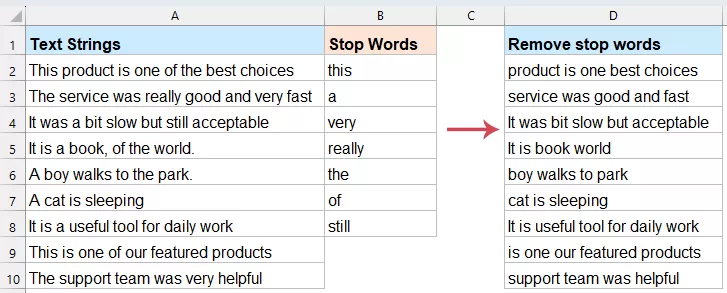
لماذا تقوم بإزالة كلمات التوقف أو كلمات معيّنة في Excel؟
لماذا تُزال كلمات التوقف أو كلمات معيّنة في Excel؟
قبل الخوض في «كيفية» التنفيذ، من الأهمية بمكان فهم «السبب». فغالبًا ما تشكّل كلمات التوقف جزءًا كبيرًا من النص، رغم أنها تحمل القليل جدًّا من المعلومات الفريدة.
•تحسين تحليل عمليات البحث: إذا كنت تحلل استعلامات البحث، فإن عبارتي «كيفية شراء سيارة» و«شراء سيارة» تعنيان نفس الشيء بشكل أساسي. وإزالة الكلمات الزائدة تساعدك على تجميع النوايا المتشابهة معًا.
•إعداد البيانات للذكاء الاصطناعي: تحتاج العديد من أدوات التعلّم الآلي وتحليل المشاعر إلى نصوصٍ «نظيفة» لتعمل بكفاءة.
•تصور أفضل: عند إنشاء سحابة كلمات، لا ترغب في أن تكون كلمات مثل «و» أو «ال» هي الأكبر على الشاشة.
•تحسين حجم الملف: في مجموعات البيانات الضخمة، قد يؤدي إزالة الكلمات الزائدة إلى تقليل حجم الملف قليلاً وتحسين سرعة المعالجة.
إزالة كلمات التوقف أو كلمات معيّنة أخرى في Excel
الكلمات الشائعة مثل «the» و«is» و«and» و«at» (المعروفَة باسم كلمات التوقف) تستهلك مساحة دون أن تضيف معنىً حقيقيًّا. إذا سبق أن حاولت إنشاء سحابة كلمات نظيفة أو تصنيف مصطلحات البحث، فقط لتكتشف أن «the» هي أكثر النتائج تكرارًا، فأنت تعرف جيدًا مدى الإحباط الذي يسببه ذلك. إن الحذف اليدوي لهذه الكلمات مرهقٌ للغاية، لكن لحسن الحظ، تطوّر Excel! سيقدّم هذا القسم 3 طرقٍ سهلة للتعامل مع هذه المهمة.
الطريقة 1: إزالة كلمات التوقف باستخدام الصيغ (Excel 365)
إذا كنت تستخدم Excel 365، يمكنك إزالة كلمات التوقف باستخدام الصيغ. فبفضل دمج الدوال الحديثة مثل TEXTSPLIT وFILTER وMATCH وTEXTJOIN، يُمكن لـ Excel تقسيم كل جملة إلى كلمات فردية، ومقارنتها مع قائمة كلمات التوقف، ثم حذف الكلمات المطابقة، وأخيرًا ربط الكلمات المتبقية مجددًا في جملة نظيفة. هذه الطريقة مثالية إذا كنت تبحث عن حل ديناميكي يتجدد تلقائيًا كلما تغيّر النص الأصلي أو قائمة كلمات التوقف.
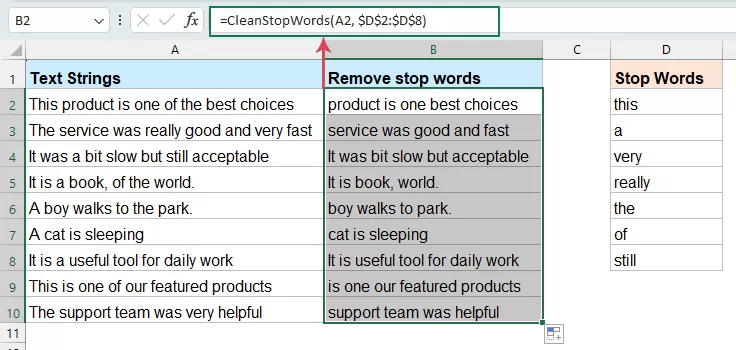
في هذا المثال، تُخزَّن الجملة الأصلية في العمود A، وتُدرج كلمات التوقف في العمود D، بينما تظهر النتائج المُنظَّفة في العمود B.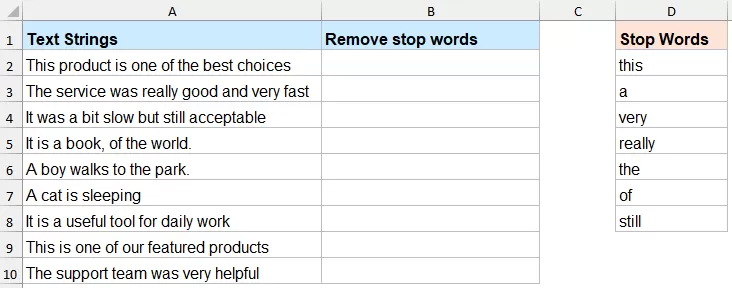
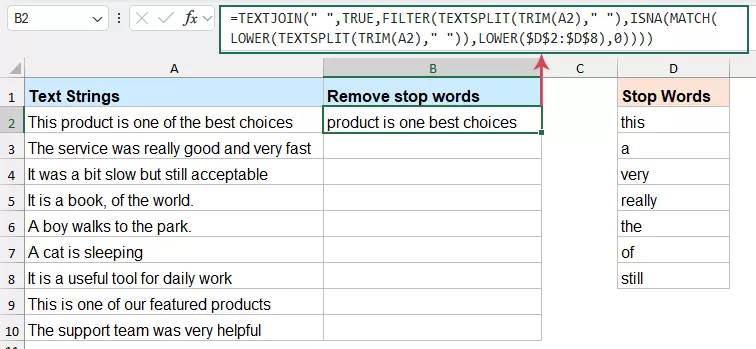
- في الخلية B2، أدخل الصيغة التالية:
=TEXTJOIN(" ",TRUE,FILTER(TEXTSPLIT(TRIM(A2)," "),ISNA(MATCH(LOWER(TEXTSPLIT(TRIM(A2)," ")),LOWER($D$2:$D$8),0))))ملاحظة:في هذه الصيغة، تمثّل A2 النص المصدر، و$D$2:$D$8 هو النطاق الذي يحتوي على قائمة كلمات التوقف الخاصة بك. - اضغط على مفتاحEnter، وستُعيد Excel الجملة دون الكلمات المدرجة في D2:D8.
- بعد ذلك، اسحب مقبض التعبئة لأسفل لتطبيق الصيغة على باقي الخلايا.
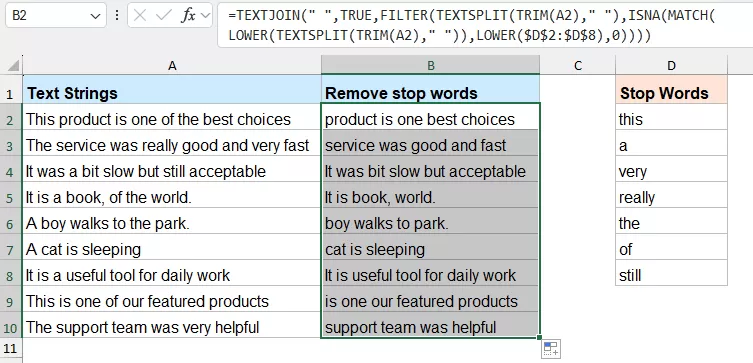
كيف تعمل الصيغة:
- TRIM(A2) يزيل المسافات الزائدة من الجملة الأصلية.
- TEXTSPLIT(TRIM(A2), « ») يقسم الجملة إلى كلمات منفصلة.
- LOWER(...) يحوّل الكلمات إلى أحرف صغيرة، لضمان ألا تؤثر حالة الأحرف (كبيرة أو صغيرة) على نتائج المقارنة.
- MATCH(..., LOWER($D$2:$D$8), 0) يتحقّق مما إذا كانت كل كلمة موجودة في قائمة كلمات التوقف.
- ISNA(...) تُرجع القيمة TRUE للكلمات التي لم يتم العثور عليها في قائمة كلمات التوقف.
- FILTER(...) يحتفظ فقط بالكلمات التي ليست من كلمات التوقف.
- TEXTJOIN(« », TRUE, ...) يجمع الكلمات المتبقية معًا في جملة واحدة، مفصولة بمسافات.
باختصار، تقوم الصيغة بتقسيم الجملة إلى كلمات، ثم تحذف الكلمات الموجودة في قائمة كلمات التوقف، وتُعيد تجميع الكلمات المتبقية في سلسلة نصية نظيفة.
المزايا:
- لا حاجة إلى برمجة
- ديناميكي وسهل التحديث
- جيد لـ Excel 365
- يستخدم قائمة مخصصة لكلمات التوقف
القيود:
- يعمل بأفضل صورة عندما تكون الكلمات مفصولة بمسافات
- قد تؤثر علامات الترقيم على النتائج
- غير مناسب لإصدارات Excel القديمة
الطريقة 2: إزالة الكلمات التوقفية باستخدام كود VBA
للمستخدمين الذين يستخدمون إصدارات أقدم من Excel أو يحتاجون إلى تنظيف آلاف الصفوف دفعةً واحدة، تُعد الدالة المعرَّفة من قِبل المستخدم (UDF) عبر VBA الخيار الأكثر كفاءة.
- اضغط باستمرار على مفتاحَيALT + F11 لفتح نافذة Microsoft Visual Basic for Applications.
- انقر علىإدراج > وحدة نمطية (Module)، والصق الكود التالي في نافذة الوحدة النمطية.
Function CleanStopWords(Txt As String, StopWordsRange As Range) As String Dim words() As String Dim word As Variant Dim cell As Range Dim result As String words = Split(Txt, " ") For Each word In words Dim isStopWord As Boolean isStopWord = False For Each cell In StopWordsRange If LCase(Trim(word)) = LCase(Trim(cell.Value)) Then isStopWord = True Exit For End If Next cell If Not isStopWord Then result = result & word & " " End If Next word CleanStopWords = Trim(result) End Function - بعد ذلك، احفظ هذا الكود وارجع إلى ورقة العمل. أدخل الصيغة التالية:
=CleanStopWords(A2, $D$2:$D$8)ملاحظة:في هذه الصيغة، يمثّلA2 النص المصدر، بينما يشير$D$2:$D$8 إلى النطاق الذي يحتوي على قائمة كلمات التوقف الخاصة بك. - بعد ذلك، اسحب مقبض التعبئة لأسفل لتطبيق الصيغة على باقي الخلايا.
المزايا:
- يعمل في إصدارات Excel القديمة
- مرن وعملي لـ المعالجة بالجملة
- يستبدل الصيغ المعقدة والمزدحمة باسم دالة مخصصة نظيف.
القيود:
- يتطلب تمكين الماكروهات
- قد لا يشعر بعض المستخدمين بالراحة عند استخدام VBA
الطريقة 3: إزالة الكلمات التوقفية باستخدام KUTOOLS AI Aide
إذا كنت تفضّل طريقةً أبسط وأذكى دون الحاجة إلى كتابة صيغ أو كود VBA، فإن **KUTOOLS AI Aide** هنا لمساعدتك — خاصةً في الحالات التالية:
- تحتوي جملك على نص غير منتظم
- علامات الترقيم غير متسقة
- تريد إزالة كلمات التوقف بناءً على تعليمات مخصصة
- تريد حلاً أكثر سهولة في الاستخدام
يتيح لك KUTOOLS AI Aide معالجة النصوص باستخدام أوامر لغوية طبيعية بدلًا من الاضطرار إلى إنشاء صيغ معقّدة.
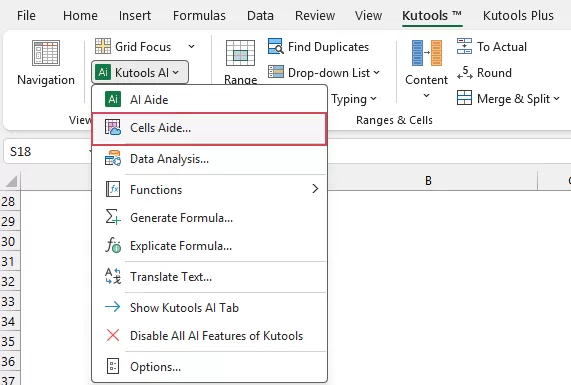
- انقر علىKutools > KUTOOLS AI > Cells Aide، انظر لقطة الشاشة:
- في مربع الحوارCells AI All-in-One Aide، حدّد الخيارات التالية:
- في مربعبيانات نطاق المصدر، حدد الخلايا التي تحتوي على سلاسل النصوص التي تريد معالجتها؛
- انقر على القائمة المنسدلةمكتبة التعليمات، ثم اخترإزالة كلمات التوقفكأمر مُعرَّف مسبقًا.
- في مربعمحتوى الأمر، راجع الأمر وقم بتعديله حسب الحاجة، أو أضف كلماتك المخصصة للإزالة بناءً على احتياجاتك الخاصة.
- انقر على زرإنشاء. سيقوم KUTOOLS AI بتحليل البيانات المحددة وعرض النتيجة في لوحةالنتيجةعلى اليمين.
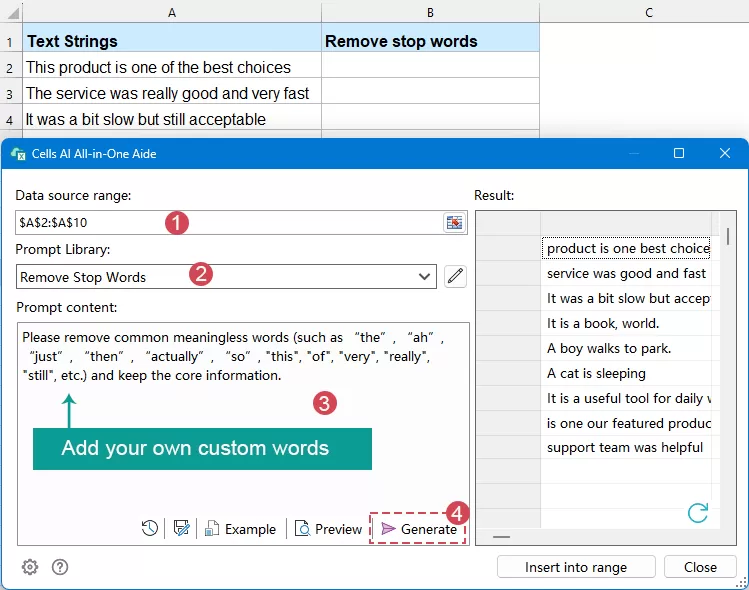
- بعد أن يُعيد الذكاء الاصطناعي النتائج، انقر علىإدراج في النطاق (Insert to Range)أو اختر منطقة فارغة لوضع الناتج. وأخيرًا، انقر علىموافق (OK).
المزايا:
يُعد KUTOOLS AI Aide مفيدًا بشكل خاص عندما تكون الصيغ العادية محدودة للغاية، إذ يفهم أنماط النصوص الأكثر تعقيدًا ويتيح لك تنظيف محتوى الخلايا عبر تعليمات بلغة طبيعية.
- لا حاجة لتذكّر الصيغ
- لا حاجة إلى برمجة
- سهل الاستخدام مع أوامر بلغة طبيعية
- أكثر مرونة في مهام تنظيف النصوص المعقدة
القيود:
- يتطلب Kutools لـ Excel
- قد تختلف نتائج الذكاء الاصطناعي قليلاً حسب الأمر
تنظيف النصوص بسهولة أكبر مع Kutools Cells Aide
تجنّب الصيغ المعقدة وVBA! باستخدامKutools Cells Aide، يمكنك إزالة كلمات التوقف، واستخراج النص، وتنظيف المحتوى، ومعالجة الخلايا بأوامر بسيطة بلغة طبيعية.
- إزالة كلمات التوقف باستخدام أوامر مدعومة بالذكاء الاصطناعي
- التعامل مع النصوص غير المنتظمة وعلامات الترقيم غير المتسقة
- لا حاجة إلى صيغ أو برمجة
- سريع وسهل الاستخدام للمهام اليومية في Excel
نصائح للحصول على نتائج أفضل
- احفظ قائمة كلمات التوقف في نطاق منفصل
لييسّر تحديثها لاحقًا، خاصةً عند استخدام الصيغ أو VBA. - انتبه إلى علامات الترقيم
قد تحتاج الكلمات التي تليها علامات ترقيم مثل الفواصل أو النقاط إلى تنظيف إضافي. عادةً ما تتعامل طرق VBA والذكاء الاصطناعي مع هذه الحالات بشكل أفضل من الصيغ الأساسية. - حدّد ما إذا كان يجب مراعاة حالة الأحرف (كبيرة أو صغيرة)
تتجاهل معظم مهام إزالة كلمات التوقف الفروق بين الأحرف الكبيرة والصغيرة. وتتعامل كل من الصيغة وVBA المذكورتين أعلاه مع الكلمات دون تمييز بين الحروف الكبيرة والصغيرة. - اختبر على بضع صفوف أولًا
قبل معالجة مجموعة بيانات كبيرة، جرّب الطريقة على عيّنة مكوَّنة من عدة صفوف للتأكد من أن النتائج تتماشى مع توقعاتك. - احتفظ بالبيانات الأصلية
من الأفضل عادةً نسخ النص المُنظَّف إلى عمود جديد بدلاً من استبدال الجملة الأصلية مباشرةً.
الخاتمة
توجد عدة طرق فعّالة لإزالة الكلمات التوقفية أو كلمات محددة أخرى في Excel، ويعتمد الخيار الأمثل على إصدار Excel الذي تستخدمه وسير عملك.
إذا كنت تستخدم Excel 365، فإن طريقة الصيغة تُعد حلاً سريعًا وفعالًا. أما إذا احتجت تحكمًا أكبر أو كنت تستخدم إصدارًا أقدم من Excel، فسيكون VBA خيارًا قويًّا للمعالجة الدفعية. وإذا كنت تفضّل أسهل الطرق وأكثرها مرونة، فيمكن لـ KUTOOLS AI Aide مساعدتك في تنظيف النصوص عبر أوامر لغوية طبيعية بسيطة.
اختر الطريقة الأنسب لاحتياجاتك، وحوّل بسرعة بيانات الجمل الفوضوية إلى نصوص أنظف وأكثر فائدة.
| الطريقة | الأفضل لـ | المزايا | القيود |
|---|---|---|---|
| الصيغة | مستخدمو Excel 365 | سريع، ديناميكي، ولا يتطلب برمجة | أقل ملاءمة للتعامل مع علامات الترقيم المعقدة |
| VBA | إصدارات Excel القديمة أو المهام الجماعية | مرن، قوي، ويتيح تحديد النطاقات | يتطلب ماكروهات |
| KUTOOLS AI Aide | المستخدمون الذين يرغبون في الحل الذكي الأسهل | لا صيغ، لا VBA، وأوامر بلغة طبيعية | يتطلب Kutools |
أفضل أدوات الإنتاجية للمكتب
عزّز مهاراتك في Excel مع Kutools لـ Excel، وجرّب الكفاءة كما لم تفعل من قبل.يقدّم Kutools لـ Excel أكثر من 300 ميزة متقدمة لزيادة الإنتاجية ووقت الحفظ.انقر هنا للحصول على الميزة التي تحتاجها أكثر من غيرها...
Office Tab يجلب واجهة متعددة الألسنة إلى Office، ويجعل عملك أسهل بكثير
- يمكّنك من التحرير والقراءة باستخدام الألسنة في Word وExcel وPowerPointوPublisher وAccess وVisio وProject.
- افتح وأنشئ مستندات متعددة بلغات جديدة داخل النافذة نفسها، وليس في نوافذ منفصلة.
- يزيد إنتاجيتك بنسبة 50% ويقلل مئات النقرات بالفأرة يوميًا!
جميع إضافات Kutools مُثبَّتة في حزمة واحدة.
Kutools for Office تجمع الحزمة بين إضافات Excel وWord وOutlook وPowerPoint، بالإضافة إلى Office Tab Pro، مما يجعلها الخيار المثالي للفِرق التي تعمل عبر تطبيقات Office.





- حزمة شاملة واحدة— إضافات Excel وWord وOutlook وPowerPoint + Office Tab Pro
- مثبّت واحد، ترخيص واحد— الإعداد خلال دقائق (جاهز لـ MSI)
- تعمل بشكل أفضل معًا— إنتاجية متكاملة عبر تطبيقات Office
- تجربة مجانية كاملة الميزات لمدة 30 يومًا— بدون تسجيل، ولا بطاقة ائتمان
- أفضل قيمة— وفّر مقارنةً بشراء الإضافات بشكل منفصل
جدول المحتويات
- لماذا تُزال كلمات التوقف أو كلمات معيّنة في Excel؟
- إزالة كلمات التوقف أو كلمات معيّنة أخرى
- الطريقة 1: باستخدام الصيغ (Excel 365)
- الطريقة 2: باستخدام كود VBA
- الطريقة 3: باستخدام KUTOOLS AI Aide
- نصائح للحصول على نتائج أفضل
- الخاتمة
- أفضل أدوات الإنتاجية للمكتب
Kutools لـ Excel
يجلب ميزات متقدمة من 300+ إلى Excel
- ⬇️ تنزيل مجاني
- 🛒 شراء الآن
- 📘 دروس الميزات
- 🎁 تجربة مجانية لمدة 30 يومًا