3 طريقة لإدراج محتوى الخلية في التعليقات في Excel
عند العمل مع بيانات Excel، قد تحتاج غالبًا إلى الحفاظ على القيم الأصلية، أو تتبع التغييرات التي تُجرى يدويًّا، أو إضافة ملاحظات سياقية — وكل ذلك دون المساس بمحتوى الخلية الفعلي. ويُعدّ هذا أمرًا شائعًا جدًّا في مهام مثل تنظيف البيانات، والتدقيق، ومراجعة التغييرات.
لتحقيق ذلك، يُعدّ تخزين قيمة الخلية الحالية داخل تعليقٍ أمرًا بالغ الفائدة؛ إذ يمكّنك من الاحتفاظ بتاريخ خفيف، وإنشاء لقطات للبيانات قبل التعديل، وإضافة تعليقات واضحة بجانب بياناتك.
مع ذلك، لا يوفّر Excel طريقة مدمجة لإدراج قيم الخلايا في التعليقات أو إلحاقها بها دفعةً واحدة. في هذا البرنامج التعليمي، سنعرض لك ثلاث طرق عملية لتحقيق ذلك: نهجًا يدويًّا بسيطًا، وحلًّا أسرع باستخدام Kutools لـ Excel، وطريقةً مرنةً تعتمد على VBA تناسب المستخدمين المتقدمين.
- الطريقة 1: إضافة محتوى الخلية يدويًا إلى التعليق
- الطريقة 2: إدراج محتوى الخلية في التعليق باستخدام Kutools (أفضل طريقة)
- الطريقة 3: استخدام VBA لإلحاق محتوى الخلية بالتعليقات
الطريقة 1: إضافة محتوى الخلية إلى التعليق يدويًّا
كما يظهر في لقطة الشاشة أدناه، يتم تحديث أسعار المنتجات أسبوعيًّا. وللاحتفاظ بسجلٍ للقيم الأصلية لأغراض الرجوع إليها مستقبلاً، يُوصى بإضافة كل سعر أصلي إلى التعليق.
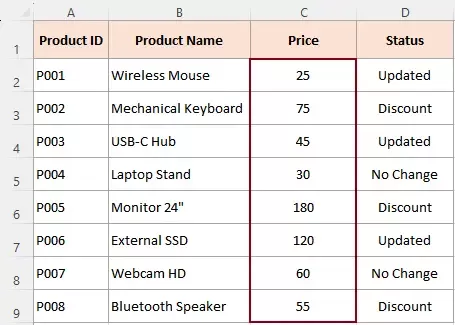
لا يوفّر Excel طريقة مباشرة لإدراج محتوى الخلية تلقائيًّا في التعليقات. الطريقة الوحيدة المتوفرة افتراضيًّا هي نسخ قيمة الخلية ولصقها يدويًّا في التعليق. وقد تكون هذه الطريقة مناسبة لمجموعات البيانات الصغيرة جدًّا، لكنها سرعان ما تصبح غير فعّالة مع المهام الأكبر حجمًا.
الخطوات:
- حدد الخلية التي ترغب في إضافة محتواها إلى التعليق.
- انقر بزر الماوس الأيمن على الخلية واخترتعليق جديد(أو)تحرير التعليقإذا كان هناك تعليق موجود مسبقًا).ملاحظة:إذا كنت تستخدم Excel 365، فقد تم تغيير اسمالتعليقاتإلىالملاحظات.
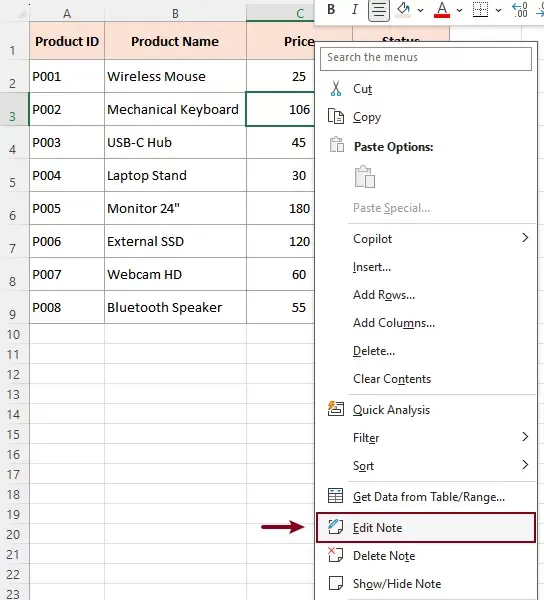
- بمجرد ظهور مربع التعليق، اكتب محتوى الخلية يدويًا داخل التعليق.إذا كان التعليق يحتوي بالفعل على نص، اضغط علىEnterلبدء سطر جديد جديد قبل إضافة المحتوى الجديد، حتى يبقى النص واضحًا وسهل القراءة.
- انقر خارج مربع التعليق لحفظ التغييرات.
القيود:
- لا يمكن معالجة خلايا متعددة في آنٍ واحد.
- من السهل استبدال محتوى التعليق الموجود.
- يستغرق وقتًا طويلاً وعرضةً للأخطاء.
- لا توجد طريقة لإلحاق المحتوى تلقائيًا.
باختصار، هذه الطريقة مناسبةٌ للمهام الفردية فقط، ولا تصلح للإنتاجية الحقيقية.
الطريقة 2: إدراج محتوى الخلية في التعليق باستخدام Kutools (أفضل طريقة)
إذا كنت بحاجة إلى إدراج محتوى الخلية في التعليقات دفعة واحدة دون الكتابة فوق التعليقات الموجودة، فإنKutools لـ Excelيوفّر الحل الأكثر كفاءة.
بفضل ميزتهتحويل بين التعليقات والخلايا، يمكنك إلحاق قيم الخلايا بالتعليقات بنقرة واحدة—مما يجعلها مثالية لتتبع التغييرات، والحفاظ على البيانات الأصلية، أو إضافة تعليقات منظمة.
Kutools لـ Excel – تحتوي على أكثر من 300 أداة أساسية لـ Excel. اجعل مهامك في Excel أسرع وأسهل وأكثر كفاءة! نزّل الآن!
خطوات إدراج محتوى الخلية في التعليقات:
- بعدتثبيت Kutools لـ Excel، حددKutools>المزيد>تحويل الملاحظة والخلية.
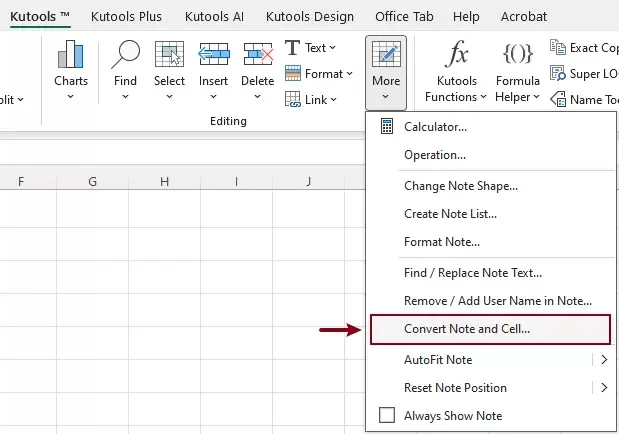
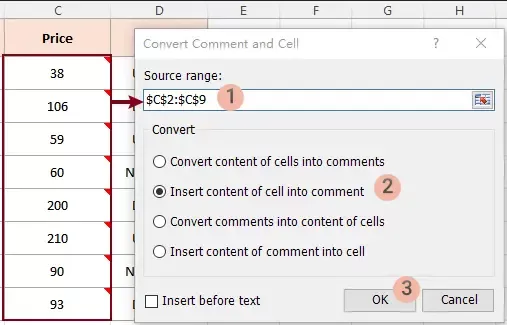
- في مربع حوارتحويل بين التعليقات والخلايا:
- حدد نطاق الخلايا الذي ترغب في معالجته.
- حددإضافة محتوى الخلية إلى التعليق.
- (اختياري)فعّل خيارإضافة قبل المحتوى الأصليإذا كنت ترغب في أن يظهر المحتوى الجديد في بداية التعليق.
- انقرموافق.
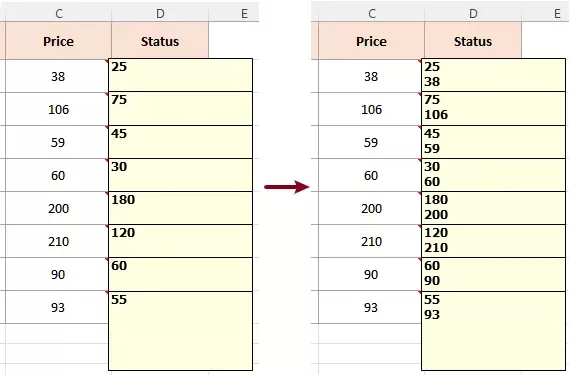
النتيجة
- إذا كانت هناك تعليقات موجودة مسبقًا في نطاق التحديد، فسيتم إلحاق المحتوى الجديد بها دون استبدالها.
- إذا لم توجد أي تعليقات، سيقوم Kutools تلقائيًا بإنشاء تعليق لكل خلية محددة، باستخدام قيمة الخلية المقابلة كنص للتعليق.
Kutools لـ Excel- عزِّز Excel بفضل أكثر من 300 أداة أساسية، لجعل عملك أسرع وأسهل، واستفد من ميزات الذكاء الاصطناعي لمعالجة البيانات وزيادة الإنتاجية بشكل أذكى.احصل عليه الآن
لماذا يُعدّ Kutools الخيار الأفضل:
- المعالجة الدُّفعية لعدة خلايا.
- إلحاق المحتوى تلقائيًا بدلًا من استبداله بالكتابة فوقه.
- التحكم الاختياري بموضع الإدراج (قبل أو بعد نص التعليق الموجود).[ [TN_83_END]]
هذا مفيد بشكل خاص لـ:
- تتبع التحديثات اليدوية (سجل تغييرات خفيف)
- الاحتفاظ بالقيم الأصلية قبل تحويل البيانات
- إضافة تعليقات سريعة بشكل جماعي
- تحضير مجموعات البيانات للمراجعة أو التدقيق
الطريقة 3: استخدام VBA لإلحاق محتوى الخلية بالتعليقات
للمستخدمين المتمرسين في البرمجة، يوفّر VBA وسيلة قابلة للتخصيص لإدراج محتوى الخلية أو إلحاقه بالتعليقات — وهي طريقة أكثر مرونة، لكنها تتطلب معرفة أساسية بالبرمجة.
الخطوات:
- اضغطAlt + F11 لفتح محرر VBA.
- انقرإدراج>وحدة نمطية.
- انسخ والصق الكود التالي في نافذة الوحدة النمطية:
Sub AppendCellContentToComments()
    ' Prompt user to select range
    Dim rng As Range
    On Error Resume Next
    Set rng = Application.InputBox("Select a range:", "Kutools for Excel", Selection.Address, Type:=8)
    On Error GoTo 0

    If rng Is Nothing Then Exit Sub

    Dim cell As Range
    For Each cell In rng
        If Not cell.Comment Is Nothing Then
            ' Append content to existing comment
            cell.Comment.Text cell.Comment.Text & vbCrLf & cell.Value
        Else
            ' Create new comment
            cell.AddComment cell.Value
        End If
    Next cell
    MsgBox "Completed!", vbInformation, "Kutools for Excel"
End Sub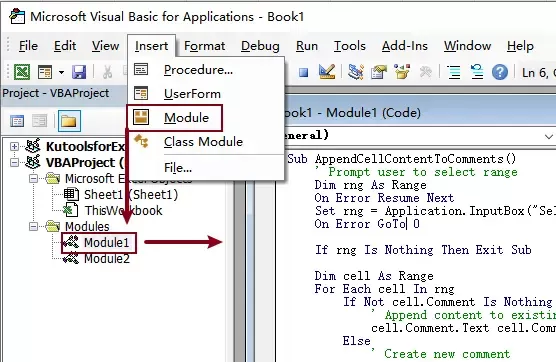
- اضغطF5 لتشغيل الكود.
- حدد النطاق عند المطالبة، ثم انقرموافق.
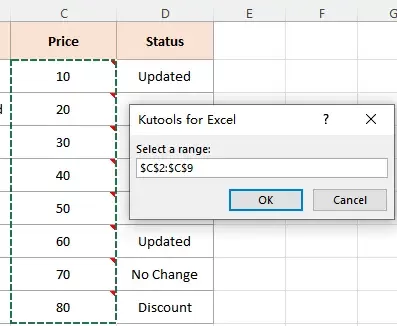
النتيجة
سيتم إلحاق محتويات الخلايا المحددة بالتعليقات الموجودة دون استبدالها.
رغم قوتها، فإن VBA تُعد أكثر ملاءمة للمستخدمين المتقدمين أو للاحتياجات الخاصة بالأتمتة المخصصة.
الخاتمة
يمكن أن يكون إدراج محتوى الخلية في التعليقات مفيدًا جدًّا لتتبُّع التغييرات، والحفاظ على البيانات الأصلية، وإثراء أوراق العمل الخاصة بك بسياقٍ إضافي.
- الطريقة اليدوية بسيطة، لكنها تفتقر إلى الفعالية ولا تُعد قابلة للتوسعة.
- يُوفّر VBA مرونةً كبيرة، لكنه يتطلب مهاراتٍ تقنية.
- يوفّر Kutools لـ Excel أفضل توازن بين السرعة، السهولة، والقوة.
إذا كنت بحاجةٍ متكررةٍ إلى إلحاق قيم الخلايا بالتعليقات دون الكتابة فوق الملاحظات الموجودة، فإن Kutools يُعدّ بلا شك الحل الأكثر كفاءة. فبضع نقراتٍ فقط تكفيك لإتمام مهامَ كانت ستستغرق وقتًا طويلاً أو تتطلب برمجةً معقدة.
أفضل أدوات إنتاجية Office
عزِّز مهاراتك في Excel مع Kutools لـ Excel، واختبر الكفاءة كما لم تفعل من قبل.يقدّم Kutools لـ Excel أكثر من 300 ميزة متقدمة لتعزيز الإنتاجية ووقت الحفظ.انقر هنا للحصول على الميزة التي تحتاجها أكثر من غيرها...
Office Tab يجلب واجهة ذات علامات تبويب إلى Office، ويُسهّل عملك كثيرًا
- يمكّنك من التحرير والقراءة باستخدام علامات التبويب في Word وExcel وPowerPointوPublisher وAccess وVisio وProject.
- افتح وأنشئ مستندات متعددة في علامات تبويب جديدة داخل نفس النافذة، وليس في نوافذ منفصلة.
- يزيد إنتاجيتك بنسبة 50% ويقلّل مئات نقرات الماوس يوميًا!
جميع إضافات Kutools مُثبَّتة في حزمة واحدة.
Kutools for Office تحتوي الحزمة على إضافات لتطبيقات Excel وWord وOutlook وPowerPoint، بالإضافة إلى Office Tab Pro، مما يجعلها الخيار المثالي للفِرق التي تعمل عبر تطبيقات Office.





- حزمة شاملة واحدة— إضافات Excel وWord وOutlook وPowerPoint + Office Tab Pro
- مثبّت واحد، ترخيص واحد— الإعداد خلال دقائق (جاهز لـ MSI)
- تعمل بشكل أفضل معًا— إنتاجية ميسّرة عبر تطبيقات Office
- تجربة مجانية لمدة 30 يومًا بكامل الميزات— بدون تسجيل، ولا بطاقة ائتمان
- أفضل قيمة— وفّر مقارنةً بشراء الإضافات بشكل منفصل
جدول المحتويات
- إضافة محتوى الخلية يدويًا إلى التعليق
- إدراج محتوى الخلية في التعليق باستخدام Kutools
- استخدام VBA لإلحاق محتوى الخلية بالتعليقات
- أفضل أدوات الإنتاجية لمكتب العمل
Kutools لـ Excel
يجلب أكثر من 300 ميزة قوية لتبسيط مهام Excel الخاصة بك.
- ⬇️ تنزيل مجاني
- 🛒 اشترِ الآن
- 📘 دروس الميزات
- 🎁 تجربة مجانية لمدة 30 يومًا