تحويل مراجع الخلايا إلى مراجع مطلقة حسب العمود أو الصف في Excel
أحيانًا في Excel، تحتاج الصيغة إلى تثبيت جزءٍ فقط من مرجع الخلية عند نسخها إلى صف أو عمود آخر. على سبيل المثال،$A1 يُثبّت العمود ويسمح بتغيير الصف، وA$1 يُثبّت الصف ويسمح بتغيير العمود. تُعدّ هذه المراجع المختلطة مثالية عندما تريد ملء الصيغ بشكلٍ دقيق عبر نطاقٍ دون جعل المرجع بأكمله مطلقًا.
في هذا البرنامج التعليمي، سنستعرض عدة طرق لتحويل المراجع النسبية إلى مراجع ذات أعمدة مطلقة أو صفوف مطلقة. يمكنك استخدام مفتاح F4 لإجراء تغييرات سريعة، أو إدخال علامة الدولار ($) يدويًّا لمزيد من التحكُّم، أو تجربة ميزة البحث والاستبدال في الحالات البسيطة، أو استخدام Kutools for Excel للتحويل الدُّفعي، أو اللجوء إلى VBA إذا كنت تفضِّل عدم تثبيت إضافات خارجية.
استخدم مفتاح F4 للتبديل بين أنواع المراجع
هذه هي أسرع طريقة مدمجة لتغيير مرجع واحد في كل مرة داخل صيغة! يتيح لك Excel التنقّل بسهولة بين المراجع النسبية والمطلقة والمختلطة بمجرد الضغط علىF4.
- حدد الخلية التي تحتوي على الصيغة، ثم انقر نقرًا مزدوجًا عليها أو اضغطF2 للدخول في وضع التحرير.
- انقر على مرجع الخلية الذي ترغب في تعديله ضمن الصيغة.
- اضغطF4مرارًا وتكرارًا حتى يصبح المرجع أحد ما يلي:
- $A$1- مرجع مطلق
- A$1- مرجع صف مطلق ✅️
- $A1- مرجع عمود مطلق ✅️
- A1- مرجع نسبي
- اضغطEnter لتأكيد الصيغة.

ملاحظة:
بمجرد تغيير المرجع إلى$F2، يمكنك نسخ الصيغة إلى اليمين دون أن يتغيّر عمود المرجع. ستستخدم الصيغة دائمًا العمود F، بينما يتم تحديث الصف تلقائيًّا.
المزايا
- مضمن في Excel
- يتيح لك التبديل مباشرةً إلى$A1أوA$1
العيوب
- يعمل على مرجع واحد في كل مرة
- تحتاج إلى تعديل كل صيغة يدويًا
أضف علامة الدولار ($) يدويًّا
إذا كنت بحاجة فقط إلى تعديل بعض المراجع، يمكنك إدخال علامة الدولار مباشرةً في الصيغة.
- حدد خلية الصيغة، ثم انقر في شريط الصيغة أو اضغطF2.
- عدّل المرجع يدويًّا:
- غيّرA1 إلى$A1 لتثبيت العمود فقط.
- غيّرA1 إلىA$1 لتثبيت الصف فقط.
- اضغطEnter لتطبيق التغيير.
المزايا
- بسيط جدًّا للتعديلات الصغيرة جدًّا
- يوفر تحكمًا دقيقًا في الصيغة
العيوب
- بطيء عند التعامل مع العديد من الصيغ
- من السهل ارتكاب أخطاء كتابة
استخدم البحث والاستبدال لتغيير المراجع
يمكنك أيضًا استخدامالبحث والاستبداللتغيير المراجع في الصيغ، لكن هذه الطريقة تناسب فقط الحالات المحدودة—وهي مثالية عندما تتبع المراجع التي تريد تعديلها نمطًا واحدًا. على سبيل المثال، إذا كانت جميع صيغك تشير إلى نفس العمود أو نفس الصف، فسيُسرّع لك البحث والاستبدال عملية التحديث!
- حدد النطاق الذي يحتوي على الصيغ التي ترغب في تحديثها.
- اضغطCtrl + H لفتح مربع حوارالبحث والاستبدال.
- في مربعبحث عن، أدخل نمط المرجع الذي تريد تغييره، مثل العمود «F».
- في مربعاستبدال بـ، أدخل نمط المرجع المحدّث مع إضافة علامة الدولار، مثل «$F».
- على سبيل المثال، استبدلF بـ$F لجعل العمود مطلقًا.
- أو استبدل2بـ$2لجعل الصف مطلقًا.
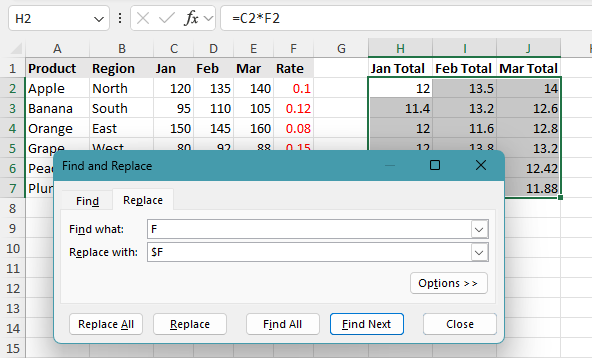
- انقراستبدال الكل.
نتيجةً لذلك، يتم تغيير جميع مراجعF في الصيغ المحددة إلى$F، مما يُثبّت العمود F.

ملاحظات:
- تعمل هذه الطريقة بشكل جيد فقط عندما تتبع المراجع نفس النمط.
- إذا اختلف عدد الصفوف أو أحرف الأعمدة المحدَّدة عبر الصيغ، فلن يكون البحث والاستبدال موثوقًا به.
- في حال وجود سلاسل نصية مطابقة داخل الصيغ، فسيتم استبدالها أيضًا.
المزايا
- مضمن في Excel
- يمكن تحديث عدة صيغ في آنٍ واحد
- مفيد للأنماط المتكررة والبسيطة للمراجع
العيوب
- لا يمكنه التعامل مع المراجع المتغيرة بشكل موثوق
- قد يغيّر أيضًا سلاسل النصوص المطابقة داخل الصيغ
تحويل المراجع دفعةً واحدة باستخدام Kutools لـ Excel
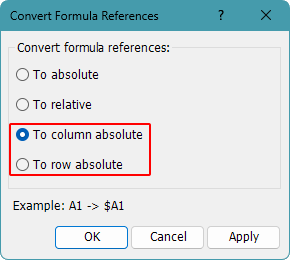
للحصول على حل دفعي أكثر موثوقية، توفرKutools لـ Excelميزةتحويل مراجع الخلية، التي تتيح لك تحويل الصيغ المحددة بسرعة إلى مراجع ذات أعمدة مطلقة مثل$A1 أو مراجع ذات صفوف مطلقة مثلA$1.
- حدد النطاق الذي يحتوي على الصيغ التي ترغب في تحويلها.
- انقرKutools > المزيد > تحويل مراجع الخلية.
- في مربع حوارتحويل مراجع الخلية، اختر أحد الخيارات التالية:
- لجعل العمود مطلقًا، غيّر المراجع إلى$A1.
- لجعل الصف مطلقًا، غيّر المراجع إلىA$1.
- انقرموافقأوتطبيق. سيتم تحويل جميع الصيغ المحددة دفعةً واحدة.
المزايا
- يحوّل العديد من الصيغ دفعةً واحدة
- أسرع بكثير من تعديل الصيغ واحدةً تلو الأخرى
- يدعم كلاً من تحويل العمود إلى مطلق وتحويل الصف إلى مطلق
العيوب
- يتطلب Kutools لـ Excel
Kutools لـ Excel – مزوَّدة بأكثر من 300 أداة أساسية لـ Excel! اجعل مهامك في Excel أسرع، وأسهل، وأكثر كفاءة.حمّل الآن!
استخدم VBA لتغيير المراجع
إذا كنت تفضل عدم تثبيت إضافات خارجية، يمكنك استخدام VBA لتغيير المراجع في الصيغ المحددة. هذه الطريقة مثالية للمستخدمين المتقدمين، وتفيد بشكل خاص عند الحاجة إلى تحديث عدة صيغ دفعةً واحدة.
تحويل مراجع الصيغ المحددة إلى إلى مطلق العمود
- حدد الخلايا التي تحتوي على الصيغ التي ترغب في تحويلها.
- اضغطAlt + F11 لفتح محرر VBA.
- انقرإدراج > وحدة نمطية.
- الصق الكود التالي في الوحدة النمطية:
Sub ConvertToColumnAbsolute() Dim cell As Range For Each cell In Selection If cell.HasFormula Then cell.Formula = Application.ConvertFormula( _ Formula:=cell.Formula, _ FromReferenceStyle:=xlA1, _ ToReferenceStyle:=xlA1, _ ToAbsolute:=2) End If Next cell End Sub - اضغطF5 لتشغيل الماكرو وتحويل المراجع إلى نمط$A1.
تحويل مراجع الصيغ المحددة إلى إلى مطلق الصف
- حدد الخلايا التي تحتوي على الصيغ التي ترغب في تحويلها.
- اضغطAlt + F11 لفتح محرر VBA.
- انقرإدراج > وحدة نمطية.
- الصق الكود التالي في الوحدة النمطية:
Sub ConvertToRowAbsolute() Dim cell As Range For Each cell In Selection If cell.HasFormula Then cell.Formula = Application.ConvertFormula( _ Formula:=cell.Formula, _ FromReferenceStyle:=xlA1, _ ToReferenceStyle:=xlA1, _ ToAbsolute:=3) End If Next cell End Sub - حدد خلايا الصيغ التي تريد تحديثها.
- اضغطF5 لتشغيل الماكرو وتحويل المراجع إلى نمطA$1.
ملاحظات:
- تعمل الماكروات على النطاق الحالي فقط.
- يتم معالجة الخلايا التي تحتوي على صيغ فقط.
المزايا
- جيد للعمل الجماعي المتكرر
- يمكنه معالجة العديد من الصيغ المحددة بسرعة
- لا يتطلب إضافة طرف ثالث
العيوب
- يتطلب معرفة بلغة VBA
- قد يتم حظر ماكروهات بواسطة إعدادات الأمان
- لا يمكن التراجع عن الماكروهات باستخدام Ctrl + Z
أي طريقة تناسبك أكثر؟
| الطريقة | الأفضل لـ | القيود |
|---|---|---|
| مفتاح F4 | تغيير مرجع واحد بسرعة في صيغة | يعمل على مرجع واحد في كل مرة فقط |
| التعديل اليدوي | إجراء تعديلات صغيرة ودقيقة بكتابة علامة الدولار بنفسك | يعمل على مرجع واحد في كل مرة فقط |
| البحث والاستبدال | تحديث الصيغ بشكل جماعي عندما تتبع المراجع نفس النمط | غير موثوق للمراجع المتغيرة وقد يستبدل أيضًا النصوص المطابقة داخل الصيغ |
| Kutools لـ Excel | تحويل المراجع بشكل جماعي في عدة صيغ بسهولة أكبر | يتطلب Kutools لـ Excel تنزيل |
| ماكرو VBA | المستخدمون المتقدمون الذين يرغبون في أتمتة المهمة دون استخدام إضافة خارجية | يتطلب VBA، ولا يمكن التراجع عن التغييرات |
الخاتمة
إذا كنت بحاجة فقط إلى تعديل مرجع بشكل عرضي، فإن مفتاحF4 والتعديلاليدويهما الخياران الأكثر مباشرة. كلاهما سهل الاستخدام ويمنحك تحكمًا كاملاً، لكنهما أنسب للتغييرات الصغيرة بدلاً من التعامل مع دفعات كبيرة من الصيغ.
البحث والاستبداليمكن أن يساعد في بعض حالات التعديل الجماعي البسيطة، خاصةً عندما تتبع المراجع نفس النمط. ومع ذلك، وبما أنه يعتمد على مطابقة النص، فإنه ليس موثوقًا دائمًا وقد يؤثر أيضًا على النصوص المطابقة داخل الصيغ.
عندما تحتاج إلى حل جماعي أكثر عملية، يُسهّلKutools لـ Excelالمهمة بشكل كبير من خلال تحويل المراجع المحددة بنقرات قليلة فقط. وإذا كنت تفضّل عدم استخدام إضافة خارجية وكنت مرتاحًا لاستخدام ماكرو VBA، فإنVBA يُعدّ بديلًا مرنًا لأتمتة هذه المهمة.
آمل أن تكون قد وجدت هذا البرنامج التعليمي مفيدًا! إذا رغبت في استكشاف المزيد من نصائح Excel والحلول العملية،فمن فضلك انقر هنالتصفح مجموعتنا الكاملة من دروس Excel.
أفضل أدوات الإنتاجية للمكتب
Kutools لـ Excel - يساعدك على التميز بين الحشود
Kutools لـ Excel يضم أكثر من 300 ميزة،مما يضمن أن ما تحتاجه يكون على بُعد نقرة واحدة فقط...
Office Tab - تمكّنك من القراءة والتحرير باستخدام علامات التبويب في Microsoft Office (بما في ذلك Excel)
- ثانية واحدة للتبديل بين عشرات المستندات المفتوحة!
- يوفر لك مئات النقرات يوميًا وودّع متلازمة يد الفأرة!
- يزيد إنتاجيتك بنسبة 50% عند عرض وتحرير عدة مستندات في آنٍ واحد.
- يجلب كفاءة علامات التبويب إلى Office (بما في ذلك Excel)، تمامًا كما في Chrome وEdge وFirefox.
جدول المحتويات
- استخدم مفتاح F4 للتبديل بين أنواع المراجع
- أضف علامة الدولار ($) يدويًّا
- استخدم البحث والاستبدال لأنماط المراجع البسيطة
- تحويل المراجع دفعةً واحدة باستخدام Kutools
- تغيير المراجع في الصيغ المحددة باستخدام VBA
- أي طريقة تناسبك أكثر؟
- الخاتمة
- أفضل أدوات الإنتاجية للمكتب
Kutools لـ Excel
يجلب ميزات 300+ المتقدمة إلى Excel
- 🧩 نظرة عامة
- 📥 تنزيل مجاني
- 🎁 تتوفر نسخة تجريبية مجانية لمدة 30 يومًا