العثور على عمود حسب اسم الرأس في Excel - طرق 3
عند العمل مع أوراق عمل Excel كبيرة، من الشائع أن تتعامل مع عشرات بل ومئات الأعمدة. في كثير من الأحيان، قد تتذكّر اسم رأس العمود—مثل «الإيرادات» أو «البريد الإلكتروني» أو «تاريخ الطلب»—لكنك لا تتذكّر مكانه بالضبط.
يمكن أن يكون التمرير الأفقي للعثور على عمود معيّن بطيئًا ومُحبِطًا—خاصةً عند التعامل مع مجموعات بيانات عريضة. وللأسف، لا يوفّر Excel طريقة مباشرة للبحث عن عمود أو الانتقال إليه باستخدام اسم رأسه.
في هذا البرنامج التعليمي، سنستعرض ثلاث طرق عملية لحل هذه المشكلة:
- الطريقة 1: العثور على عمود باستخدام الرأس عبر ميزة البحث (Ctrl + F)
- الطريقة 2: البحث والانتقال إلى عمود باستخدام الرأس عبر VBA
- الطريقة 3: البحث والانتقال إلى الأعمدة باستخدام Kutools
الطريقة 1: العثور على عمود حسب الرأس باستخدام البحث (Ctrl + F)
تتيح لك ميزة البحث المدمجة في Excel تحديد موقع رأس عمود بسهولة من خلال البحث عن نص معين، وتعمل هذه الطريقة بأفضل شكل عندما يكون صف الرؤوس مُعرَّفًا بوضوح.
الخطوات
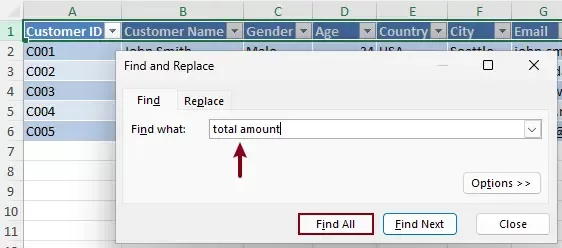
- انقر على رقم الصف لتحديد صف الرأس بالكامل.
- اضغطCtrl+F لفتح مربع حوارالبحث والاستبدال.
- في تبويببحث، أدخل اسم رأس العمود في مربعبحث عن.
- انقربحث الكل.
النتيجة
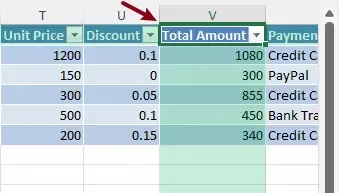
سيقوم Excel تلقائيًا بتحديد الخلية المطابقة لرأس العمود المحدد وتمييزها، ليُسهّل عليك التعرّف الفوري على العمود المقابل.
- إذا لم تُحدِّد صف الرأس مسبقًا، فسيقوم Excel بالبحث في ورقة العمل بأكملها.
- إذا ظهر نفس النص في خلايا أخرى (وليس فقط في صف الرأس)، فسيتم عرض جميع النتائج المطابقة في مربع حوار البحث والاستبدال.
الطريقة 2: العثور على عمود والانتقال إليه حسب الرأس باستخدام VBA
للمستخدمين المتمرسين في الأتمتة، يمكن استخدام VBA للعثور تلقائيًا على رأس العمود والتنقّل إليه مباشرةً. هذه الطريقة تعزز الكفاءة، لكنها تتطلب إعدادًا أوليًا ومعرفة أساسية بالبرمجة.
الخطوات
- اضغطAlt + F11 لفتح محرر VBA.
- انقرإدراج>وحدة نمطية.
- انسخ والصق الكود التالي:كود VBA: البحث والانتقال إلى عمود باستخدام الرأس
Sub FindColumnByHeader()
    ' Prompt user to select header row
    Dim headerRange As Range
    On Error Resume Next
    Set headerRange = Application.InputBox("Select the header row:", "Kutools for Excel", Selection.Address, Type:=8)
    On Error GoTo 0

    If headerRange Is Nothing Then Exit Sub

    ' Prompt user to enter column header name
    Dim headerName As String
    headerName = InputBox("Enter the column header name:", "Kutools for Excel")

    If headerName = "" Then Exit Sub

    ' Search for header
    Dim cell As Range
    For Each cell In headerRange
        If StrComp(cell.Value, headerName, vbTextCompare) = 0 Then
            cell.Select
            Application.Goto cell, True
            MsgBox "Column found!", vbInformation
            Exit Sub
        End If
    Next cell

    MsgBox "Column not found.", vbExclamation
End Sub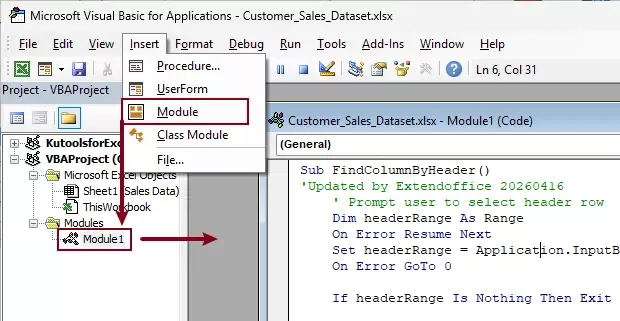
- اضغطF5 لتشغيل الكود.
- في مربع الحوار الأول، حدد صف الرأس، ثم انقرموافق.
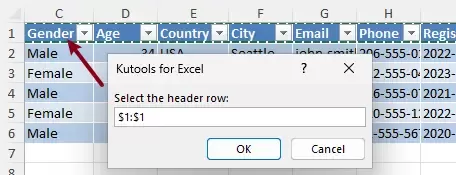
- في مربع الحوار التالي، أدخل اسم رأس العمود وانقرموافق.
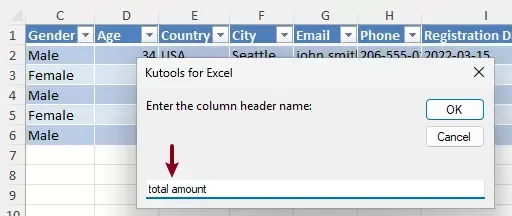
النتيجة
سيظهر مربع حوار تأكيد بمجرد العثور على العمود، وستُحدَّد خلية الرأس المطابقة تلقائيًا وتُعرَض في الزاوية العلوية اليسرى من النافذة.
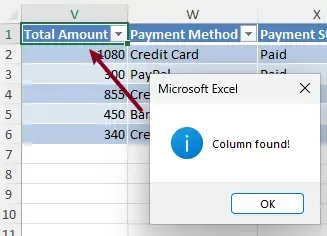
- يتطلب معرفةً أساسيةً بلغة VBA.
- يجب إعداده وتنفيذه يدويًّا في كل مرة.
- غير مناسب للاستخدام المتكرر.
- قد يكون مقيدًا بسبب إعدادات أمان ماكرو Excel.
الطريقة 3: البحث عن الأعمدة والانتقال إليها باستخدام Kutools لـ Excel
إذا كنت تبحث عن حلٍ أسرع وأكثر سهولة في الاستخدام، فإن Kutools لـ Excel توفّر ميزة تنقّل مخصصة تتيح لك البحث عن رؤوس الأعمدة والانتقال فورًا إلى العمود المطلوب.
على عكس الأدوات المدمجة في Excel، صُمِّمت هذه الميزة خصيصًا للتنقّل بين الأعمدة، ما يجعلها أكثر كفاءة بكثير عند التعامل مع مجموعات البيانات الكبيرة.
Kutools لـ Excel – مزوَّد بأكثر من 300 أداة أساسية لـ Excel! اجعل مهامك في Excel أسرع، وأسهل، وأكثر كفاءة.نزّل الآن!
الخطوات
- بعدتثبيت Kutools لـ Excel، انتقل إلى علامة التبويبKutoolsفي Excel، ثم حددالتنقل.

- في التنقل، انتقل إلى علامة التبويبالأعمدة.
سيتم عرض جميع رؤوس الأعمدة الموجودة في ورقة العمل الحالية هنا. يمكنك التمرير عبر القائمة للعثور على العمود المطلوب بسهولة أكبر من التمرير الأفقي في ورقة العمل.
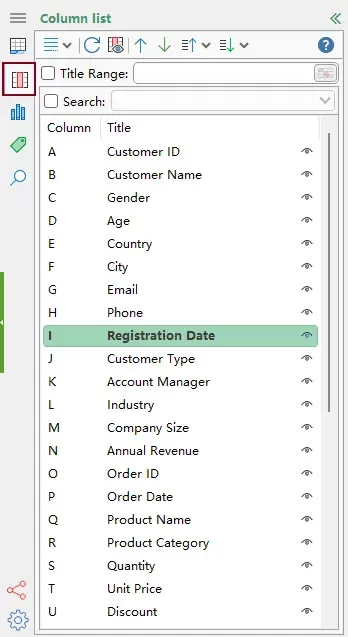
- للعثور على عمود معيّن، فعّل خيارالبحثوأدخل اسم رأس العمود.ستظهر النتيجة المطابقة فورًا. انقر عليها للانتقال مباشرةً إلى العمود.
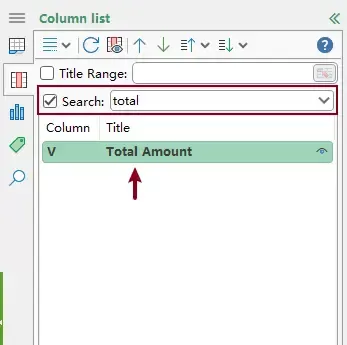
النتيجة
تنتقل ورقة العمل تلقائيًا إلى العمود المحدد، وتظهر خلية الرأس فورًا دون الحاجة إلى تمرير يدوي أو أي خطوات إضافية.
Kutools لـ Excel- عزّز قدرات Excel بأكثر من 300 أداة أساسية، مما يجعل عملك أسرع وأسهل، واستفد من ميزات الذكاء الاصطناعي لمعالجة البيانات بشكل أكثر ذكاءً وزيادة الإنتاجية.احصل عليه الآن
المزايا
- ابحث باستخدام أسماء رؤوس الأعمدة الفعلية.
- انتقل بنقرة واحدة إلى أي عمود.
- مثالي لأوراق العمل الكبيرة والمعقدة.
- أسرع بكثير من الطرق المدمجة في Excel.
الخاتمة
يمكن أن يكون العثور على عمود بناءً على اسم رأسه في Excel أمرًا صعبًا، خاصةً في أوراق العمل الكبيرة. فرغم أن الأدوات المدمجة مثل البحث، أو الخيارات المتقدمة مثل VBA، قد تُسهم في ذلك، إلا أنها ليست دائمًا فعّالة أو سهلة الاستخدام.
لأقصى سرعة وراحة، يقدّم Kutools لـ Excel حلاً مخصصًا يتيح لك البحث الفوري عن الأعمدة والانتقال إليها على الفور—ما يوفّر وقتك ويعزز إنتاجيتك.
أفضل أدوات إنتاجية Office
عزّز مهاراتك في Excel باستخدام Kutools لـ Excel، وجرّب الكفاءة كما لم تختبرها من قبل.يقدّم Kutools لـ Excel أكثر من 300 ميزة متقدمة لتعزيز الإنتاجية ووقت الحفظ.انقر هنا للحصول على الميزة التي تحتاجها أكثر من غيرها...
Office Tab يجلب واجهة ذات علامات تبويب إلى Office، ويجعل عملك أسهل بكثير
- تمكّن من التحرير والقراءة عبر علامات التبويب في Word وExcel وPowerPoint، وكذلك في Publisher وAccess وVisio وProject.
- افتح وأنشئ مستندات متعددة في علامات تبويب جديدة داخل نفس النافذة، بدلاً من فتحها في نوافذ منفصلة.
- يزيد إنتاجيتك بنسبة 50% ويوفّر لك مئات نقرات الفأرة كل يوم!
جميع وظائف Kutools الإضافية في مثبّت واحد!
Kutools for Office هي حزمة تطبيقات إضافية شاملة تضم ملحقات لـ Excel وWord وOutlook وPowerPoint، بالإضافة إلى Office Tab Pro—مثالية للفرق التي تعمل عبر تطبيقات Office!





- حزمة شاملة واحدة— وظائف Excel وWord وOutlook وPowerPoint الإضافية + Office Tab Pro
- مثبّت واحد، ترخيص واحد— جاهز للإعداد خلال دقائق (يدعم ملفات MSI)
- يعمل بشكل أفضل معًا— إنتاجية مُبسّطة عبر تطبيقات Office
- تجربة مجانية كاملة الميزات لمدة 30 يومًا— بدون تسجيل، ولا بطاقة ائتمان
- أفضل قيمة— وفّر مقارنةً بشراء الوظائف الإضافية بشكل منفصل
جدول المحتويات
- العثور على عمود باستخدام الرأس عبر ميزة البحث
- البحث والانتقال إلى عمود باستخدام الرأس عبر VBA
- البحث والانتقال إلى الأعمدة باستخدام Kutools
- أفضل أدوات الإنتاجية للمكتب
Kutools لـ Excel
يجلب أكثر من 300 ميزة قوية لتبسيط مهام Excel الخاصة بك.
- ⬇️ تنزيل مجاني
- 🛒 اشترِ الآن
- 📘 دروس الميزات
- 🎁 تجربة مجانية لمدة 30 يومًا