كيفية تصفية الأرقام حسب معايير متعددة في Excel: 3 طرق سهلة
تصفية الأرقام في Excel أمرٌ سهل عندما تحتاج إلى شرط واحد بسيط فقط. لكنها تصبح أقل راحةً بكثير حين تريد تصفية البيانات الرقمية وفق معايير متعددة، خاصةً إذا كانت موزَّعة عبر أعمدة مختلفة. في هذا الدليل، ستتعرَّف على 3 طرق عملية لتصفية الأرقام حسب معايير متعددة في Excel: بدءاً من المرشحات المدمجة السريعة، ومروراً بطريقة أكثر وضوحاً باستخدام Kutools، ووصولاً إلى مرشح Excel المتقدم للمستخدمين الذين يفضلون حلاً مدمجاً رغم تعقيده النسبي.

- لماذا تُفضّل تصفية الأرقام وفقًا لعدة معايير في Excel؟
- الطريقة 1: تصفية الأرقام باستخدام مرشحات Excel المدمجة(سريعة للمهام البسيطة)
- الطريقة 2: تصفية الأرقام حسب معايير متعددة باستخدام Kutools مرشح متقدم(أسرع وأسهل للمعايير المعقدة)
- الطريقة 3: تصفية الأرقام باستخدام مرشح Excel المتقدم(قوي لكنه أكثر تعقيداً)
- مرشحات Excel المدمجة مقابل Kutools مقابل المرشح المتقدم
- الأسئلة الشائعة
لماذا تُفضّل تصفية الأرقام وفق معايير متعددة في Excel؟
تعمل مرشحات الأرقام القياسية في Excel بشكل جيد للمهام البسيطة، مثل تصفية القيم الأكبر من أو الأصغر من رقم معين، أو تلك التي تقع بين رقمين في عمود واحد. لكن أوراق العمل الفعلية غالبًا ما تتطلب أكثر من ذلك! قد تحتاج إلى العثور على الصفوف حيثالمبيعات > 5000 والربح < 15%، أو حيثالكمية بين 10 و50 في عمود واحد بينما الخصم أعلى من 20% في عمود آخر. وفي هذه الحالات، ستشعر سريعًا أن التصفية الأساسية محدودة للغاية.
لهذا السبب، يبحث المستخدمون غالباً عن طرق أكثر فعالية لتصفية البيانات الرقمية وفقاً لمعايير متعددة. اعتماداً على احتياجاتك، يمكنك استخدام مرشحات Excel المدمجة للمهام السريعة، أو Kutools للمرشح المتقدم لتحقيق إعداد أكثر وضوحاً ومرونة، أو مرشح Excel المتقدم عندما تطلب حلاً مدمجاً يتعامل مع معايير أكثر تعقيداً.
- تصفية الطلبات حيثالمبلغ > 1000،الكمية < 20والخصم < 10%
- تصفية المنتجات حيثالمخزون بين 50 و 200والمبيعات الشهرية > 300
- تصفية الصفوف حيثالمبيعات > 5000والربح < 15%أو حيثالخصم > 30%
- تصفية السجلات عبر أعمدة رقمية متعددة دون إعادة بناء المعايير يدويًا في كل مرة
الطريقة 1: تصفية الأرقام باستخدام مرشحات Excel المدمجة
مرشحات الأرقام المدمجة في Excel خيارٌ عملي عندما تحتاج إلى تصفية الأرقام ضمن عمود واحد. ويمكنها التعامل مع شروط مثلأكبر من،أصغر من،بين، بل وحتى شرطين مدمجين باستخدامAnd أوOr.
الأفضل لـ:تصفية الأرقام الأساسية إلى المتوسطة ضمن عمود واحد
على سبيل المثال:إذا كانت ورقة العمل الخاصة بك تحتوي على عمودالمبيعات، وتريد عرض الصفوف التي يكون مبلغ المبيعات فيهاأكبر من 1000وأصغر من 1200، فيمكنك استخدام مرشح Excel المدمج مع شرطين في نفس العمود.
1. حدد أي خلية ضمن نطاق البيانات الخاص بك.
2. انتقل إلى علامة التبويبData وانقر علىFilter.
3. انقر على السهم المنسدل للتصفية في عمودSales.
4. اخترNumber Filters > تعيين شروط التصفية.
5. في مربع الحوارCustom AutoFilter، اضبط الشرط الأول ليكونأكبر من 1000، ثم حددAnd، ثم اضبط الشرط الثاني ليكونأقل من 1200. انقر علىOK.
النتيجة:يعرض Excel فقط الصفوف التي تكون فيها مبيعات القيمة أكبر من 1000 وأقل من 1200. 
ملاحظة: تعمل هذه الطريقة بشكل مثالي عندما تكون معاييرك الرقمية في نفس العمود، حتى لو احتجت إلى دمج شرطين باستخدامAnd أوOr. ولكن إذا احتجت إلى تصفية البيانات وفق معايير رقمية متعددة عبر أعمدة مختلفة، أو بناء منطق مجموعات أكثر مرونة، فاطّلع علىالطريقة 2والطريقة 3أدناه.
- مضمن في Excel
- سريع لعمود واحد
- يدعم شروط 2
- سهل لمرشحات شائعة
- الأفضل لعمود واحد فقط
- خيارات منطق محدودة
- ليس مثاليًا لمعايير مجمّعة
- أقل مرونة لإعادة الاستخدام
الطريقة 2: تصفية الأرقام بمعايير متعددة باستخدام Kutools مرشح متقدم
إذا كنت بحاجة إلى تصفية الأرقام وفق معايير متعددة بطريقة أسهل، فإنمرشح Kutools لـ Excel المتقدميُعد خيارًا أكثر عملية لمعظم المستخدمين. فبدلًا من التعامل مع عمود واحد في كل مرة أو إعداد نطاق معايير منفصل، يمكنك بناء منطق التصفية بصريًا في جزء جانبي.
الأفضل لـ:تصفية الأرقام المرئية متعددة الشروط عبر عمود واحد أو أكثر
وهو مفيد بشكل خاص عند الحاجة إلى التعامل مع شروط رقمية أكثر تقدمًا، مثل:
- المبيعات > 5000والربح < 15%
- الكمية بين 10 و50والخصم < 10%
- (المبيعات > 5000والربح < 15%) أو (الخصم > 20%والكمية < 30)
على سبيل المثال:إذا أردت عرض الصفوف التي تكون فيهاالمبيعات > 5000والربح < 15%، أو التي يكون فيهاالخصم > 20%والكمية < 30، فإن المرشّح المتقدّم يجعل إنشاء هذه التصفية المجمعة عبر أعمدة متعددة وتعديلها أسهل بكثير.
1. انقر علىKUTOOLS PLUS > مرشح متقدم.
2. في قسم «المرشح المتقدم»، يُرجى اتباع الخطوات التالية:
- حدد خيارنطاق محدود، ثم اختر النطاق الذي تريد تصفيةه.
- في قائمةالعلاقةالمنسدلة، اختر علاقةOR.
- أنشئ معايير متعددة حسب الحاجة، ثم انقر علىإضافة مجموعةلإضافة مجموعة شروط جديدة.
- أنشئ مجموعة الشرط الأولى باستخدامAnd: اضبطالمبيعات > 5000والربح < 15.
- أضف مجموعة شروط أخرى واضبطها علىAnd: الخصم > 20والكمية < 30.
- انقر علىتصفيةلتصفية البيانات.
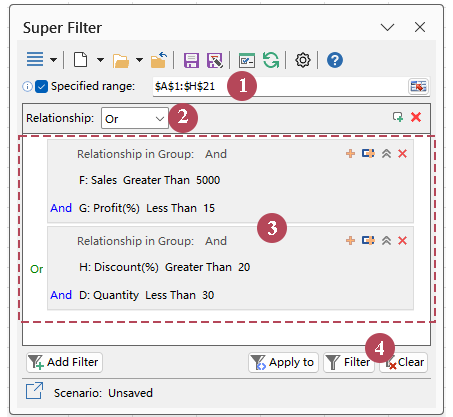
النتيجة:يتم عرض الصفوف التي تتطابق مع إحدى مجموعتي الشروط الرقميتين فقط.
- يصفّي أعمدة رقمية متعددة في إعداد واحد
- يجعل منطقAnd / Orالمعقد أكثر سهولة في البناء بصريًا
- يدعم الشروط المجمّعة بشكل أكثر وضوحًا من مرشحات Excel المضمنة
- أسرع في التعديل عندما تتغير قاعدة التصفية الخاصة بك
- لا حاجة لإنشاء نطاق معايير منفصل يدويًا
- أكثر فاعلية لمهمات التصفية المتقدمة المتكررة
- سهل الاستخدام مع تصميم واضح للوحة الجانبية
الطريقة 3: تصفية الأرقام باستخدام تصفية Excel المتقدمة
تصفية Excel المتقدمةهي ميزة مدمجة تُمكّنك من تصفية الأرقام باستخدام معايير متعددة عبر أعمدة مختلفة. وهي تدعم منطقًا أكثر تعقيدًا مقارنةً بمرشحات الأرقام القياسية، بما في ذلك استخدام حقول متعددة وعلاقاتAnd / Or. ومع ذلك، وعلى عكس مرشح Kutools المتقدم، فإنها تتطلبنطاق معاييرمنفصل، مما يجعل إعدادها أقل بديهية.
الأفضل لـ:التصفية المدمجة متعددة الأعمدة ذات المعايير الأكثر تعقيداً
على سبيل المثال:قد ترغب في عرض الصفوف التي تكون فيهاالمبيعات > 5500والربح < 15%، أو التي يكون فيهاالخصم > 25%والكمية < 30. يمكن للتصفية المتقدمة تنفيذ ذلك، ولكن عليك أولًا إنشاء تخطيط المعايير يدويًا في ورقة العمل.
1. في منطقة فارغة من ورقة العمل، أنشئ نطاق معاييرك.
- أدخل رؤوس الأعمدة نفسها المستخدمة في بياناتك الأصلية، مثلالمبيعات،الربح،الخصم، والكمية.
- تحت تلك الرؤوس، أدخل معاييرك. ضع الشروط في نفس الصف لمنطقAnd، وفي صفوف منفصلة لمنطقOr.
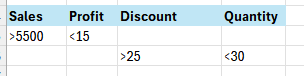
2. انقر على أي خلية ضمن بياناتك الأصلية، ثم انتقل إلى علامة التبويبData وانقر علىAdvanced.
3. في مربع حوارAdvanced Filter،
- اخترتصفية القائمة في مكانهاأونسخ إلى موقع آخركـإجراء.
- عيّننطاق القائمةإلى نطاق البيانات الأصلية الخاص بك.
- عيّننطاق المعاييرإلى الخلايا التي تحتوي على المعايير التي أنشأتها يدويًا.
- انقر علىموافق.
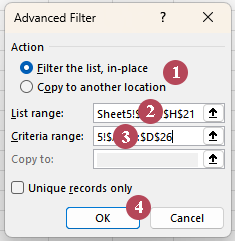
النتيجة:يقوم Excel بتصفية الصفوف وفقًا لنطاق المعايير الذي أنشأته.
- مضمن في Excel
- يتعامل مع معايير متعددة الأعمدة
- يدعم منطق And / Or
- مفيد للتصفية المتقدمة
- يتطلب نطاق معايير منفصل
- أقل وضوحًا في الإعداد
- أكثر صعوبة في تعديل المعايير
- أقل وضوحًا من Kutools
مرشحات Excel المدمجة مقابل Kutools مقابل المرشح المتقدم
| الميزة | مرشحات Excel المضمنة | Kutools مرشح متقدم | مرشح Excel المتقدم |
|---|---|---|---|
| تصفية الأرقام في عمود واحد | ✅ نعم | ✅ نعم | ✅ نعم |
| التصفية حسب أعمدة رقمية متعددة | ⚠️ محدود | ✅ نعم | ✅ نعم |
| استخدام منطق And / Or مجمّع | ❌ لا | ✅ نعم | ✅ نعم |
| إعداد مرئي | ⚠️ أساسي | ✅ نعم | ❌ لا |
| لا حاجة إلى نطاق معايير منفصل | ✅ نعم | ✅ نعم | ❌ لا |
| سهل التعديل قاعدة التصفية | ⚠️ محدود | ✅ نعم | ⚠️ أقل راحة |
| مناسب للمبتدئين عند استخدام معايير معقدة | ❌ لا | ✅ نعم | ⚠️ محدود |
| الأفضل للتصفية المتقدمة المتكررة | ❌ لا | ✅ نعم | ⚠️ ممكن، لكنه أقل كفاءة |
إذا كنت بحاجة فقط إلى تصفية سريعة في عمود واحد، فإن المرشحات المدمجة في Excel كافية. أما إذا أردت طريقة مدمجة لتطبيق معايير أكثر تعقيدًا، فستُنفّذ التصفية المتقدمة المهمة بفعالية. ولكن إذا كنت تبحث عن وسيلة أسرع وأكثر بصرية للتعامل مع قواعد رقمية عبر أعمدة متعددة، والمنطق المجمّع، ومهمات التصفية المتكررة، فإن Kutools for Excel يُعد عادةً الخيار الأكثر عملية.
الأسئلة الشائعة
هل يمكن لبرنامج Excel تصفية الأرقام باستخدام معايير متعددة دون الحاجة إلى Kutools؟
نعم. يمكنك استخدام المرشحات المدمجة في Excel للشروط الرقمية البسيطة، والتصفية المتقدمة في Excel للمعايير المتعددة الأكثر تعقيدًا. ومع ذلك، فإن التصفية المتقدمة تتطلب نطاق معايير منفصلًا ولا تُعد بصرية أو سهلة الاستخدام مثل مرشح Kutools المتقدم.
ما أسهل طريقة لتصفية الأرقام وفقًا لمعايير متعددة في Excel؟
بالنسبة لمعظم المستخدمين، يُعد Kutools خيارًا متقدمًا وأسهل، إذ يتيح لك بناء شروط متعددة بصريًا بدلاً من إنشاء نطاق معايير يدويًا.
هل يمكنني تصفية الأرقام عبر أعمدة متعددة في Excel؟
نعم. يمكن لكلٍ من مرشح Kutools المتقدم وتصفية Excel المتقدمة التعامل مع معايير متعددة عبر أعمدة مختلفة، في حين أن مرشحات الأرقام الأساسية في Excel تناسب أكثر عمليات التصفية البسيطة التي تُطبَّق عمودًا تلو الآخر.
متى يُفضل استخدام التصفية المتقدمة في Excel بدلًا من المرشحات العادية؟
استخدم التصفية المتقدمة عندما تحتاج إلى منطق تصفية أكثر تعقيدًا، مثل تطبيق شروط متعددة عبر أعمدة مختلفة أو دمج منطق AND وOR، وعندما تفضل البقاء ضمن أدوات Excel المدمجة.
هل يُعد Kutools مرشحًا متقدمًا مخصصًا للأرقام فقط؟
لا. يمكن للمُرشِّح المتقدم أيضًا العمل مع أنواع أخرى من الشروط، لكنه يصبح مفيدًا بشكل خاص عندما تكون شروط التصفية الرقمية لديك معقدة جدًّا لدرجة أن مرشحات الأرقام العادية في Excel لا تستطيع التعامل معها بسهولة.
إذا كنت بحاجةٍ فقط إلى مرشح رقمي سريع، فإن المرشحات الرقمية المدمجة في Excel كافية تمامًا.
إذا احتجت إلى تصفية الأرقام وفق معايير متعددة بطريقة أسهل، فإنKutools مرشح متقدميوفّر لك طريقة أكثر وضوحًا ومرونة لتحقيق ذلك.
إذا كنت تفضل البقاء مع أدوات Excel الأصلية، فإنالمرشح المتقدميمكنه أيضًا التعامل مع معايير رقمية معقدة، لكنه يتطلب إعدادًا أكثر.
أفضل أدوات إنتاجية Office
عزّز مهاراتك في Excel مع Kutools لـ Excel، واجرب الكفاءة كما لم تفعل من قبل.تقدم Kutools لـ Excel أكثر من 300 ميزة متقدمة لزيادة الإنتاجية ووقت الحفظ.انقر هنا للحصول على الميزة التي تحتاجها أكثر من غيرها...
Office Tab يجلب واجهة ذات علامات تبويب إلى Office، ويجعل عملك أسهل بكثير
- تمكّن من التحرير والقراءة باستخدام علامات التبويب في Word وExcel وPowerPointوAccess وVisio وProject.
- افتح وأنشئ مستندات متعددة في علامات تبويب جديدة داخل النافذة نفسها، بدلاً من فتح كل منها في نافذة منفصلة.
- يزيد إنتاجيتك بنسبة 50% ويوفّر عليك مئات النقرات كل يوم!
جميع إضافات Kutools في مثبّت واحد!
Kutools for Office تضم الحزمة إضافاتٍ متكاملة لتطبيقات Excel وWord وOutlook وPowerPoint، إلى جانب Office Tab Pro، مما يجعلها الحل المثالي للفِرق التي تعمل عبر تطبيقات Office.





- حزمة شاملة واحدة— إضافات Excel وWord وOutlook وPowerPoint + Office Tab Pro
- مثبّت واحد، ترخيص واحد— الإعداد خلال دقائق (جاهز لـ MSI)
- تعمل بشكل أفضل معاً— إنتاجية مُبسَّطة عبر تطبيقات Office
- تجربة مجانية لمدة 30 يوماً بكامل الميزات— بدون تسجيل، ولا بطاقة ائتمان
- أفضل قيمة— وفّر مقارنةً بشراء كل إضافة على حدة
جدول المحتويات
- لماذا تُفضّل تصفية الأرقام وفقًا لعدة معايير في Excel؟
- الطريقة 1: تصفية الأرقام باستخدام مرشحات Excel المدمجة
- الطريقة 2: تصفية الأرقام حسب معايير متعددة باستخدام Kutools مرشح متقدم
- الطريقة 3: تصفية الأرقام باستخدام مرشح Excel المتقدم
- مرشحات Excel المدمجة مقابل Kutools مقابل المرشح المتقدم
- الأسئلة الشائعة
- أفضل أدوات إنتاجية Office
Kutools لـ Excel
يجلب ميزات متقدمة 300+ إلى Excel
- 🧩 نظرة عامة
- 📥 تنزيل مجاني
- 🎁 تتوفر نسخة تجريبية مجانية لمدة 30 يومًا