صنّف تعليقات العملاء في Excel على الفور وبسهولة
تعليقات العملاء تُعد من أكثر مصادر المعلومات قيمة لأي شركة—لكن التعليقات الخام غالبًا ما تكون فوضوية، غير منظمة، ويصعب تحليلها.
في Excel، يمكنك بسرعة تحويل هذه التعليقات المتناثرة إلى فئات منظمة مثل «شكوى» أو «طلب» أو «مدح»، مما يجعل تتبع الاتجاهات، ومعالجة المشكلات، واتخاذ قرارات مبنية على البيانات أمرًا أسهل بكثير.
في هذا الدليل، ستتعلم كيفية تصنيف تعليقات العملاء فورًا في Excel باستخدام كلٍ من الصيغ وأدوات الذكاء الاصطناعي.
لماذا تصنف تعليقات العملاء في Excel؟
لماذا تصنّف تعليقات العملاء في Excel؟
عندما تكون التعليقات غير مصنَّفة، يصبح من الصعب استخلاص رؤى ذات معنى. أما بتصنيف التعليقات وتحديد نوايا المستخدم، فيمكنك:
- اكتشف بسرعة المشكلات العاجلة مثل طلبات الاسترداد أو الشكاوى
- افهم ما يهتم به العملاء أكثر من غيره
- وجّه الرسائل إلى القسم المناسب (الدعم، المبيعات، الخدمات اللوجستية)
- حلّل الاتجاهات باستخدام PivotTables أو المخططات
- حسّن رضا العملاء وسرعة الاستجابة
بمجرد تصنيف بياناتك، يصبح التعامل معها أسهل بكثير في التصفية والتلخيص واتخاذ الإجراءات.
فئات التعليقات الشائعة التي يمكنك استخدامها
فئات التعليقات الشائعة التي يمكنك استخدامها
قبل تصنيف تعليقات العملاء، يُسهّل عليك تحديد الفئات التي ترغب في تضمينها العملية. واعتمادًا على طبيعة عملك، يمكنك استخدام فئات مثل:
- ملاحظات إيجابية
- طلب استرداد
- استفسار عن الشحن
- شكوى عن الشحن
- طلب فاتورة
- شكوى خدمة العملاء
- مشكلة في المنتج
- طرد تالف
- سؤال عام
- أخرى
يمكنك الاحتفاظ بالفئات عامة لتحليل سريع، أو جعلها أكثر تحديدًا لإعداد تقارير أعمق.
على سبيل المثال:
- «منتج رائع، أنا معجب به حقًّا» → ملاحظات إيجابية
- «من فضلكم قوموا بمعالجة طلب استردادي بسرعة» → طلب استرداد
- «خدمة العملاء لم ترد» → شكوى خدمة العملاء
صنّف تعليقات العملاء في Excel
عند العمل مع تعليقات العملاء في Excel، يكمن التحدي الرئيسي في تحويل النصوص غير المنظمة إلى فئات واضحة وقابلة للتنفيذ. ووفقًا لاحتياجاتك ودرجة تعقيد بياناتك، تتوفر طرق متنوعة لمعالجة هذه المهمة بكفاءة.
إذا احتوت تعليقاتك على كلمات مفتاحية ثابتة، يمكنك استخدام الصيغ لتعيين الفئات بسرعة وفقًا لقواعد محددة مسبقًا. أما إذا كان المحتوى أكثر تنوعًا أو تطلّب فهمًا أعمق، فإن أدوات الذكاء الاصطناعي مثل Cells Aide من KUTOOLS AI ستساعدك في تصنيف التعليقات بدقة وكفاءة أعلى.
إليك طريقتين عمليتين لتصنيف تعليقات العملاء في Excel.
الطريقة 1: تصنيف تعليقات العملاء باستخدام صيغة
إذا احتوت تعليقات عملائك على كلمات مفتاحية واضحة ومتكررة، فإن الصيغ تُعد وسيلة سريعة وفعّالة لتصنيفها تلقائيًا.
قبل تطبيق أي صيغة، عليك إنشاء جدول بحث يعتمد على الكلمات المفتاحية، بحيث يربط هذا الجدول كلمات مفتاحية محددة بفئات التعليقات المقابلة لها، مما يمكّن Excel من تصنيف تعليقات العملاء تلقائيًا.
الخطوة 1: إنشاء جدول الكلمات المفتاحية
أنشئ جدولًا يحتوي على عمودين:
- كلمة مفتاحية: كلمات أو عبارات تريد اكتشافها
- فئة: نوع التعليق المقابل
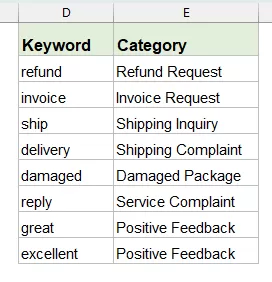
👉 نصيحة: احرص على تضمين أشكال شائعة متنوعة للكلمات المفتاحية لتعزيز الدقة.
الخطوة 2: تطبيق الصيغة لتصنيف التعليقات
- أدخل الصيغة التالية في الخلية B2:
=IFERROR(INDEX($E$2:$E$9,MATCH(TRUE,ISNUMBER(SEARCH($D$2:$D$9,A2)),0)),"Other") - ثم اضغطEnter إذا كنت تستخدم Excel 365 أو Excel 2021 أو إصدارات أحدث. أما في إصدارات Excel القديمة، فاضغطCtrl + Shift + Enter بدلاً من ذلك. بعد ذلك، اسحب مقبض التعبئة لأسفل لنسخ الصيغة إلى الخلايا المتبقية، وليقوم Excel تلقائيًا بتصنيف كل تعليق من تعليقات العملاء بناءً على مطابقة الكلمات المفتاحية.
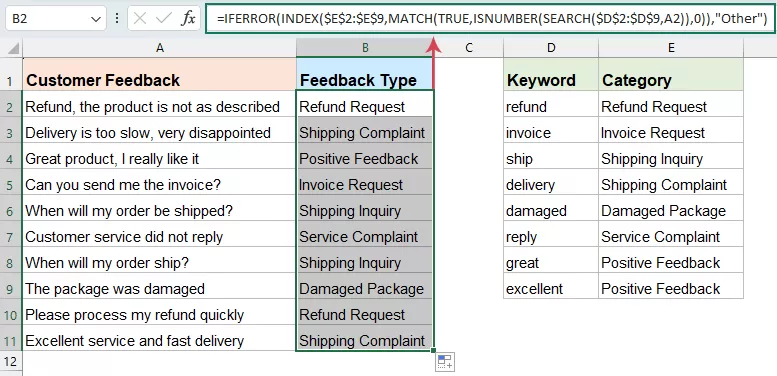
كيف تعمل هذه الصيغة؟
تبحث الصيغة عن الكلمات المفتاحية في التعليق، وتعيد الفئة المطابقة، أو تعرض «أخرى» إذا لم يُعثر على أي تطابق.
SEARCH($D$2:$D$9، A2)
يتحقّق مما إذا كانت أيٌّ من الكلمات المفتاحية في النطاق D2:D9 تظهر في نص التعليق (A2).
ISNUMBER(...)
يحوّل النتائج إلى TRUE/FALSE (حيث تعني TRUE أن الكلمة المفتاحية موجودة).
MATCH(TRUE، ...، 0)
يحدد الموقع أول ظهور لكلمة مفتاحية مطابقة.
INDEX($E$2:$E$9، ...)
يُعيد الفئة المقابلة من العمود E.
IFERROR(...، «أخرى»)
إذا لم يتم العثور على أي كلمة مفتاحية، يُرجع «أخرى».
ملاحظات هامة
- تُرجع هذه الصيغة أول فئة مطابقة فقط.
- إذا وُجدت كلمات مفتاحية متعددة، تُحدَّد الأولوية وفقًا لترتيبها في الجدول.
✅ المزايا:
- لا حاجة لأدوات إضافية: تعمل باستخدام صيغ Excel فقط.
- سهل الإعداد: بمجرد أن يكون جدول الكلمات المفتاحية جاهزًا، يمكنك تصنيف التعليقات بسرعة.
- سهل التحديث: يمكنك تعديل الكلمات المفتاحية أو الفئات مباشرةً في جدول البحث دون الحاجة إلى إعادة كتابة الصيغة.
- مثالي للنصوص المتكررة: يُظهر أداءً ممتازًا عندما يحتوي تعليق العميل على كلمات مفتاحية واضحة ومتوقعة.
❌ القيود:
- يُرجع المطابقة الأولى فقط: إذا احتوى إدخال التعليق على كلمات مفتاحية متعددة، فسيتم إرجاع الفئة المطابقة الأولى فقط.
- يعتمد على الكلمات المفتاحية: إذا استخدم التعليق صياغةً تختلف عن تلك الموجودة في جدول كلماتك المفتاحية، فقد لا يتم تصنيفه بشكل صحيح.
- لا يمكنه فهم السياق: فهو يعتمد على وجود كلمات مفتاحية فقط، ولا يستطيع اكتشاف النبرة أو الهدف أو المعنى كما تفعل أدوات الذكاء الاصطناعي.
- قد يتطلب تعديلًا لتحديد الأولوية: نظرًا لأن النتيجة تعتمد على ترتيب الكلمات المفتاحية في الجدول، فقد تحتاج إلى تنظيم القائمة بعناية.
الطريقة 2: تصنيف تعليقات العملاء باستخدام Cells Aide من KUTOOLS AI
عندما تكون التعليقات أكثر تعقيدًا أو مكتوبة بلغة طبيعية، يُعد استخدام الذكاء الاصطناعي حلاً أكثر كفاءة بكثير. فبدلاً من الاعتماد على كلمات مفتاحية ثابتة، يستطيع الذكاء الاصطناعي فهم معنى النص وتصنيفه بذكاءٍ أعلى. ويمكن لـ KUTOOLS AI مساعدتك في تحليل تعليقات العملاء بسرعة، وتحديد الفئة الأنسب، وإرجاع نتائج متسقة مع جهد يدوي أقل بكثير.
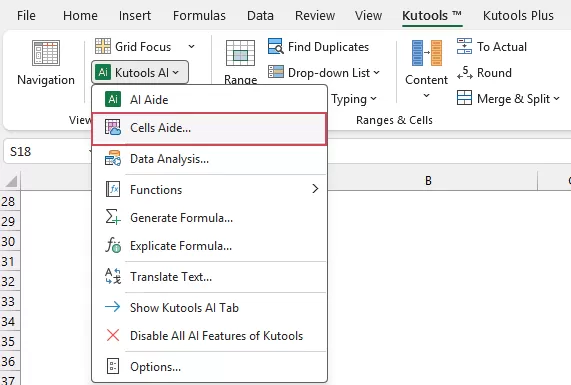
- انقرKutools>KUTOOLS AI>Cells Aide، انظر لقطة الشاشة:
- في مربع حوارCells AI All-in-One Aide، حدّد الخيارات التالية:
- (1.)في مربعبيانات نطاق المصدر، حدد الخلايا التي تحتوي على سلاسل النصوص التي تريد معالجتها؛
- (2.)انقر على القائمة المنسدلةمكتبة التعليمات، ثم حددتحديد نية المستخدمكطلب مسبق التحديد.
- (3.)في مربعمحتوى الطلب، راجع الطلب وقم بتعديله حسب الحاجة.
- (4.) انقر على زرإنشاء. سيقوم KUTOOLS AI بتحليل البيانات المحددة وعرض النتيجة في لوحةالنتيجةعلى اليمين.
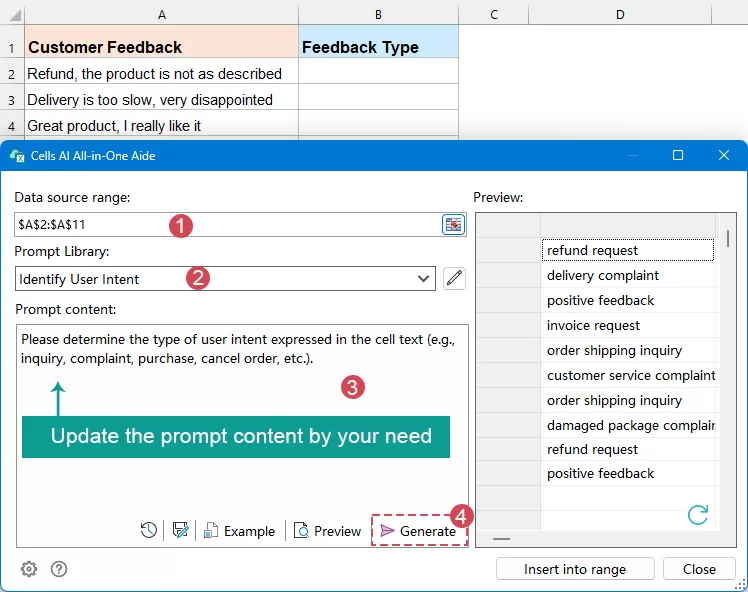
- بعد أن يُرجع الذكاء الاصطناعي النتائج، انقرإدراج في النطاقلاختيار منطقة فارغة لوضع الناتج. وأخيرًا، انقرموافق.
النتيجة
الآن، يمكنك رؤية النتائج المصنَّفة بوضوح في ورقة العمل، مما يجعل مراجعة تعليقات العملاء واكتشاف الأنماط وتحليل أنواع الردود المختلفة أسهل بكثير بنظرة سريعة.
✅ المزايا:
- سهل الاستخدام جدًّا، ولا حاجة للصيغ
- دقة عالية للنصوص الواقعية
- يعمل بشكل جيد مع التعليقات المعقدة أو المتنوعة
- وقت الحفظ لمجموعات البيانات الكبيرة
❌ القيود:
- يتطلب تثبيت Kutools
- يتطلب تكوين الذكاء الاصطناعي (واجهة برمجة التطبيقات أو المزوّد)
- قد تختلف النتائج حسب جودة الطلب
عزّز Excel بقوة KUTOOLS AI
صنِّف التعليقات، واستخرج البيانات، ونظِّف النصوص، وأتمتة المهام المتكررة بسهولة باستخدام أدوات ذكاء اصطناعي مدمجة مباشرة في Excel.
- تحليل وتصنيف النص فورًا
- استخراج محتوى الخلايا وتنظيفه وتحويله
- وقت الحفظ مع ميزات Excel المتقدمة من 300+
الخاتمة
يُعد تصنيف تعليقات العملاء وتحديد نواياهم في Excel خطوةً أساسية لتحويل النصوص الخام إلى رؤى قابلة للتنفيذ.
- إذا كانت بياناتك بسيطة ومتوقعة، تُعد الصيغ حلاً سريعًا وفعالًا.
- إذا كانت بياناتك كبيرة أو معقدة أو متنوعة، فإن أدوات الذكاء الاصطناعي مثل Cells Aide من Kutools تمنحك حلاً أكثر قوةً وكفاءةً بكثير.
بمجرد اختيار الطريقة الأنسب، يمكنك تحسين تحليلك للتعليقات، والاستجابة للعملاء، واتخاذ قرارات مبنية على البيانات بشكلٍ كبير.
أفضل أدوات إنتاجية Office
عزّز مهاراتك في Excel مع Kutools لـ Excel، وعايش الكفاءة كما لم تفعل من قبل.يقدّم Kutools لـ Excel أكثر من 300 ميزة متقدمة لتعزيز الإنتاجية ووقت الحفظ.انقر هنا للحصول على الميزة التي تحتاجها أكثر من غيرها...
Office Tab يجلب واجهة ذات علامات تبويب إلى Office، ويُسهّل عملك كثيرًا
- يمكّنك من التحرير والقراءة باستخدام علامات التبويب في Word وExcel وPowerPointوPublisher وAccess وVisio وProject.
- افتح وأنشئ مستندات متعددة في علامات تبويب جديدة داخل النافذة نفسها، بدلاً من فتح كل منها في نافذة منفصلة.
- يزيد إنتاجيتك بنسبة 50% ويوفّر لك مئات النقرات بالفأرة كل يوم!
جميع إضافات Kutools في مثبّت واحد
Kutools for Office تضم الحزمة إضافاتٍ مخصصة لتطبيقات Excel وWord وOutlook وPowerPoint، إلى جانب Office Tab Pro، مما يجعلها الخيار المثالي للفِرق التي تعمل عبر تطبيقات Office.





- حزمة شاملة واحدة— إضافات Excel وWord وOutlook وPowerPoint + Office Tab Pro
- مثبّت واحد، ترخيص واحد— الإعداد خلال دقائق (جاهز لملفات MSI)
- تعمل بشكل أفضل معًا— إنتاجية موحّدة عبر تطبيقات Office
- تجربة مجانية لمدة 30 يومًا بكامل الميزات— بدون تسجيل، ولا بطاقة ائتمان
- أفضل قيمة— وفّر مقارنةً بشراء كل إضافة على حدة
جدول المحتويات
- لماذا تصنّف تعليقات العملاء في Excel؟
- فئات التعليقات الشائعة التي يمكنك استخدامها
- صنّف تعليقات العملاء في Excel
- الطريقة 1: استخدم صيغة
- الطريقة 2: استخدم Cells Aide من KUTOOLS AI
- الخاتمة
- أفضل أدوات إنتاجية Office
Kutools لـ Excel
يجلب ميزات متقدمة من 300+ إلى Excel
- ⬇️ تنزيل مجاني
- 🛒 اشترِ الآن
- 📘 دروس الميزات
- 🎁 تجربة مجانية لمدة 30 يومًا