كيفية وضع علامة على المكررات في Excel
إذا كنت تعمل مع قوائم في Excel، فقد تحتاج إلى تحديد القيم المكررة دون حذفها أو حتى مجرد تمييزها. في كثير من الحالات، تكون أكثر الطرق فائدة هي إضافة تسمية مثلمكرربجانب السجلات المتكررة، لتتمكن من مراجعتها أو تصفية البيانات أو معالجتها لاحقًا—مع الحفاظ على البيانات الأصلية سليمة دون أي تغيير.
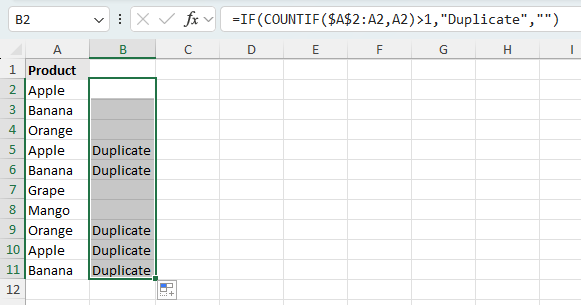
في هذا البرنامج التعليمي، سنستعرض عدة طرق عملية لوضع علامة على القيم المكرَّرة في Excel. ستتعلم كيفية تمييز جميع القيم المتكررة، وكيفية وضع علامة فقط على التكرارات الثانية وما يليها، بالإضافة إلى تحديد التكرارات الحساسة لحالة الأحرف، واكتشاف السجلات المكرَّرة بناءً على أعمدة متعددة. كما سنغطي ميزة Kutools for Excel التي تتيح لك وضع علامات على التكرارات تلقائيًا دون الحاجة إلى استخدام الصيغ.
وضع علامة على المكررات (بما في ذلك الحدوث الأول)
هذه هي الطريقة الأكثر شيوعًا لوضع علامة على القيم المكرَّرة في عمود واحد، حيث تُعلَّم كل القيم المكرَّرة بما في ذلك أول ظهور لها.
- افترض أن القيم التي تريد التحقق منها موجودة في العمودA، بدءًا من الخليةA2.
- في العمود المساعد المجاور للبيانات، أدخل الصيغة التالية:
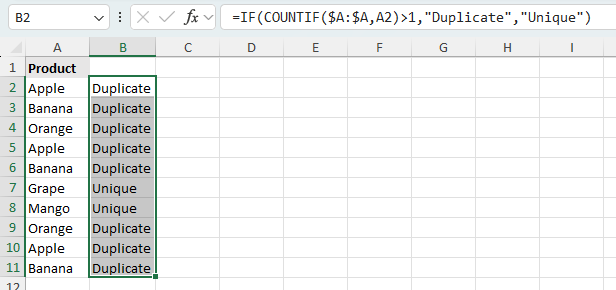
=IF(COUNTIF($A:$A,A2)>1,"Duplicate","Unique") - اضغطEnter، ثم اسحب مقبض التعبئة لأسفل لتطبيق الصيغة على الصفوف الأخرى.
سيُصنّف Excel القيم التي تظهر أكثر من مرة في العمود على أنهامكررة، والقيم التي تظهر مرة واحدة فقط على أنهافريدة.
ملاحظة:
إذا كنت لا ترغب في عرضفريدللقيم غير المكررة، فاستبدل"فريد"بـ"" في الصيغة.
المزايا
- سهل الإعداد
- يعمل بشكل جيد للتحقق من التكرارات في عمود واحد
- يتم التحديث تلقائيًا عند تغيّر البيانات
وضع علامة فقط على التكرارات الثانية وما بعدها
إذا كنت ترغب في الاحتفاظ بالحدوث الأول كأصلي ووضع علامة على التكرارات فقط، فاستخدم صيغة COUNTIF الجارية هذه.
- افترض أن القيم موجودة في العمودA، بدءًا من الخليةA2.
- في عمود المساعدة، أدخل الصيغة أدناه:
=IF(COUNTIF($A$2:A2,A2)>1,"Duplicate","") - اضغطEnter، ثم انسخ الصيغة لأسفل.
بهذه الطريقة، يظل الحدوث الأول فارغًا، بينما تُوضع علامة على التكرارات الثانية وما بعدها كـمكرر.
ملاحظة:
هذا مفيد عندما تريد الاحتفاظ بأول سجل مطابق كسجل رئيسي ووضع علامة فقط على الإدخالات المتكررة الإضافية.
المزايا
- يبقي أول حالة ظهور غير مُعلَّمة
- مفيدة لمراجعة السجلات المتكررة
- سهلة التصفية بعد وضع العلامات
التحقق من التكرارات الحساسة لحالة الأحرف
دالةCOUNTIF في Excel لا تُميّز بين الأحرف الكبيرة والصغيرة، لذا تُعامل قيم مثلApple وAPPLE على أنها متطابقة. إذا كنت بحاجة إلى التمييز بين القيم بناءً على حالة الأحرف، فاستخدم صيغة تحتوي على دالةEXACT.
- افترض أن قيمك موجودة فيA2:A12.
- في عمود المساعدة، أدخل إحدى الصيغتين التاليتين:
- تحديد التكرارات الحساسة لحالة الأحرفمتضمنةًأول حالات الظهور:
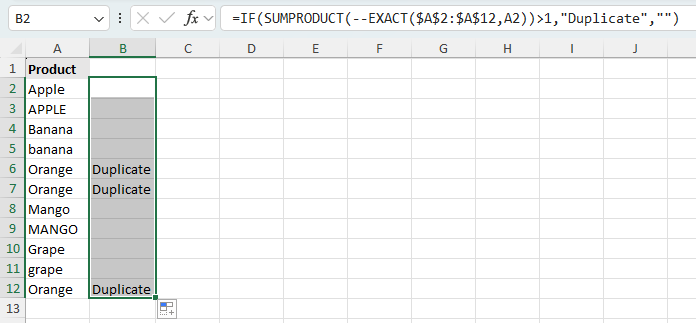
=IF(SUMPRODUCT(--EXACT($A$2:$A$12,A2))>1,"Duplicate","") - تحديد التكرارات الحساسة لحالة الأحرفباستثناءأول حالات الظهور:
=IF(SUMPRODUCT(--EXACT($A$2:A2,A2))>1,"Duplicate","")
- تحديد التكرارات الحساسة لحالة الأحرفمتضمنةًأول حالات الظهور:
- اضغطEnter، ثم اسحب الصيغة لأسفل.
تتحقق هذه الصيغ مما إذا كانت القيمة تظهر أكثر من مرة بنفس حالة الأحرف تمامًا. في لقطة الشاشة، استخدمت الصيغة الأولى، لذا تم وضع علامة على جميع التطابقات الحساسة لحالة الأحرف كتكرارات، بما في ذلك الحدوث الأول.
ملاحظة:
إذا كنت ترغب في عرضفريدللقيم غير المكررة، فاستبدل"" بـ"فريد"في الصيغة.
المزايا
- يمكنه التمييز بين القيم حسب حالة الأحرف
- مفيدة للأكواد والمعرّفات وسلاسل النصوص التي تكون فيها حالة الأحرف مهمة
وضع علامة على المكررات استنادًا إلى أعمدة متعددة
أحيانًا لا يُحدَّد التكرار بناءً على عمودٍ واحدٍ فقط. فعلى سبيل المثال، قد يُعدُّ السجل مكررًا فقط عندما يتطابق كلٌّ منالمنتجوالمنطقةمعًا، أو عندما يتكرر الصف بأكمله. وفي هذه الحالة، ستحتاج إلى التحقق من أعمدة متعددة في آنٍ واحد.
استخدم صيغة لتحديد صف مكرر
تستخدم هذه الطريقةCOUNTIFS لاختبار ما إذا كانت مجموعة القيم في أعمدة متعددة تظهر أكثر من مرة.
- افترض أن التحقق من التكرار يعتمد على الأعمدةA،B وC، بدءًا من الصف2.
- في عمود مساعد، أدخل إحدى الصيغ التالية:
- تحديد صف مكررمتضمنةًأول حالات الظهور:
=IF(COUNTIFS($A:$A,A2,$B:$B,B2,$C:$C,C2)>1,"Duplicate","") - تحديد صف مكررباستثناءأول حالات الظهور:
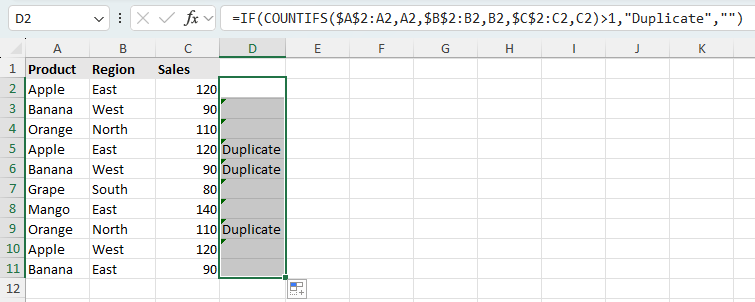
=IF(COUNTIFS($A$2:A2,A2,$B$2:B2,B2,$C$2:C2,C2)>1,"Duplicate","")
- تحديد صف مكررمتضمنةًأول حالات الظهور:
- اضغطEnter، ثم اسحب الصيغة لأسفل.
يقوم Excel بتحديد الصفوف التي تظهر فيها مجموعة القيم في الأعمدة A وB وC أكثر من مرة. في لقطة الشاشة، تم استخدام الصيغة الثانية، لذا يُترك الحدوث الأول لكل صف متطابق بدون علامة، بينما تُوضع علامة على الصفوف المتكررة فقط كـمكرر.
$D:$D,D2،$E:$E,E2وهكذا دواليك.المزايا
- تعمل بشكل جيد لـ صف مكرر استنادًا إلى حقول متعددة
- يتم التحديث تلقائيًا عند تغيّر البيانات
- مرنة وسهلة التوسّع لتغطية المزيد من الأعمدة
العيوب
- تتطلب عمود مساعد
- قد يصبح من الصعب قراءتها عندما يشترك العديد من الأعمدة
وضع علامة على المكررات عبر أعمدة متعددة باستخدام Kutools لـ Excel
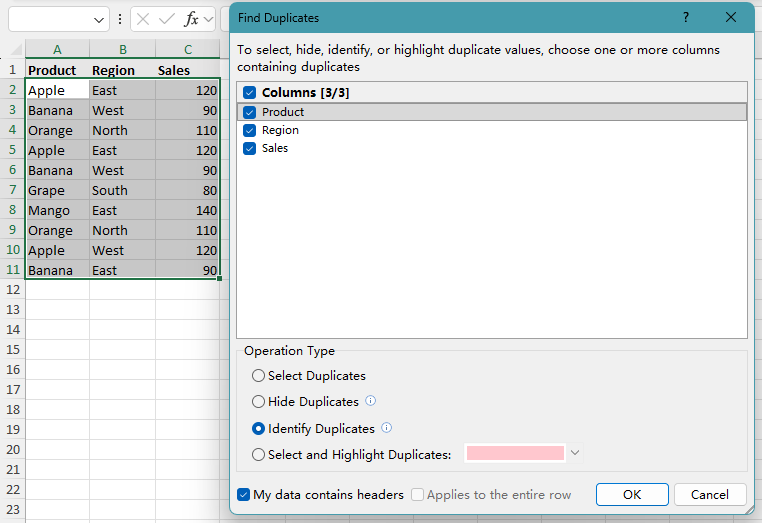
إذا كنت تفضل عدم استخدام الصيغ، يوفّر Kutools لـ Excel ميزة مضمنة تسمىالعثور على المكررات، يمكنها تحديد الصفوف المكررة استنادًا إلى عمود واحد أو أكثر من الأعمدة المحددة، وإضافة تسمية مباشرةً إلى السجلات المكررة مع ترك الحدوث الأول دون علامة.
- حدد نطاق البيانات التي تريد التحقق من وجود تكرارات فيها.
- انقرKutools > بحث > العثور على المكررات.
- في مربع حوارالعثور على المكررات، حدد الأعمدة التي تريد استخدامها لتحديد السجلات المكررة.
- ضمننوع العملية، اختروضع علامة على المكررات.
- تأكد مما إذا كانت بياناتك تحتوي على رؤوس، ثم انقرموافق.
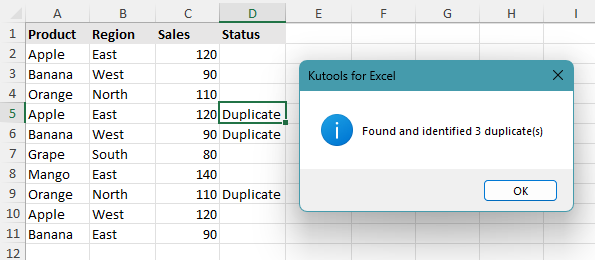
يحدد Kutools الصفوف المكررة استنادًا إلى الأعمدة المحددة، ويدرج علامة التكرار بجانب السجلات المتكررة فقط، باستثناء أول ظهور لها. كما يعرض، كما في لقطة الشاشة، مربع تأكيد يوضح عدد التكرارات التي تم العثور عليها.
ملاحظة:
هذه الطريقة مفيدة بشكل خاص عندما تحتاج إلى تحديد القيم المكرَّرة عبر عدة أعمدة وتود تجنُّب إنشاء صيغ طويلة يدويًّا.
المزايا
- لا يتطلب كتابة صيغ
- يمكنه وضع علامة على المكررات استنادًا إلى عمود واحد أو أكثر
- مناسب لأوراق العمل الكبيرة أو المعقدة
العيوب
- يتطلب Kutools لـ Excel
- يدعم فقط استبعاد أول حالة ظهور
Kutools لـ Excel – تحتوي على أكثر من 300 أداة أساسية لبرنامج Excel. اجعل مهامك في Excel أسرع، وأسهل، وأكثر كفاءة! حمّل الآن!
الأسئلة الشائعة
ما معنى علامات الدولار في صيغ Excel؟
تُستخدم علامات الدولار لجعل مرجع الخلية مطلقًا. على سبيل المثال،$A$2 يُثبّت كلًّا من العمود والصف، بحيث لا يتغيّر المرجع عند نسخ الصيغة لأسفل. وهذا مفيد جدًّا عندما تريد أن يظل جزء معيّن من نطاق الصيغة ثابتًا دون تغيير!
متى ينبغي أن أضم الحدوث الأول أو أستبعده عند وضع علامة على القيم المكررة؟
ضمّن الحدوث الأول إذا أردت وضع علامة على جميع القيم أو السجلات المتطابقة في القائمة. واستبعد الحدوث الأول إذا أردت اعتبار أول تطابق كإدخال أصلي ووضع علامة على التكرارات فقط.
لماذا يعرض Excel تحذيرًا يقول: «الصيغة تتجاهل خلايا مجاورة»؟
قد يظهر هذا التحذير عندما تستخدم صيغة تتضمن نطاقًا متزايدًا عن قصد—مثل التحقق فقط من الصف الحالي والصفوف الموجودة فوقه. في صيغ التحقق من التكرار، يكون هذا السلوك مقصودًا عادةً، لذا يمكن تجاهل التحذير في أغلب الأحيان.
هل يمكنني تمييز القيم المكررة عبر أعمدة متعددة دون الحاجة إلى استخدام الصيغ؟
نعم! يمكنك استخدام Kutools لـ Excel لتحديد الصفوف المكررة بناءً على الأعمدة التي تحددها، وإضافة علامة تكرار مباشرةً إلى ورقة العمل—بدون الحاجة إلى إنشاء صيغ يدويًا.
هل يمكن لـ Kutools for Excel تحديد المكررات في القائمة بعلامة؟
نعم. يمكن لـ Kutools وضع علامة على المكررات في الأعمدة واحد من خلال التحقق من العمود الذي تختاره، أو عبر أعمدة متعددة من خلال التحقق من شروط الفحص المحددة معًا كسجل واحد.
الخاتمة
يُتيح لك استخدام صيغ مثلCOUNTIF وCOUNTIFS طريقةً مرنة لوضع علامة على القيم المكررة مع الحفاظ على سلامة بياناتك. وللاحتياجات الأكثر تقدمًا، مثل الفحوصات الحساسة لحالة الأحرف، يوفّر دمج دوال مثلEXACT تحكمًا أدق وأفضل.
إذا كنت ترغب في طريقة أسرع دون استخدام الصيغ، فإن Kutools لـ Excel يوفر طريقة بسيطة لوضع علامات على التكرارات تلقائيًا.
نأمل أن تكون قد وجدت هذا البرنامج التعليمي مفيدًا! إذا كنت ترغب في استكشاف المزيد من نصائح Excel والحلول العملية،فاضغط هنالتصفح مجموعتنا الكاملة من دروس Excel.
أفضل أدوات إنتاجية أوفيس
Kutools لـ Excel - يساعدك على التميز عن الآخرين
Kutools لـ Excel يحتوي على أكثر من 300 ميزة،مما يضمن أن ما تحتاجه يكون على بُعد نقرة واحدة فقط...
Office Tab - تمكين القراءة والتحرير بعلامات تبويب في مايكروسوفت أوفيس (بما في ذلك إكسل)
- ثانية واحدة للتبديل بين عشرات المستندات المفتوحة!
- يوفر لك مئات النقرات كل يوم وودّع متلازمة يد الفأرة!
- يزيد إنتاجيتك بنسبة 50% عند عرض وتحرير مستندات متعددة.
- يجلب كفاءة Tabs إلى أوفيس (بما في ذلك إكسل)، تمامًا مثل Chrome و Edge و Firefox.
جدول المحتويات
- وضع علامة على المكررات (متضمنةً أول حالات الظهور)
- وضع علامة فقط على التكرارات الثانية وما بعدها
- التحقق من التكرارات الحساسة لحالة الأحرف
- وضع علامة على المكررات عبر أعمدة متعددة
- استخدم صيغة لتحديد صف مكرر
- وضع علامة على المكررات عبر أعمدة متعددة باستخدام Kutools
- الأسئلة الشائعة
- الخاتمة
- أفضل أدوات إنتاجية أوفيس
Kutools لـ Excel
يجلب ميزات متقدمة لبرنامج إكسل من 300+
- 🧩 نظرة عامة
- 📥 تنزيل مجاني
- 🎁 تتوفر نسخة تجريبية مجانية لمدة 30 يومًا