عمود مكرر بناءً على قيمة الخلية في Excel
قد تحتاج أحيانًا في Excel إلى تكرار فرز أعمدة بأكملها بناءً على رقم معيَّن موجود في خلية ما—مثل تكرار أعمدة المنتجات، أو إنشاء مجموعات بيانات محاكاة، أو توسيع قوالب منظمة. لكن Excel لا يوفِّر ميزة مدمجة تُحقِّق ذلك مباشرةً.
في هذا البرنامج التعليمي، سنعرض لك طريقتين عمليتين لتحقيق ذلك: استخدام VBA لنهجٍ قابل للتخصيص ولكنه تقني، أو استخدامKutools لـ Excelللحصول على حلٍّ أبسط بكثير وأكثر كفاءة.

تكرار عمود مكرر بناءً على قيمة الخلية باستخدام VBA
إذا كنت معتادًا على الأتمتة، يمكن لـ VBA مساعدتك في تكرار عمود وفقًا لقيمة محددة. تعتمد هذه الطريقة على قراءة القيمة في صف معين—مثل الصف الأخير لكل عمود—ثم تكرار كل عمود بناءً على تلك القيمة.

خطوات عمود مكرر باستخدام VBA
- افتح ورقة العمل التي تريد أن يحتوي عمودٌ فيها على قيم مكرَّرة.
- اضغطAlt + F11 لفتح محرر VBA.
- انقرإدراج > وحدة نمطيةلإنشاء وحدة نمطية جديدة.
- انسخ والصق كود VBA التالي في نافذة الوحدة النمطية.كود VBA: عمود مكرر استنادًا إلى قيمة الخلية
Sub DuplicateColumnsByCellValue()
'Updated by Extendoffice 20260420
    Dim rng As Range
    On Error Resume Next
    Set rng = Application.InputBox("Select the range:", "Kutools for Excel", Selection.Address, Type:=8)
    On Error GoTo 0

    If rng Is Nothing Then Exit Sub

    Dim lastRow As Long
    lastRow = rng.Rows.Count

    Dim j As Long, k As Long
    Dim repeatCount As Long

    Application.ScreenUpdating = False

    ' Loop from right to left (very important)
    For j = rng.Columns.Count To 1 Step -1

        repeatCount = rng.Cells(lastRow, j).Value

        If IsNumeric(repeatCount) And repeatCount >= 1 Then

            ' Duplicate N times (original + N copies)
            For k = 1 To repeatCount
                rng.Columns(j).EntireColumn.Copy
                rng.Columns(j + 1).EntireColumn.Insert Shift:=xlToRight
            Next k

        End If

    Next j

    Application.CutCopyMode = False
    Application.ScreenUpdating = True

    MsgBox "Columns duplicated successfully.", vbInformation, "Kutools for Excel"
End Sub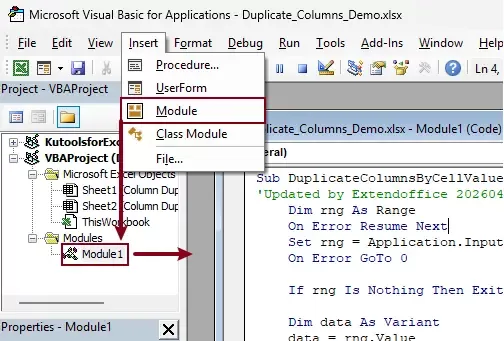
- اضغطF5 لتشغيل الكود.
- في مربع الحوار المنبثق، حدد نطاق البيانات الخاص بك (بما في ذلك الصف الذي يحتوي على أرقام التكرار)، ثم انقرموافقللتنفيذ.
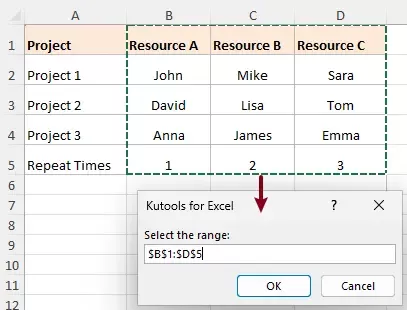
النتيجة
بعد تشغيل كود VBA، يُكرَّر كل عمود وفقًا للعدد المحدد في الصف الأخير، مع الحفاظ دائمًا على العمود الأصلي. وبعد اكتمال العملية، يظهر مربع حوار تأكيد يشير إلى نجاح تكرار البيانات.
- تعني القيمة 1 أن العمود يظهر مرتين (الأصلي + نسخة واحدة).
- تعني القيمة 2 أن العمود يظهر ثلاث مرات (الأصلية مع نسختين إضافيتين).
يتم إدراج جميع الأعمدة المكررة بالتسلسل ضمن النطاق الأصلي، لتشكيل مجموعة بيانات موسعّة جديدة، مع الحفاظ على الترتيب النسبي للأعمدة وضمان اتساق هيكل البيانات عبر جميع الصفوف.
تعيد هذه الطريقة بناء تخطيط العمود بأكمله في مكانه، لضمان مطابقة النتيجة النهائية تمامًا لنمط التكرار المتوقع—دون الحاجة لأي تعديلات يدوية.
قيود طريقة VBA
على الرغم من أن VBA تعمل، إلا أنها تنطوي على عدة عيوب:
- يتطلب تمكين ماكرو (بسبب مخاوف أمنية).
- ليس مناسبًا للمبتدئين.
- من الصعب تعديله أو تصحيحه.
- خطر وقوع أخطاء في مجموعات البيانات الكبيرة.
- سيتم فقدان التنسيق الأصلي للخلية (مثل لون التعبئة، الحدود، والأنماط) بعد تشغيل كود VBA.
كرّر عمود مكرر بسهولة بناءً على قيمة الخلية باستخدام Kutools لـ Excel
بدلاً من التعامل مع أكواد معقدة، تُوفِّرKutools لـ Excelميزة مخصصة لأداء هذه المهمة بنقرات قليلة فقط! فهي تتيح لك تكرار العمود تلقائيًا بناءً على قيمة خلية محددة—دون الحاجة إلى صيغ أو كتابة أكواد.
Kutools لـ Excel – مزوَّد بأكثر من 300 أداة أساسية لـ Excel! اجعل مهامك في Excel أسرع، وأسهل، وأكثر كفاءة.نزّل الآن!
خطوات عمود مكرر باستخدام Kutools
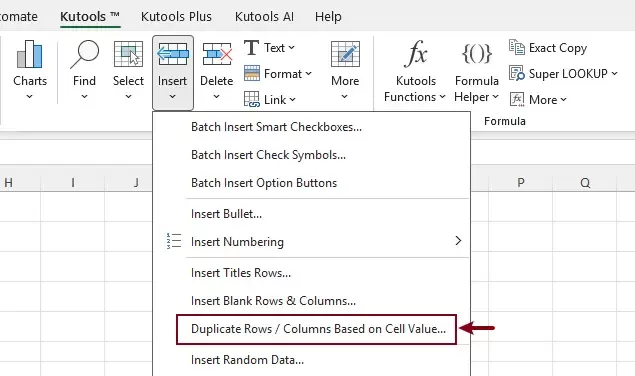
- بعدتثبيت Kutools لـ Excel، انقرKutools>إدراج>صف مكرر/الأعمدة استنادًا إلى قيمة الخلية.
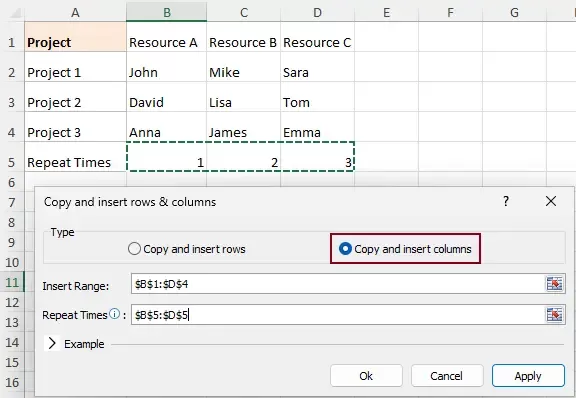
- في مربع الحوار:
- حددنسخ وإدراج أعمدة.
- حددنطاق التوليد(البيانات المراد تكرارها)
- فيمرات التكرار، حدد الخلايا التي تحتوي على عدد مرات التكرار (مثل الصف الأخير).
- انقرموافق.
النتيجة
يتم تكرار كل عمود وفقًا لقيمته المقابلة، مع إدراج الأعمدة الجديدة مباشرةً بجانب الأعمدة الأصلية. وخلال هذه العملية، يُحتفظ تلقائيًا بجميع التنسيقات وهيكل البيانات العام، مما يضمن نتيجة متسقة وخالية من الانقطاعات.

Kutools لـ Excel- عزِّز Excel بقوة أكثر من 300 أداة أساسية، لتجعل عملك أسرع وأسهل، واستفد من ميزات الذكاء الاصطناعي لمعالجة البيانات بشكل أذكى وزيادة الإنتاجية.احصل عليه الآن
لماذا يُعدّ Kutools الحل الأفضل
مقارنةً بـ VBA، يقدّم Kutools مزايا كبيرة:
- لا حاجة لكتابة أكواد – مثالي لجميع المستخدمين.
- خطوات بسيطة عبر واجهة تعتمد على مربعات الحوار – لا حاجة إلى إعدادات معقدة.
- واجهة مرئية واضحة – سهلة الفهم.
- آمنة وموثوقة – دون مخاطر الماكرو.
- تحافظ على كل التنسيقات الأصلية، بما في ذلك الألوان والحدود وأنماط الخلايا.
- تتعامل بسلاسة مع مجموعات البيانات الكبيرة.
يحوّل مهمةً معقدةً إلى سير عملٍ بسيطٍ وقابلٍ للتكرار.
إذا كنت بحاجة إلى صف مكرر بدلاً من ذلك، فإن Kutools يوفّر أيضًا خيار "نسخ وإدراج صفوف" لأداء المهمة نفسها.
الخلاصة
لا يدعم Excel بشكل أصلي تكرار الأعمدة بناءً على قيم الخلايا. وعلى الرغم من أن VBA يوفّر حلاً بديلاً، إلا أنه يتطلب معرفة تقنية ويخضع لقيود عديدة.
Kutools لـ Excel، من ناحية أخرى، يقدّم حلاً سريعًا، بديهيًا وخاليًا من الأخطاء، يناسب مستخدمي جميع المستويات. فإذا كنت بحاجةٍ متكررةٍ إلى التعامل مع البيانات المنظمة أو أتمتة المهام المتكررة، فإن Kutools هو بلا شك الخيار الأفضل.
أفضل أدوات إنتاجية Office
عزِّز مهاراتك في Excel باستخدام Kutools لـ Excel، وجرّب الكفاءة كما لم تفعل من قبل.تقدم لك Kutools لـ Excel أكثر من 300 ميزة متقدمة لتعزيز الإنتاجية ووقت الحفظ.انقر هنا للحصول على الميزة التي تحتاجها أكثر من غيرها...
Office Tab يجلب واجهة ذات علامات تبويب إلى Office، ويُسهّل عملك كثيرًا
- تمكين التحرير والقراءة بعلامات التبويب في Word وExcel وPowerPoint، بالإضافة إلى Publisher وAccess وVisio وProject.
- افتح وأنشئ مستندات متعددة في علامات تبويب جديدة داخل النافذة نفسها، بدلاً من فتحها في نوافذ منفصلة.
- يزيد إنتاجيتك بنسبة 50% ويوفّر لك مئات نقرات الفأرة كل يوم!
جميع إضافات Kutools في مثبّت واحد!
Kutools for Office تجمع الحزمة بين الإضافات المخصصة لتطبيقات Excel وWord وOutlook وPowerPoint، بالإضافة إلى Office Tab Pro، مما يجعلها الخيار المثالي للفرق التي تعمل عبر تطبيقات Office.





- حزمة شاملة واحدة— إضافات Excel وWord وOutlook وPowerPoint + Office Tab Pro
- مثبّت واحد، ترخيص واحد— الإعداد خلال دقائق (جاهز لـ MSI)
- يعمل بشكل أفضل معًا— إنتاجية مبسّطة عبر تطبيقات Office
- تجربة مجانية مدتها 30 يومًا بكامل الميزات— لا تسجيل، ولا بطاقة ائتمان
- أفضل قيمة— وفّر مقارنةً بشراء الإضافات فرديةً
جدول المحتويات
- عمود مكرر استنادًا إلى قيمة الخلية
- باستخدام VBA
- باستخدام Kutools لـ Excel
- أفضل أدوات الإنتاجية لمكتبتك
Kutools لـ Excel
تقدم أكثر من 300 ميزة قوية لتبسيط مهامك في Excel.
- ⬇️ تنزيل مجاني
- 🛒 اشترِ الآن
- 📘 دروس الميزات
- 🎁 تجربة مجانية لمدة 30 يومًا