البحث عن الخلايا وتحديدها حسب تنسيق الرقم في إكسل (العملة، النسبة المئوية، إلخ)
عند العمل مع التقارير في Excel، من الشائع وجود أنواع مختلفة من الأرقام في ورقة العمل نفسها. بعض الخلايا تعرض قيم الإيرادات أو التكاليف بتنسيق العملة، والبعض الآخر يعرض المعدلات بتنسيق النسبة المئوية، بينما تكون الخلايا الأخرى أرقامًا عادية تُستخدم للعد أو الكميات. في كثير من الأحيان، قد ترغب في التعامل مع نوع واحد فقط من تنسيقات الأرقام دون التحقق يدويًا من كل خلية.
على سبيل المثال، قد ترغب في نسخ مقاييس النسبة المئوية فقط إلى تقرير آخر، أو تمييز جميع قيم العملة لمراجعتها بسرعة، أو التعرُّف فورًا على أجزاء الورقة التي تحتوي على بيانات مالية وأيها يحتوي على بيانات أداء. وعلى الرغم من أن Excel لا يوفِّر أمرًا مباشرًا واحدًا لتحديد جميع خلايا العملة أو النسبة المئوية دفعةً واحدة، إلا أن هناك عدة طرق عملية لتحقيق ذلك.

في هذا البرنامج التعليمي، سنعرض لك أربع طرق عملية للعثور على الخلايا وتحديدها التي تتضمّن تنسيقات أرقام معيّنة في Excel—مثل العملة والنسبة المئوية—باستخدام الأدوات المدمجة، وKutools، ودالة CELL، وتنسيق الشرط.
العثور على الخلايا وتحديدها باختيار خلية نموذجية
هذه هي الطريقة المدمجة الأكثر فعّالية في Excel. بدلًا من إعداد تنسيق البحث يدويًّا، ما عليك سوى النقر على خلية تستخدم بالفعل تنسيق الرقم الذي تريد العثور عليه، وسيقوم Excel تلقائيًّا بالبحث عن خلايا أخرى تحمل نفس التنسيق—مثل العملة، أو النسبة المئوية، أو التاريخ، أو أيٍّ من تنسيقات الأرقام الأخرى.
- حدد النطاق الذي ترغب في البحث ضمنه، أو تخطَّ هذه الخطوة للبحث في ورقة العمل بأكملها.
- اضغطCtrl + F لفتح مربع حوارالبحث والاستبدال.
- انقرخيارات >>لتوسيع مربع الحوار.
- انقر على السهم بجانبالتنسيق، ثم اخترتحديد التنسيق من الخلية.
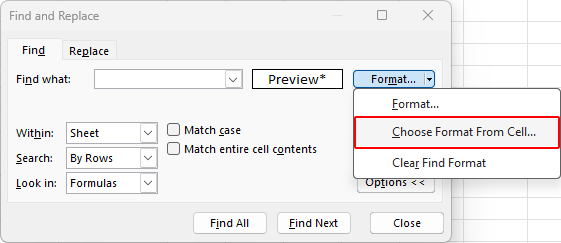
- انقر على خلية تستخدم بالفعل تنسيق الرقم الذي تبحث عنه، مثل خلية بتنسيق عملة أو نسبة مئوية.
- انقربحث الكل. سيقوم Excel بإدراج جميع الخلايا المطابقة في أسفل مربع الحوار.
- اضغطCtrl + Aفي قائمة النتائج لتحديد جميع الخلايا التي تم العثور عليها، ثم أغلق مربع حوارالبحث والاستبدال.
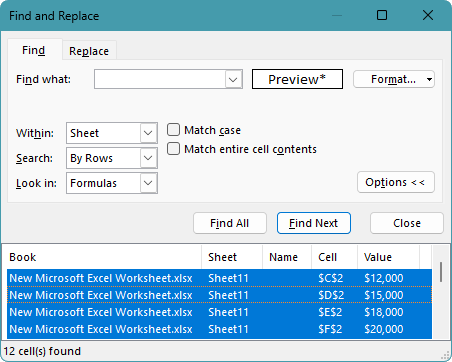
ستظل الخلايا التي تم تعيين تنسيق أرقام معيّن لها مُميزة، ويمكنك الآن تطبيق إجراءات مثل تغيير تنسيق الرقم أو إضافة لون تعبئة أو نسخها إلى موقع آخر.

المزايا
- مدمج في إكسل، لذا لا حاجة إلى إضافات خارجية
- سريع ودقيق في العثور على تنسيق رقمي محدد واحد
- استخدام خلية نموذجية أسهل من ضبط التنسيق يدويًا
العيوب
- يمكنه البحث عن تنسيق واحد في كل مرة فقط
- يتطلب وجود خلية نموذجية إذا استخدمت الاختصار الأسرع
تحديد الخلايا بسرعة ذات تنسيق رقم معيّن باستخدام Kutools
إذا كنت تبحث عن طريقة أسرع وأكثر وضوحًا بصريًا للعثور على الخلايا حسب تنسيق الرقم، فإنKutools لـ Excelيوفّر لك الحل المثالي! تتميّز أداةتمييز تنسيقات الأرقامالخاصة به بقدرتها على اكتشاف تنسيقات الأرقام المستخدمة في النطاق المحدّد تلقائيًا، وعرضها في قائمة واضحة، مع تمييز كل تنسيق بلون مختلف. وبمجرد نقرة واحدة، يمكنك تحديد جميع الخلايا التي تتبع تنسيقًا معيّنًا—مثل العملة، النسبة المئوية، التاريخ، أو التنسيق العام—بدون أي جهد!
- انقرKutools > عرض التصميم، ثم اخترتمييز تنسيقات الأرقامفي علامة التبويبتصميم KUTOOLS.
- عند فتح مربع حوارتمييز تنسيقات الأرقامفإنه يعرض تنسيقات الأرقام المستخدمة في ورقة العمل ويُبرز تلقائيًا الخلايا ذات التنسيقات المختلفة بألوان متنوعة.
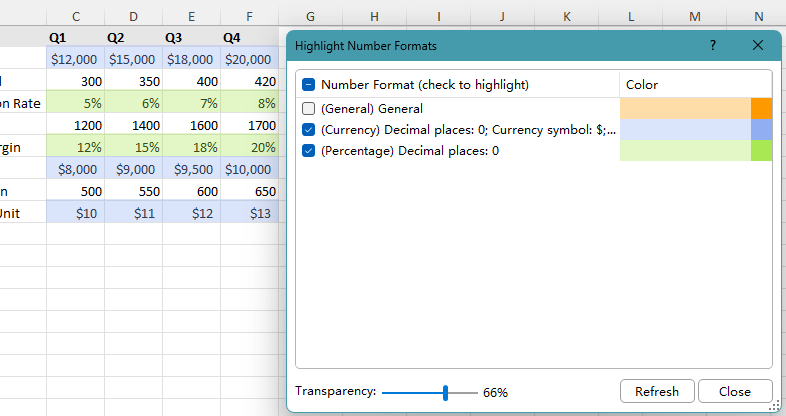
- اختر تنسيق الرقم الذي ترغب في العمل به، وستُحدَّد جميع الخلايا المنسَّقة بهذا التنسيق دفعةً واحدة.
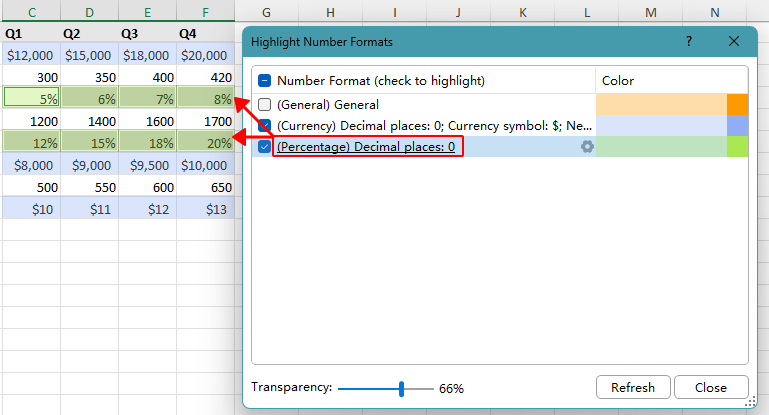
- يمكنك الآن تطبيق الإجراءات مباشرةً على الخلايا المحددة في ورقة العمل، مثل تنسيقها أو نسخها. وبعد الانتهاء، يمكنك اختيار تنسيق رقم آخر في مربع الحوار للمتابعة إذا لزم الأمر.
ملاحظة:
لا يقوم Kutools بتغيير نمط الخلية بشكل دائم عند تمييز تنسيقات الأرقام. تُستخدم الألوان فقط لأغراض التحديد البصري. إذا قمت بإلغاء تحديد تنسيق رقم في مربع حوارتمييز تنسيقات الأرقامأو أغلقت المربع، فستختفي ألوان التمييز تلقائيًا.
المزايا
- أسرع وأسهل استخدامًا من عمليات البحث اليدوية المتكررة
- مفيد لأوراق العمل الكبيرة ذات التنسيقات المتنوعة
- خيار جيد للمستخدمين الذين يفضلون سير عمل بصري أكثر
العيوب
- يتطلب تثبيت Kutools لـ Excel
Kutools لـ Excel – تحتوي على أكثر من 300 أداة أساسية تجعل مهام Excel أسرع وأسهل وأكثر كفاءة.حمّل الآن!
استخدام دالة CELL مع التصفية
إذا كنت تبحث عن طريقة أكثر تنظيمًا لتحديد الخلايا حسب تنسيق الرقم، يمكنك استخدام دالةCELL لإرجاع رمز التنسيق الخاص بكل خلية، ثم تصفية العمود المساعد لعرض التنسيقات التي تحتاجها فقط. وتُعد هذه الطريقة مثالية عندما يحتوي جدول البيانات الخاص بك على مزيج من التنسيقات المختلفة، مثل العملة والنسبة المئوية والتنسيق العام.
- أدرج عمود مساعد فارغ بجانب نطاق البيانات الذي تريد فحصه.
- في الخلية المساعدة الأولى، أدخل الصيغة التالية، مع استبدالF2بالخلية الأولى في النطاق الذي تريد التحقق من تنسيقات أرقامه:
=CELL("format", F2) - اضغطEnter، ثم اسحب مقبض التعبئة لأسفل لإرجاع رمز التنسيق للخلايا المتبقية في النطاق.
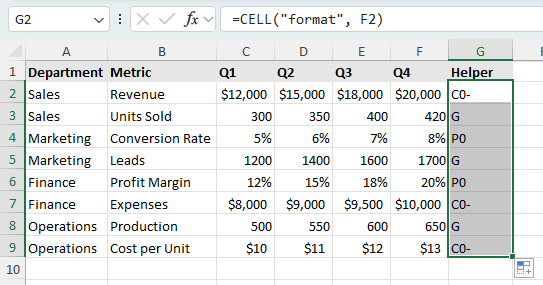
- حدد نطاق البيانات بما في ذلك العمود المساعد، ثم انقربيانات > تصفية.
- افتح قائمة التصفية المنسدلة في العمود المساعد، ثم اختر رمز التنسيق الذي تريد عرضه. على سبيل المثال:
- C0-للعملة
- P0بالنسبة المئوية
- Gللتنسيق العامتلميح:لفهم رموز التنسيق التي تُرجعها دالةCELL(«format», ...)،راجع قائمة رموز تنسيق الخلية.
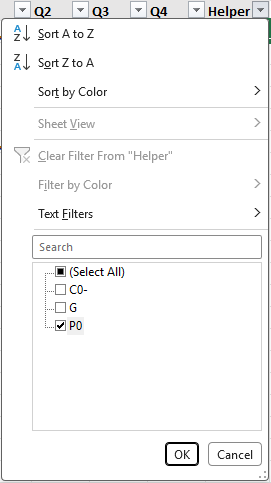
- بعد التصفية، ستُعرض الصفوف التي تحتوي على خلايا بالتنسيق الرقمي المحدد، مما يسهّل عليك مراجعتها أو نسخها أو التعامل معها بسلاسة أكبر.

ملاحظة:
بالإضافة إلى التصفية، يمكنك فرز العمود المساعد لتجميع الخلايا التي تشترك في نفس التنسيق الرقمي معًا.
المزايا
- مفيد لتحليل التنسيقات عبر مجموعة بيانات
- يعمل بشكل جيد عندما تريد مراجعة أنواع تنسيقات متعددة
- يمكن دمجه مع الفرز والتصفية
العيوب
- أقل مباشرة من طريقة البحث (Find)
- رموز التنسيق المُعادة ليست دائمًا سهلة التفسير
- يتطلب عمود مساعد إضافي
استخدم استخدم تنسيق الشروط كوسيلة مرئية
إذا كنت ترغب في جعل الخلايا ذات تنسيقات أرقام معيّنة بارزة بصريًا بدلاً من تحديدها فورًا، فإن استخدم تنسيق الشروط يمكن أن يكون بديلًا مفيدًا. تعمل هذه الطريقة بشكل جيد عندما تريد فحص ورقة العمل بسهولة أكبر والتمييز بين القيم مثل العملة أو النسبة المئوية أو التنسيقات الأخرى لمحة سريعة.
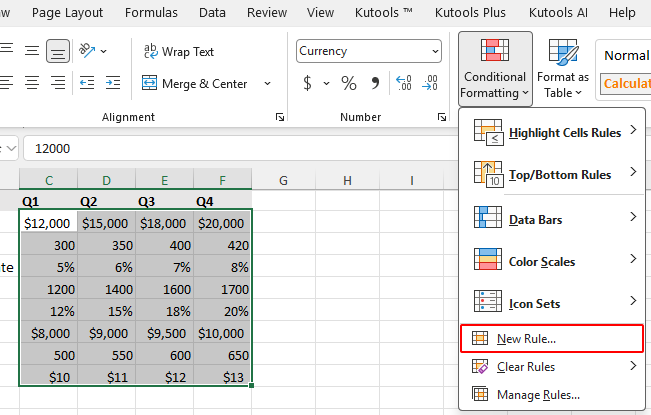
- حدد النطاق الذي تريد التحقق منه.
- انقرالصفحة الرئيسية>استخدم تنسيق الشروط>قاعدة جديدة.
- اختراستخدام صيغة لتحديد الخلايا التي سيتم تنسيقها.
- أدخل صيغة لتمييز التنسيق المطلوب:
- للخلايا ذات التنسيق النسبي:
=LEFT(CELL("format", C2),1)="P" - للخلايا ذات تنسيق العملة:
=LEFT(CELL("format", C2),1)="C"
تأكد من استبدالC2 بالخلية الأولى في نطاق التحديد الخاص بك.
- للخلايا ذات التنسيق النسبي:
- انقرالتنسيقواختر تعبئة اللون أو نمط الخط، ثم انقرموافق.
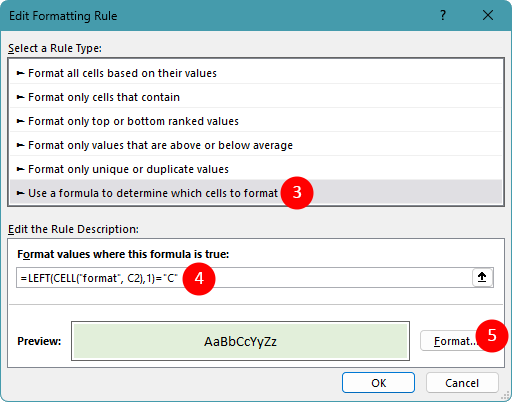
- أخيرًا، انقرموافق. بعد تمييز الخلايا المستهدفة، يمكنك مراجعتها يدويًا أو التعامل معها بسهولة أكبر.
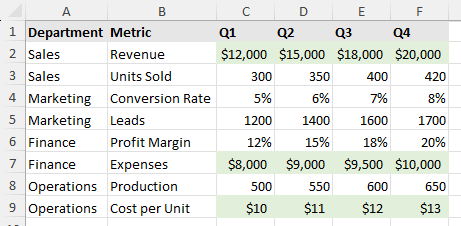
يُعد هذا النهج الأنسب عندما تبحث عن دليل بصري بدلًا من نتيجة تحديد مباشرة.
المزايا
- جيد لمراجعة مرئية لأوراق العمل الكبيرة
- يجعل الخلايا ذات تنسيق العملة أو النسبة المئوية سهلة التمييز
- مفيد عند مقارنة أنواع مختلفة من القيم على الشاشة
العيوب
- لا يحدد الخلايا مباشرة حسب تنسيق الأرقام
- يتطلب معرفة أساسية بالصيغ لإعداد قاعدة التمييز
أي طريقة تناسبك أكثر؟
| الطريقة | الأفضل لـ | القيود |
|---|---|---|
| البحث باختيار خلية نموذجية | العثور السريع على تنسيق رقمي دقيق واحد مثل العملة أو النسبة المئوية | يمكنه البحث عن تنسيق واحد في كل مرة فقط |
| Kutools لـ Excel | المستخدمون الذين يريدون سير عمل اختيار أسرع أو أكثر بصرية | يتطلب Kutools لـ Excel تنزيل |
| دالة CELL + التصفية | تحليل وتصفية تنسيقات الأرقام باستخدام عمود مساعد | أقل مباشرة ويتطلب إعدادًا إضافيًا |
| استخدم تنسيق الشروط | تحديد الخلايا ذات تنسيقات أرقام محددة بصريًا في ورقة العمل | لا يحدد الخلايا مباشرة حسب التنسيق |
الخاتمة
إذا كنت تبحث عن أبسط طريقة مدمجة للعثور على الخلايا وتحديدها ذات تنسيق رقم معيّن في Excel، فإن استخدام أداةبحثواختيار خلية نموذجية عادةً ما يكون الخيار الأفضل. فهي دقيقة وسهلة الاستخدام، وتعمل بشكل مثالي عند الحاجة إلى البحث عن تنسيق واحد في كل مرة.
للحصول على تجربة أسرع وأكثر وضوحًا بصريًّا، يُسهّلKutools لـ Excelالعمل بشكل ملحوظ، خاصةً عند التعامل المتكرر مع تنسيقات أرقام مختلطة. فدالةCELLمع خاصية التصفية (Filter) خيارٌ مثالي لتحديد التنسيقات وتنظيمها بطريقة منهجية، في حين أناستخدم تنسيق الشروطمفيدٌ عندما تريد ببساطة جعل تنسيقات معيّنة تبرز بصريًّا.
آمل أن تكون قد وجدت هذا البرنامج التعليمي مفيدًا! إذا رغبت في استكشاف المزيد من نصائح إكسل والحلول العملية،فاضغط هنا من فضلكلتصفح مجموعتنا الكاملة من دروس إكسل.
أفضل أدوات إنتاجية المكتب
Kutools لـ Excel - يساعدك على التميز بين الحشد
Kutools لـ Excel يحتوي على أكثر من 300 ميزة،مما يضمن أن ما تحتاجه يكون على بعد نقرة واحدة فقط...
Office Tab - تمكين القراءة والتحرير بعلامات تبويب في مايكروسوفت أوفيس (بما في ذلك إكسل)
- ثانية واحدة للتبديل بين عشرات المستندات المفتوحة!
- يوفر لك مئات نقرات الفأرة يوميًا، وقل وداعًا لآلام يدك الناتجة عن استخدام الفأرة!
- يزيد إنتاجيتك بنسبة 50% عند عرض وتحرير مستندات متعددة.
- يضيف Tabs الفعّال إلى مايكروسوفت أوفيس (بما في ذلك إكسل)، تمامًا مثل Chrome وEdge وFirefox.
جدول المحتويات
- حدد الخلايا باختيار خلية نموذجية
- حدد الخلايا بسرعة باستخدام Kutools
- حدد وفلتر الخلايا باستخدام دالة CELL
- استخدم استخدم تنسيق الشروط كوسيلة مرئية
- أي طريقة تناسبك أكثر؟
- الخاتمة
- أفضل أدوات إنتاجية المكتب
Kutools لـ Excel
يقدم ميزات متقدمة من 300+ إلى إكسل
- 🧩 نظرة عامة
- 📥 تنزيل مجاني
- 🎁 تتوفر نسخة تجريبية مجانية لمدة 30 يومًا