كيفية تجميع التواريخ حسب بداية الشهر ومنتصفه وعشرة أيام أخيرة في جدول PivotTable في Excel
عند تحليل البيانات الشهرية في Excel، غالبًا ما يكون التجميع حسب الشهر وحده غير كافٍ. في كثير من الأحيان، قد ترغب في معرفة ما إذا كانت المبيعات أو الطلبات أو الحضور —أو أي نشاط آخر— تتركّز بشكلٍ أكبر فيبداية،منتصف، أونهايةكل شهر. لكن جدول PivotTable في Excel لا يوفّر خيارًا مدمجًا لتجميع التواريخ مباشرةً إلىالعشرة الأولى،العشرة الوسطى، والعشرة الأخيرة. في هذا الدليل، ستتعرّف على طريقتين عمليتين: الأولى باستخدام ميزة التجميع المدمجة في جدول PivotTable كحلٍ بديل، والثانية باستخدامKutools لـ Excelلإنشاء مجموعات أكثر وضوحًا وسلاسة.

لماذا تجمّع التواريخ حسب بداية الشهر ومنتصفه ونهايته في جدول PivotTable
يوفّر التجميع حسب الشهر نظرةً عامةً واسعة، لكنه لا يُظهر ما يحدثداخلالشهر. إذا كنت بحاجة إلى مقارنة النشاط عبر أجزاء مختلفة من كل شهر، فإن تجميع التواريخ إلىالبداية،المنتصف، والنهايةيجعل جدول PivotTable أكثر فائدة بكثير.
على سبيل المثال، يمكن أن يساعدك هذا النوع من التجميع في:
- معرفة ما إذا كانت المبيعات تزداد قرب نهاية الشهر؛
- تحديد الوقت الذي يتم فيه تقديم معظم الطلبات؛
- رصد أنماط الحضور أو عبء العمل على مدار الشهر؛
- إنشاء تقارير يسهل قراءتها مقارنةً بمجموعات البيانات اليومية الخام.
رغم أن جدول PivotTable في Excel يستطيع تجميع التواريخ حسب وحدات الوقت القياسية مثل الأيام والأشهر والأرباع والسنين، إلا أنه لا يُنشئ تسمياتالبداية / المنصف / العشرة أيام الأخيرةمباشرةً. ولذلك، نقدّم لك الطريقتين التاليتين لمساعدتك.
الطريقة 1: تقريب التجميع باستخدام ميزة Excel PivotTable المدمجة
إذا أردت تنفيذ ذلك باستخدام Excel وحده، فإن أقرب حل بديل مدمج هو تجميع التواريخ بفترات10 أيام. هذا لا يُنتج تسميات حقيقية لـالبداية،المنتصف، والنهاية، لكنه يقسم كل شهر تقريبًا إلى ثلاثة أجزاء.
الخطوة 1: إنشاء جدول PivotTable من البيانات الأصلية
حدّد بياناتك الأصلية، ثم انتقل إلىإدراج > جدول PivotTable، واختر مكان إدراج جدول PivotTable، ثم انقرموافق.
الخطوة 2: إضافة حقل التاريخ والحقول الأخرى لبناء جدول PivotTable
في جزءحقول جدول PivotTable، اسحب حقل التاريخ أولًا إلى منطقةالصفوف. بعد ذلك، أضف الحقول الأخرى التي تريد تحليلها إلى المناطق المناسبة—مثل وضع حقل الفئة فيالأعمدةوحقل رقمي فيالقيم—ليعرض جدول PivotTable نتائج ذات معنى.
الخطوة 3: تجميع التواريخ كل 10 أيام
انقر بزر الماوس الأيمن على أي تاريخ في جدول PivotTable، ثم اخترتجميع. في مربع حوارالتجميع:
- حددأيام؛
- أدخل10في خانةعدد الأيام؛
- انقرموافق.
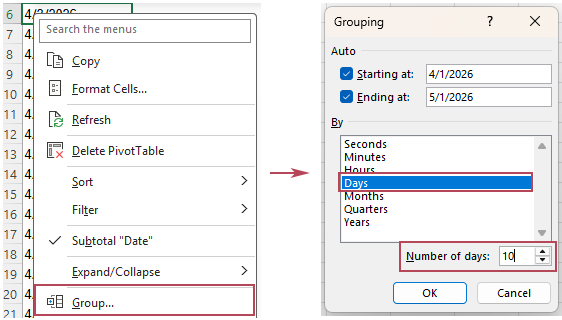
النتيجة
سيقوم Excel بتجميع التواريخ إلى نطاق التاريخ مثل:
- 4/1/2026 - 4/10/2026
- 4/11/2026 - 4/20/2026
- 4/21/2026 - 4/30/2026
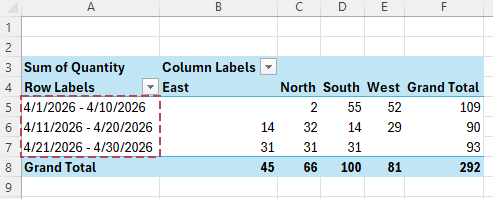
توفر لك هذه الطريقة تقريبًا سريعًا لتحليل بداية الشهر، منتصفه، ونهايته، لكن الناتج يظهر كـنطاق التاريخ، وليس كتسميات واضحة مثلالبداية،المنتصف، والنهاية.
- لا يلزم أي أداة إضافية
- إعداد سريع للتحليل لمرة واحدة
- يعمل مباشرة داخل PivotTable في Excel
- لا يمكن إنشاء تسميات نصية حقيقية لـبداية / منتصف / نهايةللتجميع
- يعرض نطاق التاريخ بدلاً من اسم المجموعة البديهية
- قد يبدو المجموعة الأخيرة غير متساوية لأن الأشهر تحتوي على أعداد مختلفة من الأيام
الطريقة 2: تجميع التواريخ بسرعة حسب بداية الشهر ومنتصفه وعشرة أيام أخيرة باستخدام Kutools لـ Excel
إذا كنت تبحث عن نتيجة أكثر وضوحًا وسلاسة، فإنKutools لـ Excelيوفّر حلاً أسهل بكثير من خلال ميزتهتجميع الوقت الخاص في جدول البيانات المحورية. فهو ينشئ تلقائيًا حقلًا مساعدًا مجمّعًا من عمود التاريخ الخاص بك، مما يسهّل عليك بناء جدول PivotTable مجمّع حسبالبداية،المنتصف، والنهايةالشهر.
الخطوة 1: فتح تجميع الوقت الخاص في جدول البيانات المحورية
انقرKUTOOLS PLUS > جدول بيانات محوري > تجميع الوقت الخاص في جدول البيانات المحورية.
الخطوة 2: ضبط خيارات التجميع
في مربع حوارتجميع الوقت الخاص في جدول البيانات المحورية، قم بما يلي:
- حدد نطاق البيانات الذي تريد إنشاء جدول PivotTable منه؛
- اختربداية / منتصف / عشرة أيام أخيرةمن قائمةالتجميع حسب؛
- حددعمود التاريخالذي تريد التجميع حسبه؛
- اختر مكان وضع جدول PivotTable، إما فيورقة عمل جديدةأو فيورقة العمل الحالية؛
- انقرموافق.
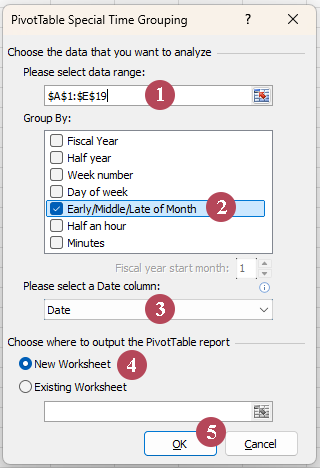
الخطوة 3: ضبط تخطيط جدول PivotTable حسب الحاجة
بمجرد إنشاء جدول PivotTable، يُضاف الحقل الجديدالبداية / المنصف / عشرة أيام أخيرةتلقائيًا إلى منطقةالصفوف. بعد ذلك، يمكنك إضافة حقول أخرى إلى مناطقالقيم،الأعمدة، أوعوامل التصفيةلبناء التقرير الذي تحتاجه.
النتيجة
ستحصل على جدول PivotTable أكثر سلاسة، مجمّع حسبأول عشرة أيام، والعشرة الأيام الوسطى، والعشرة الأيام الأخيرة، مما يتيح لك رصد الاتجاهات الشهرية بنظرة واحدة! كما يقوم Kutools تلقائيًا بإنشاء عمود مساعد مطابق على الجانب الأيمن من البيانات الأصلية.
- يُنشئ تسميات تجميع واضحة لـبداية / منتصف / نهايةتلقائيًا
- أسهل للفهم مقارنةً بتجميع كل 10 أيام الخام نطاق التاريخ
- أكثر فاعلية للتقارير الدورية والتحليل الشهري
- وقت الحفظ مقارنةً بحلول PivotTable اليدوية
- يضيف تلقائيًا حقل المساعدة المجمّع نيابةً عنك
- يجعل نتائج PivotTable أكثر نظافة وسهولة في القراءة
- سهل الاستخدام بواجهة واضحة وموجهة
Excel مقابل Kutools: أي الطريقتين تختار؟
| ميزة | تجميع PivotTable المدمج في Excel | Kutools لـ Excel |
|---|---|---|
| سهولة الإعداد | ⚪ متوسطة | ✅ سهلة |
| نتيجة التجميع | ❌ فقط تجميع كل 10 أيام نطاق التاريخ | ✅ تسميات واضحة: بداية / منتصف / نهاية |
| الوضوح | ⚪ متوسط | ✅ واضح |
| تجميع حقيقي حسب أجزاء الشهر | ❌ لا | ✅ نعم |
| الأفضل لـ | ✅ تحليل مؤقت سريع | ✅ تقارير دورية أكثر نظافة |
إذا كنت بحاجة فقط إلى حل بديل سريع، فإن التجميع المدمج في Excel يمكن أن يساعدك. أما إذا أردت نتيجة أكثر سلاسة وسهولة في الاستخدام في التقارير، فإنKutools لـ Excelهو الخيار الأفضل.
الأسئلة الشائعة
هل يمكن لجدول PivotTable في Excel تنفيذ ذلك بمفرده دون الحاجة إلى عمود مساعد؟
لا. لا يمكن لجدول Excel المحوري تجميع التواريخ مباشرةً في تسميات واقعية مثلأوائل / منتصف / أواخردون استخدام عمود مساعد. فالتجميع المدمج في Excel يقتصر فقط على الفترات القياسية، مثل وحدات الوقت أو فترات زمنية ثابتة (مثل كل 10 أيام). لذا، إذا كنت بحاجة إلى تسميات دقيقة مثلأوائل،منتصف، وأواخر، فستحتاج إما إلى عمود مساعد أو أداة مثل Kutools تقوم بإنشائها تلقائيًا.
لماذا يعرض Excel نطاق التاريخ بدلاً من عرضه كأوائل الشهر، منتصفه، وأواخره؟
لأن تجميع جداول Excel المحورية الأصلي يعتمد على فترات التواريخ، وليس على فئات نصية مخصصة. ولهذا السبب، يمكنه التجميع حسب فترات 10 أيام، لكنه لا يستطيع تسمية هذه الفترات تلقائيًا بتصنيفات مثلأوائل،منتصف، أوأواخر.
أي طريقة أفضل لإعداد التقارير الشهرية؟
إذا كنت بحاجة إلى تحليل سريع لمرة واحدة فقط، فقد يكفيك التجميع المدمج في Excel. أما إذا كنت تعد تقارير بانتظام وترغب في نتائج أكثر وضوحًا وسهولة في القراءة، فإن Kutools هو الخيار الأكثر عملية.
الخاتمة
يمكن أن يجعل تجميع التواريخ حسبأوائل،منتصف، وعشرة أيام أخيرةتقارير الجداول المحورية أسهل بكثير في الفهم. وعلى الرغم من أن جدول Excel المحوري يستطيع تقريب ذلك باستخدام مجموعات كل 10 أيام، إلا أنKutools لـ Excelيوفّر حلاً أكثر مباشرةً ووضوحًا.
إذا كان هدفك حلًّا مؤقتًا سريعًا، فاستخدم التجميع المدمج في Excel. أما إذا كنت تبحث عن تسميات أكثر نظافة وتجربة إعداد تقارير أفضل، فاختر Kutools.
أفضل أدوات الإنتاجية للمكتب
عزِّز مهاراتك في Excel باستخدام Kutools لـ Excel، واجرب الكفاءة كما لم تجربها من قبل.يقدّم Kutools لـ Excel أكثر من 300 ميزة متقدمة لتعزيز الإنتاجية ووقت الحفظ.انقر هنا للحصول على الميزة التي تحتاجها أكثر من غيرها...
Office Tab يجلب واجهة ذات علامات تبويب إلى Office، ويجعل عملك أسهل بكثير
- تمكين التحرير والقراءة بعلامات التبويب في Word وExcel وPowerPoint، وPublisher وAccess وVisio وProject.
- افتح وأنشئ مستندات متعددة في علامات تبويب جديدة داخل النافذة نفسها، وليس في نوافذ منفصلة.
- يزيد إنتاجيتك بنسبة 50% ويوفّر لك مئات نقرات الفأرة كل يوم!
جميع إضافات Kutools في مثبّت واحد!
Kutools for Office تحتوي حزمة التطبيقات على إضافات لـ Excel وWord وOutlook وPowerPoint، بالإضافة إلى Office Tab Pro، مما يجعلها الخيار المثالي للفرق التي تعمل عبر تطبيقات Office.





- حزمة شاملة واحدة— إضافات Excel وWord وOutlook وPowerPoint + Office Tab Pro
- مثبّت واحد، ترخيص واحد— الإعداد خلال دقائق (جاهز لـ MSI)
- تعمل بشكل أفضل معًا— إنتاجية ميسّرة عبر تطبيقات Office
- نسخة تجريبية كاملة الميزات لمدة 30 يومًا— بدون تسجيل، بدون بطاقة ائتمان
- أفضل قيمة— وفّر مقارنةً بشراء كل إضافة على حدة
جدول المحتويات
- لماذا تجمع التواريخ حسب البداية والمنتصف وعشرة أيام أخيرة في PivotTable
- الطريقة 1: تقريب التجميع باستخدام ميزة PivotTable المدمجة في Excel
- الطريقة 2: تجميع التواريخ بسرعة حسب البداية والمنتصف وعشرة أيام أخيرة باستخدام Kutools لـ Excel
- Excel مقابل Kutools: أي الطريقتين يجب أن تختار؟
- الأسئلة الشائعة
- أفضل أدوات إنتاجية Office
Kutools لـ Excel
يجلب ميزات متقدمة من 300+ إلى Excel
- 🧩 نظرة عامة
- 📥 تنزيل مجاني
- 🎁 تتوفر نسخة تجريبية مجانية لمدة 30 يومًا