كيفية البحث عن النطاقات المسماة في Excel (3 طريقة)
تُستخدم النطاقات المسماة على نطاق واسع في Microsoft Excel لتسهيل قراءة الصيغ، وبناء نماذج ديناميكية، وإدارة مراجع البيانات بكفاءة أعلى. ومع ذلك، كلما زاد حجم ملفات العمل وتعقّدها—خاصةً في النماذج المالية ولوحات المعلومات أو القوالب المشتركة—قد تجد نفسك أمام عشرات بل ومئات النطاقات المسماة.
في هذه المرحلة، تظهر مشكلة شائعة: كيف يمكنك العثور بسرعة على نطاق مسمى معيّن؟ لسوء الحظ، لا يحتوي أداة «مدير الأسماء» المضمنة في Excel على مربع بحث. كل ما يمكنك فعله هو التمرير عبر القائمة أو تطبيق مرشحات بسيطة حسب الفئة، مما يعني أنك لن تتمكّن من البحث باستخدام كلمات مفتاحية أو تحديد موقع اسم بسرعة ما لم تكن تعرف بالضبط مكان وجوده.
في هذا البرنامج التعليمي، سنستعرض ثلاث طرق عملية للبحث عن النطاقات المسماة في Excel—من الميزات المضمنة الأساسية إلى الأتمتة المتقدمة، وصولًا إلى الحل الأكثر كفاءة.
- الطريقة 1: استخدام ميزة الانتقال إلى لتحديد النطاقات المسماة
- الطريقة 2: البحث عن النطاقات المسماة باستخدام VBA (متقدم)
- الطريقة 3: البحث الفوري عن النطاقات المسماة باستخدام Kutools (أفضل طريقة)
الطريقة 1: استخدام ميزة الانتقال إلى لتحديد النطاقات المسماة
إذا كنت تعرف الاسم بدقة (أو حتى جزءًا منه)، فإن ميزة «الانتقال إلى» في Excel توفّر لك وسيلة سريعة للقفز مباشرةً إلى النطاق المسمى. وعلى الرغم من أنها ليست أداة «بحث» حقيقية، إلا أنها قد تساعدك في تحديد الأسماء دون الحاجة إلى فتح «مدير الأسماء».
خطوات تحديد نطاق مسمى باستخدام ميزة الانتقال إلى
- افتح مصنف Excel الخاص بك.
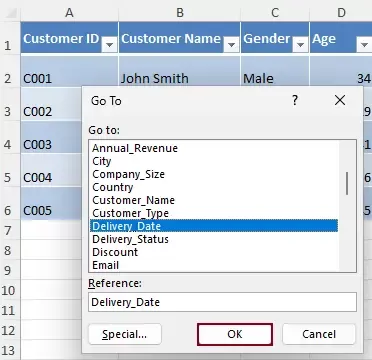
- اضغطCtrl+G(أو)F5) لفتح مربع حوارالانتقال إلى.
- في مربع الحوار، ستظهر لك قائمةٌ بجميع النطاقات المسماة المتاحة في الدفتر.
- مرّ عبر القائمة واختر الاسم الذي تريده.
- انقرموافق،وسيقوم Excel فورًا بالانتقال إلى النطاق المرجعي.
القيود
- يجب عليك فحص القائمة يدويًا
- لا يوجد بحث أو تصفية بالكلمات المفتاحية
- غير فعّال عند وجود العديد من النطاقات المسماة
هذه الطريقة مثالية للملفات الصغيرة، لكنها ليست الخيار الأمثل للملفات الكبيرة أو المعقدة.
الطريقة 2: البحث عن النطاقات المسماة باستخدام VBA
للمستخدمين المتمرسين في الأتمتة، يمكن استخدام VBA لمحاكاة وظيفة «بحث» من خلال فحص جميع النطاقات المسماة وإرجاع المطابقات بناءً على كلمة مفتاحية.
خطوات البحث عن النطاقات المسماة باستخدام VBA
- افتح دفترك.
- اضغطAlt + F11 لفتح محرر VBA.
- انقرإدراج > وحدة نمطيةلإنشاء وحدة جديدة.
- انسخ والصق الرمز التالي:رمز VBA: البحث عن النطاقات المسماة في Excel
Sub SearchNamedRanges()
'Updated by Extendoffice 20260422
    Dim keyword As String
    keyword = InputBox("Enter keyword to search in named ranges:", "Kutools for Excel")
    If keyword = "" Then Exit Sub
    Dim nm As Name
    Dim rng As Range
    Dim resultRange As Range
    Dim firstCell As Range
    Dim matchCount As Long
    Dim resultList As String
    Dim firstSheet As Worksheet
    Application.ScreenUpdating = False
    For Each nm In ThisWorkbook.Names

        If InStr(1, nm.Name, keyword, vbTextCompare) > 0 Then

            On Error Resume Next
            Set rng = nm.RefersToRange
            On Error GoTo 0

            If Not rng Is Nothing Then
                matchCount = matchCount + 1
                resultList = resultList & nm.Name & vbCrLf
                If firstCell Is Nothing Then
                    Set firstCell = rng.Cells(1)
                    Set firstSheet = rng.Worksheet
                End If
                If Not firstSheet Is Nothing Then
                    If rng.Worksheet.Name = firstSheet.Name Then
                        If resultRange Is Nothing Then
                            Set resultRange = rng
                        Else
                            Set resultRange = Union(resultRange, rng)
                        End If
                    End If
                End If
            End If
        End If
        Set rng = Nothing
    Next nm
    If matchCount = 0 Then
        MsgBox "No matching named ranges found.", vbInformation
    Else
        Application.Goto firstCell, True
        If Not resultRange Is Nothing Then
            resultRange.Select
        End If
        MsgBox matchCount & " matching named range(s) found:" & vbCrLf & vbCrLf & resultList, vbInformation
    End If
    Application.ScreenUpdating = True
End Sub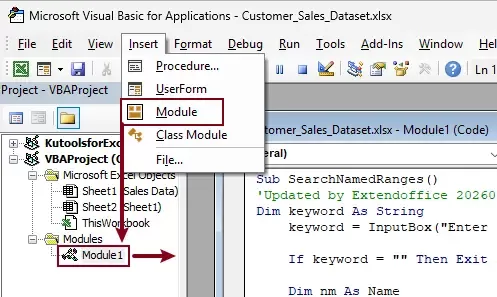
- اضغطF5 لتشغيل الرمز.
- في مربع حوار المطالبة، أدخل كلمة مفتاحية للبحث عن النطاقات المسماة.ملاحظة:لا يمكن أن تحتوي النطاقات المسماة في Excel على مسافات، لذا عادةً ما تُوصَل الأسماء المكونة من أكثر من كلمة بـشرطات سفلية(على سبيل المثال،)Shipping_Cost).
إذا كنت تريد مطابقة دقيقة، فتأكد من إدخال الاسم بنفس التنسيق، بما في ذلكالشرطة السفلية.وإلا، يمكن استخدام مطابقة جزئية بالكلمات المفتاحية (مثل Shipping أو Cost) للعثور على أسماء ذات صلة.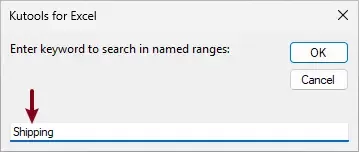
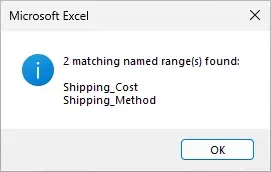
- سيظهر مربع رسالة يعرض جميع النطاقات المسماة المطابقة. انقر فوقموافق.
النتيجة
بعد تشغيل الكود:
- سيتم تحديد جميع النطاقات المسماة المطابقة تلقائيًا (بما في ذلك المناطق المتعددة، إن وُجدت).
- سيتنقّل Excel تلقائيًا إلى أول نطاق مطابق، مع الاحتفاظ بتحديد جميع النطاقات المطابقة.
هذه الطريقة مرنة، لكنها ليست سهلة الاستخدام في الاستعمال اليومي.
الطريقة 3: البحث الفوري عن النطاقات المسماة باستخدام Kutools
إذا كنت تبحث عن طريقة سريعة وبديهية ومرئية بالكامل للعثور على النطاقات المسماة، فإن Kutools لـ Excel يوفّر لك حلاً مدمجًا عبر التنقّل.
Kutools لـ Excel – مليء بأكثر من 300 أداة أساسية لبرنامج Excel تجعل مهامك أسرع، وأسهل، وأكثر كفاءة. حمّل الآن!
خطوات البحث عن النطاقات المسماة باستخدام Kutools
- افتح مصنف Excel الخاص بك.
- انتقل إلىKutools>التنقللفتح التنقل.

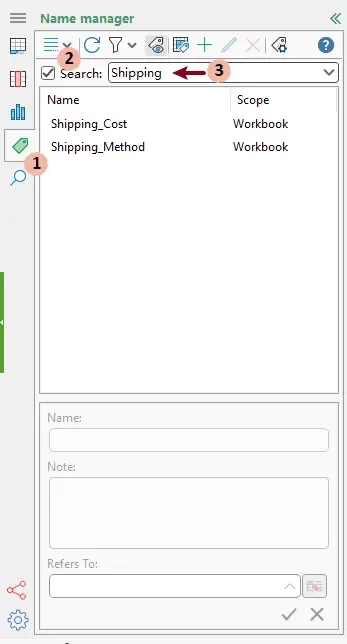
- في جزءالتنقل،
- انتقل إلى قسممدير الأسماء.
- افحص مربعالبحثالموجود أعلى قائمة الأسماء.
- أدخل كلمة مفتاحية مرتبطة بالنطاق المسمى.
النتيجة
تُرشَّح القائمة فورًا لعرض النطاقات المسماة المطابقة أثناء الكتابة، ويمكنك ببساطة النقر على أي نتيجة للانتقال سريعًا إلى نطاقها المرجعي.

المزايا الرئيسية
- البحث الفوري بالكلمات المفتاحية
- تصفية فورية للنتائج
- إدخالات قابلة للنقر للملاحة السريعة
- واجهة نظيفة وسهلة الاستخدام
مقارنةً بالأدوات المضمنة في Excel، تلغي هذه الطريقة الجهد اليدوي وتعزز الكفاءة بشكل كبير.
Kutools لـ Excel- عزّز Excel بأكثر من 300 أداة أساسية، مما يجعل عملك أسرع وأسهل، واستفد من ميزات الذكاء الاصطناعي لمعالجة البيانات بشكل أذكى وزيادة الإنتاجية.احصل عليه الآن
الخاتمة
يكتسب البحث عن النطاقات المسماة أهميةً متزايدة كلما ازداد تعقيد مصنف Excel الخاص بك. فعلى الرغم من أن Excel يوفّر أدوات أساسية مثل «الانتقال إلى»، إلا أنها تعتمد بشكل كبير على التحديد اليدوي ولا تدعم البحث الحقيقي بالكلمات المفتاحية. ويقدّم VBA نهجًا أكثر مرونة، لكنه يتطلب خبرة تقنية ويفتقر إلى سهولة الاستخدام.
بالنسبة لمعظم المستخدمين، يُعدّ استخدام Kutools لـ Excel الحل الأكثر كفاءة وعملية، إذ يوفّر ميزة بحث فورية غير متوفرة في Excel نفسه.
أفضل أدوات إنتاجية Office
عزّز مهاراتك في Excel باستخدام Kutools لـ Excel، واختبر الكفاءة كما لم تفعل من قبل.يقدّم Kutools لـ Excel أكثر من 300 ميزة متقدمة لتعزيز الإنتاجية ووقت الحفظ.انقر هنا للحصول على الميزة التي تحتاجها أكثر من غيرها...
Office Tab يجلب واجهة ذات علامات تبويب إلى Office، ويجعل عملك أسهل بكثير
- يمكّنك من التحرير والقراءة باستخدام علامات التبويب في Word وExcel وPowerPoint، بالإضافة إلى Publisher وAccess وVisio وProject.
- افتح وأنشئ مستندات متعددة في علامات تبويب جديدة داخل النافذة نفسها، بدلاً من فتح كلٍّ منها في نافذة منفصلة.
- يزيد إنتاجيتك بنسبة 50% ويوفّر مئات نقرات الماوس يوميًا!
جميع إضافات Kutools في برنامج تثبيت واحد!
Kutools for Office هي حزمة تطبيقات تجمع بين الإضافات المخصصة لـ Excel وWord وOutlook وPowerPoint، إلى جانب Office Tab Pro—مثالية تمامًا للفِرق التي تعمل عبر تطبيقات Office.





- حزمة شاملة واحدة— إضافات Excel وWord وOutlook وPowerPoint + Office Tab Pro
- برنامج تثبيت واحد، ترخيص واحد— الإعداد خلال دقائق (جاهز لـ MSI)
- تعمل بشكل أفضل معًا— إنتاجية مُبسّطة عبر تطبيقات Office
- تجربة مجانية مدتها 30 يومًا بكامل الميزات— بدون تسجيل، ولا بطاقة ائتمان
- أفضل قيمة— وفّر مقارنةً بشراء كل إضافة على حدة
جدول المحتويات
- تحديد النطاقات المسماة باستخدام الانتقال إلى
- البحث عن النطاقات المسماة باستخدام VBA
- البحث الفوري عن النطاقات المسماة باستخدام Kutools
- أفضل أدوات الإنتاجية لمكتبتك
Kutools لـ Excel
يجلب أكثر من 300 ميزة قوية لتبسيط مهام Excel الخاصة بك.
- ⬇️ تنزيل مجاني
- 🛒 اشترِ الآن
- 📘 دروس الميزات
- 🎁 تجربة مجانية لمدة 30 يومًا