كيف تحذف كائنات OLE المضمنة في Excel (3 طريقة سهلة)
إذا كان مصنف Excel الخاص بك يحتوي على ملفات مضمنة مثل مستندات Word أو ملفات PDF أو كائنات أخرى مُدرجة، فقد يؤدي ذلك إلى زيادة حجم الملف وصعوبة إدارته، بل وقد يصعب أحيانًا حذفه. غالبًا ما تُسمى هذه الملفات المضمنة بـكائنات OLE المضمنة. في هذا الدليل، ستتعرّف على3 طرقٍ عمليةلحذف كائنات OLE المضمنة في Excel. سواء كنت تريد إزالة كائن واحد يدويًّا، أو حذف جميع الكائنات دفعة واحدة، أو استهداف كائنات OLE المضمنة فقط بشكل جماعي — سيساعدك هذا المقال على اختيار الطريقة الأنسب لك.
ما هي كائنات OLE المضمنة في Excel
كائنات OLE المضمنة هي ملفات يتم إدراجها مباشرةً في ورقة عمل Excel، مثل:
- مستندات Word
- ملفات PDF
- مستندات ملفات Excel أخرى
- مستندات أو مرفقات مضمنة أخرى
غالبًا ما تظهر كرموز أو محتوى مضمن يمكنك النقر المزدوج عليه لفتحه. وعلى عكس الكائنات المرتبطة، فإن كائنات OLE المضمنة مخزَّنة داخل المصنف نفسه، ما قد يؤدي إلى زيادة حجم الملف ويجعل ورقة العمل أكثر ازدحامًا.
📢 ملاحظة: ببساطة، كائن OLE المضمن عادةً ما يكون ملفًا أو مرفقًا تم إدراجه داخل Excel، وليس قيمة خلية عادية أو صورة أو مخطّطًا.
لماذا تحذف كائنات OLE المضمنة
قد ترغب في حذف كائنات OLE المضمنة في Excel لأسباب عديدة:
- تقليل حجم المصنف حجم الملف
- تنظيف أوراق العمل الفوضوية
- إزالة إدراج مرفق التي لم تعد بحاجة إليها
- تجنب طباعة أو مشاركة ملفات مضمنة غير ضرورية
- حذف الكائنات المخفية أو التي يصعب تحديدها
إذا كان لديك كائن أو كائنان فقط، فقد يكفيك الحذف اليدوي. أما إذا احتوت ورقة العمل على العديد من الكائنات المدرجة، فغالبًا ما توجد طريقة أسرع.
الطريقة 1: حذف كائنات OLE المضمنة يدويًا
إذا كانت ورقة العمل الخاصة بك تحتوي على بضع كائنات OLE مضمنة فقط، فيمكنك حذفها واحدة تلو الأخرى.
- افتح ورقة العمل التي تحتوي على كائنات OLE المضمنة.
- اضغط مع الاستمرار علىCtrl، ثم انقر على كل كائن مضمن أو رمز ملف ترغب في إزالته.
- اضغط على مفتاحDelete لإزالتها.
النتيجة:تمت إزالة كائنات OLE المضمنة المحددة من ورقة العمل.
- بسيط جدًّا لحذف كائن أو كائنين
- لا تتطلب أدوات إضافية
- يمنحك تحكمًا كاملاً في اختيار الكائن الذي تريد إزالته
- يستغرق وقتًا طويلاً إذا كان هناك العديد من الكائنات
- قد يكون من الصعب تحديد بعض الكائنات
- من السهل تحديد كائنات خاطئة
- ليس مثاليًّا للكائنات المخفية أو المتداخلة
الطريقة 2: إزالة كائنات OLE المضمنة بنقرة واحدة مع Kutools
إذا كنت تبحث عن طريقة أسرع وأسهل لحذف كائنات OLE المضمنة في Excel، فإنKutools لـ Excelيوفّر أداة مخصصة للحذف. فهي تتيح لك إزالة كائنات OLE المضمنة دفعة واحدة دون الحاجة إلى تحديدها يدويًا واحدة تلو الأخرى. ويحتويKutools لـ Excelعلى ميزةحذف الصور والكائناتالتي تساعدك على التخلّص بسرعة من أنواع معيّنة من الكائنات في ورقة العمل النشطة، بما في ذلك كائنات OLE المضمنة.
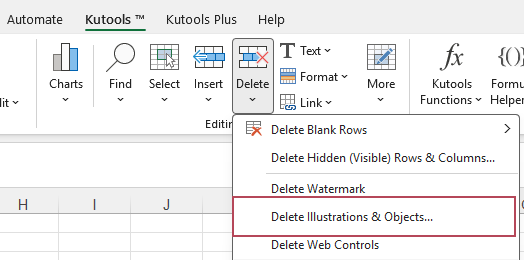
- انقر علىKutools > حذف > حذف الصور والكائنات.
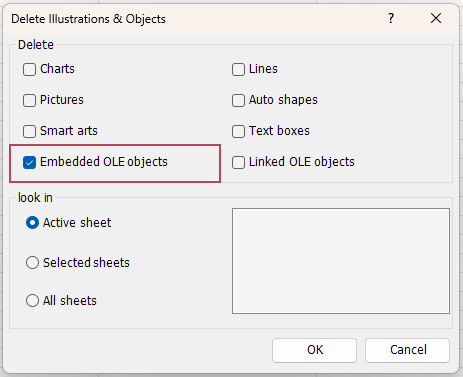
- في مربع الحوار، حددكائنات OLE المضمنة، ثم انقر علىموافق.
النتيجة:تمت إزالة جميع كائنات OLE المضمنة في ورقة العمل الحالية فورًا.
- يمكنك حذف الكائنات منورقة العمل الحالية، أو ورقة العمل المحددة، أو جميع الأوراق. الإعداد الافتراضي هوورقة العمل الحالية.
- يدعم Kutools لـ Excel أيضًا حذف أنواع أخرى من الكائنات، مثل الصور والمخططات ومربعات النص والأشكال وكائنات OLE المرتبطة، مما يجعله أداة مثالية لتنظيف أوراق العمل التي تحتوي على تنوعٍ كبير من هذه الكائنات.
- يحذف كائنات OLE المضمنة بنقرة واحدة
- لا حاجة للعثور يدويًّا على كل كائن وتحديده
- أكثر دقة من حذف جميع الكائنات دفعة واحدة
- مفيد لتنظيف أوراق العمل الكبيرة أو المستوردة
- أسرع طريقة للحذف الدفعي
- يتيح لك استهداف كائنات OLE المضمنة تحديدًا
- سهل للمبتدئين
- وقت الحفظ في أوراق العمل الكبيرة
الطريقة 3: حذف جميع الكائنات، بما في ذلك كائنات OLE المضمنة، باستخدام الانتقال إلى خاص
يوفر Excel أيضًا طريقة مدمجة لتحديد جميع الكائنات في ورقة العمل النشطة باستخدامالانتقال إلى خاص. وبعد تحديد الكائنات، يمكنك حذفها جميعًا دفعة واحدة.
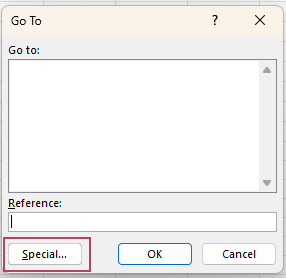
- اضغط علىF5 أوCtrl + G لفتح مربع حوارالانتقال إلى، ثم انقر علىخاص.
- حددكائنات، ثم انقر علىموافق.
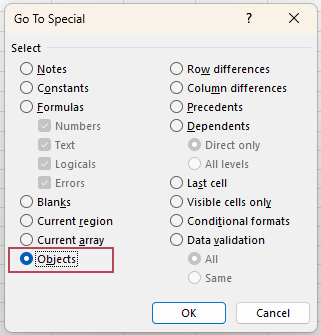
- تم تحديد جميع الكائنات في ورقة العمل النشطة. اضغط على مفتاحDelete.
النتيجة:تم الآن حذف جميع الكائنات في ورقة العمل النشطة.
- مدمج في Excel
- يمكنه إزالة العديد من الكائنات دفعة واحدة
- مفيد عندما تريد مسح جميع الكائنات بسرعة
- لا يمكنه حذف كائنات OLE المضمنة فقط
- قد يزيل كائنات أخرى تريد الاحتفاظ بها
- أقل دقة من Kutools
مقارنة طرق 3
| الطريقة | سهولة الاستخدام | يحذف فقط كائنات OLE المضمنة | الأفضل لـ |
|---|---|---|---|
| الحذف اليدوي | سهل | ✅ نعم | إزالة بعض الكائنات المرئية واحدًا تلو الآخر |
| ⭐ Kutools لـ Excel | سهل جدًّا | ✅ نعم | حذف دفعي سريع ودقيق |
| الانتقال إلى خاص | متوسط | ❌ لا | حذف جميع الكائنات في ورقة العمل |
التوصية:
إذا كنت بحاجة فقط إلى إزالة كائن أو كائنين، فإن الحذف اليدوي يفي بالغرض. أما إذا رغبت في حل جماعي مدمج، فيمكنك الانتقال إلى خاص، مع ملاحظة أنه سيحذف جميع أنواع الكائنات. ولكن إن كنت تبحث عن أسرع طريقة وأكثرها دقة لحذف كائنات OLE المضمنة فقط، فإن Kutools لـ Excel هو الخيار الأمثل.
الأسئلة الشائعة
لماذا لا يمكنني حذف كائن OLE المضمن في Excel؟
قد يحدث ذلك لأن الكائن يصعب تحديده، أو لأنه مخفي خلف كائن آخر، أو لأن ورقة العمل محميّة. جرّب تحديد الكائن بعناية أكبر، أو إلغاء حماية الورقة، أو استخدام طريقة الحذف الجماعي.
هل تؤدي كائنات OLE المضمنة إلى زيادة حجم ملف Excel؟
نعم. نظرًا لتخزين كائنات OLE المضمنة داخل المصنف، فقد تؤدي إلى زيادة كبيرة في حجم الملف، خاصةً إذا احتوت على مستندات أو ملفات كبيرة.
كيف يمكنني حذف جميع الكائنات المضمنة في Excel دفعة واحدة؟
يمكنك استخدام أداة مثل Kutools لـ Excel لإزالة كائنات OLE المضمنة فقط بنقرة واحدة. أما إذا استخدمت ميزة Excel «الانتقال إلى خاص»، فسيتم تحديد جميع الكائنات، وليس فقط كائنات OLE المضمنة.
ما الفرق بين الكائنات المضمنة والكائنات كائنات OLE المرتبطة؟
كائن OLE المضمنمخزَّن داخل المصنف نفسه، أما كائن OLE المرتبطفهو متصل بملف خارجي ولا يُخزَّن بالكامل داخل المصنف.
هل يمكنني حذف كائنات OLE المضمنة دون التأثير على الصور أو المخططات؟
نعم. يتيح الحذف اليدوي إزالة كائن معين واحدًا تلو الآخر، بينما يمكن لـ Kutools for Excel حذف كائنات OLE المضمنة فقط. وعلى العكس من ذلك، تقوم ميزة «الانتقال إلى خاص» بتحديد جميع أنواع الكائنات دفعة واحدة.
الخاتمة
يمكن أن يساعد حذف كائنات OLE المضمنة في Excel على تقليل حجم الملف، وتنظيف أوراق العمل، والتخلّص من الملفات المُدرجة غير الضرورية. إذا كانت لديك بضع كائنات فقط، فإن الحذف اليدوي خيارٌ فعّال. أما إذا رغبت في إزالة جميع الكائنات دفعةً واحدة، فتوفّر ميزة «الانتقال إلى خاص» حلاً مدمجًا، لكنها تفتقر إلى الدقة. وللحصول على الحل الأسرع والأكثر استهدافًا، يُسهّل Kutools for Excel حذف كائنات OLE المضمنة فقط بنقرات قليلة.
أفضل أدوات إنتاجية المكتب
عزّز مهاراتك في Excel مع Kutools لـ Excel، وعايش الكفاءة كما لم تفعل من قبل.يقدّم Kutools لـ Excel أكثر من 300 ميزة متقدمة لتعزيز الإنتاجية ووقت الحفظ.انقر هنا للحصول على الميزة التي تحتاجها أكثر من غيرها...
Office Tab يجلب واجهة ذات علامات تبويب إلى Office، ويجعل عملك أسهل بكثير
- تمكّن من التحرير والقراءة باستخدام علامات التبويب في Word وExcel وPowerPoint، وكذلك في Publisher وAccess وVisio وProject.
- افتح وأنشئ مستندات متعددة في علامات تبويب جديدة لنفس النافذة، بدلاً من النوافذ الجديدة.
- يزيد إنتاجيتك بنسبة 50%، ويقلل مئات نقرات الفأرة لك كل يوم!
جميع إضافات Kutools. مثبّت واحد
Kutools for Office تجمع الحزمة بين إضافات لـ Excel وWord وOutlook وPowerPoint، بالإضافة إلى Office Tab Pro، مما يجعلها الخيار المثالي للفرق التي تعمل عبر تطبيقات Office.





- مجموعة شاملة واحدة— إضافات Excel وWord وOutlook وPowerPoint + Office Tab Pro
- مثبّت واحد، ترخيص واحد— الإعداد خلال دقائق (جاهز لـ MSI)
- تعمل بشكل أفضل معًا— إنتاجية ميسّرة عبر تطبيقات Office
- نسخة تجريبية كاملة الميزات لمدة 30 يومًا— بدون تسجيل، بدون بطاقة ائتمان
- أفضل قيمة— وفّر مقارنةً بشراء الإضافات بشكل منفصل
جدول المحتويات
- ما هي كائنات OLE المضمنة في Excel
- لماذا تحذف كائنات OLE المضمنة
- الطريقة 1: حذف كائنات OLE المضمنة يدويًّا
- الطريقة 2: إزالة كائنات OLE المضمنة بنقرة واحدة مع Kutools
- الطريقة 3: حذف جميع الكائنات، بما في ذلك كائنات OLE المضمنة، باستخدام الانتقال إلى خاص
- مقارنة طرق 3
- الأسئلة الشائعة
- أفضل أدوات إنتاجية المكتب
Kutools لـ Excel
يجلب ميزات متقدمة من 300+ إلى Excel
- 🧩 نظرة عامة
- 📥 تنزيل مجاني
- 🎁 تتوفر نسخة تجريبية مجانية لمدة 30 يومًا