كيفية العثور على نص في الصيغ فقط في Excel
أحيانًا لا تريد فقط العثور على قيمة في Excel، بل تريد معرفة ما إذا كانت هذه القيمة مُضمنة داخل صيغة. هذا أمر شائع عند مراجعة أوراق العمل، مثل البحث عن معدلات ضريبة ثابتة مثل0.08، أو التحقق مما إذا كانت الدوال القديمة مثلVLOOKUP لا تزال قيد الاستخدام، أو تحديد الصيغ المرتبطة بورقة عمل أو مصنف قديم، أو العثور على صيغ تحتوي شروطًا محددة مثل«مغلق»أو«معتمد».
المشكلة أن نفس النص أو الرقم قد يظهر أيضًا في خلايا عادية. فعلى سبيل المثال، قد تجد0.08 في عمود معدل الضريبة، وفي ملاحظة، بل وحتى داخل صيغ مثل=B2*(1+0.08). وإذا استخدمت أمر البحث العادي في Excel، فستختلط كل هذه النتائج معًا، مما يجعل فحص الصيغ بطيئًا ومحيرًا!
في هذا البرنامج التعليمي، سنعرض لك ثلاث طرق للعثور على نص أو أرقام موجودة في الصيغ فقط: يمكنك استخدام ميزة «الانتقال إلى خاص» أو أداة «البحث» المدمجة في Excel، أو الاعتماد على Kutools لـ Excel للبحث المباشر في الصيغ، أو تشغيل ماكرو VBA لتمييز خلايا الصيغ تلقائيًا.
البحث عن خلايا الصيغة باستخدام الانتقال إلى خاص والبحث
هذه الطريقة هي الخيار الأسهل عندما تريد البحث فقط داخل ورقة العمل الحالية أو نطاق معيّن. الفكرة بسيطة: اختر أولاً جميع خلايا الصيغ، ثم نفّذ عملية البحث ضمن هذا التحديد، مما يساعدك على تجنّب التطابقات الناتجة عن القيم العادية أو الملاحظات التي قد تحتوي على نفس النص.
ملاحظة مهمة:
لا تعتمد علىالبحث في: الصيغوحدها. ففي Excel، يقتصر هذا الخيار على البحث في نص الصيغة بالنسبة للخلايا التي تحتوي صيغًا، لكن الخلايا العادية قد تظل مشمولة في البحث. ولإيجاد النص في الصيغ فقط، اختر خلايا الصيغ أولًا باستخدامالانتقال إلى خاص.
- على علامة التبويبالصفحة الرئيسية، انقر فوقبحث واختيار>الصيغ.
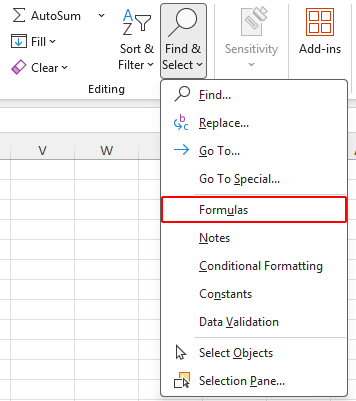
- سيتم الآن تحديد خلايا الصيغ فقط. اضغطCtrl + F لفتح مربع حوارالبحث والاستبدال.
- في مربعالبحث عن، اكتب النص الذي تريد البحث عنه في الصيغ فقط.
- انقر فوقخيارات >>إذا كانت الخيارات المتقدمة مخفية.
- اضبطضمنعلىورقة العمل، واضبطالبحث فيعلىالصيغ.
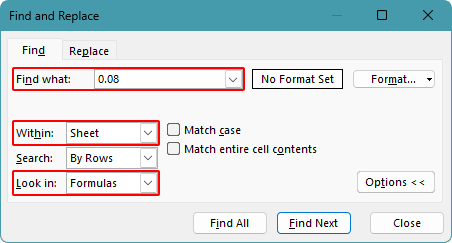
- انقر فوقبحث الكلأوبحث التالي.
النتيجة
في ورقة العمل هذه، بعد تحديد خلايا الصيغ، يؤدي البحث عن0.08 إلى إرجاع الصيغ فقط التي تحتوي على0.08، مثل صيغ الضريبة الثابتة في العمود D، مع استبعاد قيم معدل الضريبة في العمود C والتطابقات النصية في العمود E.

تلميح:
بعد تحديد خلايا الصيغ، احرص على بقاء التحديد نشطًا قبل الضغط علىCtrl + F. إذا نقرت على خلية أخرى قبل البحث، فقد يوسع Excel نطاق البحث مرة أخرى.
المزايا
- مضمن في Excel
- لا يتطلب إضافات أو كتابة أكواد
- يعمل جيدًا للبحث السريع في خلايا الصيغ
العيوب
- يتطلب عدة خطوات يدوية
- تحتاج إلى تحديد خلايا الصيغ مرة أخرى لكل نطاق بحث جديد
- أقل ملاءمة عند البحث عبر أوراق عمل أو دفاتر عمل متعددة
البحث عبر النطاقات أو الأوراق أو المصنفات باستخدام Kutools
إذا كنت غالبًا ما تحتاج إلى البحث عن الصيغ داخل مصنفات كبيرة أو أوراق عمل متعددة أو نطاق معيّن، فإنKutools لـ Excelيوفّر لك طريقة أكثر مباشرة! تتيح لك ميزةالبحث المتقدمالخاصة به البحث حسب نوع الخلية — بما في ذلك الصيغ — كما تمنحك المرونة في تحديد نطاق البحث، سواء كان التحديد الحالي، ورقة العمل الحالية، الأوراق المحددة، المصنف الحالي، أو حتى جميع المصنفات.
باستخدام Kutools، يمكنك العثور على صيغ تحتوي نصًّا معيّنًا، أو تبدأ أو تنتهي بنصٍّ معين، أو لا تحتوي نصًّا معيّنًا، أو تعتمد على طول النص أو شروط مرتبطة بالأحرف.
- انقر فوقKutools > بحث > البحث المتقدملفتح جزءالبحث المتقدم.
- من القائمة المنسدلةضمنالقائمة المنسدلة، اختر نطاق البحث. يمكنك البحث فيالتحديد،ورقة العمل الحالية،الأوراق المحددة،المصنف الحالي، أوجميع المصنفات.
- فعّل زرالصيغةفقط، وألغِ تفعيل أي أزرار أخرى لنوع البحث محددة، حتى يبحث Kutools داخل الصيغ فقط.
- من القائمة المنسدلةالنوع، اختر شرطًا مثلالنص يحتوي على.
- في مربعالقيمة، أدخل النص الذي تريد العثور عليه، مثل0.08 أوVLOOKUP، إلخ.
- انقر فوقبحث. ستظهر جميع خلايا الصيغ المُميَّزة في قائمة النتائج.
- انقر فوق أي نتيجة للانتقال مباشرةً إلى تلك الخلية، أو انقر فوقتحديدلتحديد جميع الخلايا المطابقة دفعة واحدة.
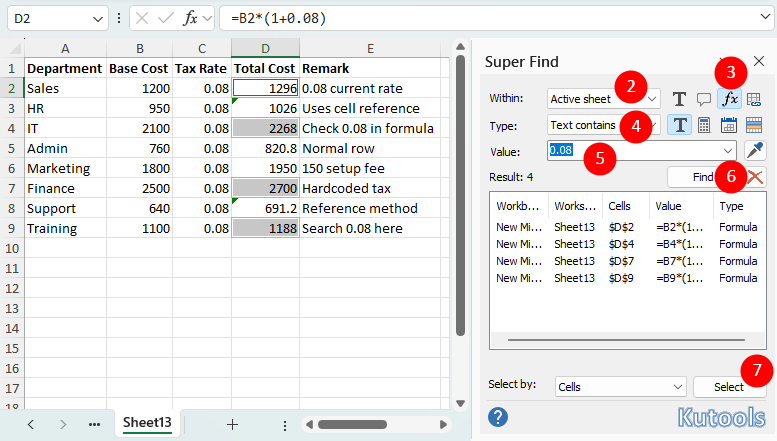
هذه الطريقة مفيدة بشكل خاص عندما تحتاج إلى البحث في الصيغ عبر أوراق عمل متعددة أو مصنفات متعددة، لأنك تستطيع التحكم في نطاق البحث مباشرةً من القائمة المنسدلةضمنقائمة منسدلة دون الحاجة إلى تحديد خلايا الصيغ يدويًا مرارًا وتكرارًا.
المزايا
- يبحث مباشرة في خلايا الصيغ
- يدعم التحديد، ورقة العمل الحالية، الأوراق المحددة، المصنف الحالي، وجميع دفاتر العمل
- يوفر شروطًا مرنة مثل النص يحتوي على، يبدأ بـ، ينتهي بـ، ولا يحتوي على
- يعرض جميع الخلايا المطابقة ويتيح لك الانتقال إليها بسرعة
العيوب
- يتطلب تثبيت Kutools لـ Excel
Kutools لـ Excel – تحتوي على أكثر من 300 أداة أساسية لـ Excel تجعل مهامك أسرع وأسهل وأكثر كفاءة.حمّل الآن!
تمييز خلايا الصيغ التي تحتوي على نص محدد باستخدام VBA
إذا كنت ترغب في تكرار عملية البحث نفسها مرارًا وتكرارًا، يمكنك استخدام ماكرو VBA. يقوم الماكرو التالي بالتحقق من الخلايا التي تحتوي على صيغ فقط، ثم يُبرز خلايا الصيغ التي تتضمّن النص الذي تُدخله.
- حدد النطاق الذي ترغب في البحث ضمنه. وللبحث في ورقة العمل بأكملها، انقر أولاً فوق أي خلية.
- اضغطAlt + F11 لفتح محرر VBA.
- انقر فوقإدراج > وحدة نمطية.
- الصق الكود التالي في الوحدة النمطية:
Sub FindTextInFormulasOnly() Dim c As Range Dim searchText As String Dim searchRange As Range Dim foundCount As Long searchText = InputBox("Enter the text to find in formulas:", "Kutools for Excel") If Len(searchText) = 0 Then Exit Sub On Error Resume Next Set searchRange = Selection.SpecialCells(xlCellTypeFormulas) On Error GoTo 0 If searchRange Is Nothing Then MsgBox "No formula cells found in the selected range.", vbInformation, "Kutools for Excel" Exit Sub End If For Each c In searchRange If InStr(1, c.Formula, searchText, vbTextCompare) > 0 Then c.Interior.Color = vbYellow foundCount = foundCount + 1 End If Next c If foundCount = 0 Then MsgBox "No matches found.", vbInformation, "Kutools for Excel" Else MsgBox foundCount & " matching formula cell(s) found and highlighted.", vbInformation, "Kutools for Excel" End If End Sub - اضغطF5 لتشغيل الماكرو.
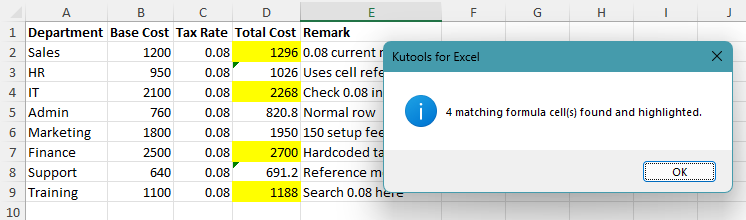
- أدخل النص الذي تريد العثور عليه؛ سيتم تمييز خلايا الصيغ المطابقة باللون الأصفر.
المزايا
- يبحث فقط في الصيغ
- يمكنه تمييز جميع خلايا تمييز الصيغ تلقائيًا
- مناسب للمهام المتكررة وسير العمل المخصص
العيوب
- يتطلب الوصول إلى ماكرو
- قد لا يُسمح به في بيئات الشركات المقيدة
- تظهر النتائج مميزة، مما قد يُلغي تعبئة اللون الموجودة ويتطلب مسحها يدويًا لاحقًا
أي طريقة تناسبك أكثر؟
| الطريقة | الأفضل لـ | القيود |
|---|---|---|
| حدد خلايا الصيغ أولًا، ثم ابحث | البحث المدمج السريع في ورقة واحدة أو تحديد النطاق | يتطلب تحديد خلايا الصيغ يدويًا قبل البحث |
| Kutools لـ Excel البحث المتقدم | البحث في الصيغ عبر التحديدات أو الأوراق أو دفاتر العمل أو دفاتر عمل متعددة | يتطلب تثبيت Kutools لـ Excel تنزيل |
| ماكرو VBA | البحث المتكرر في الصيغ فقط والتمييز التلقائي | يتطلب تمكين الماكرو |
الخاتمة
يكون العثور على نص في الصيغ مفيدًا فقط عندما يظهر هذا النص — سواءً كقيمة أو اسم دالة أو مرجع — أيضًا في خلايا عادية. وبدلًا من فحص كل تطابق على حدة، يمكنك تضييق نطاق البحث ليقتصر على خلايا الصيغ فقط، مما يتيح لك التركيز على النتائج ذات الصلة فحسب.
للبحث السريع، يكفي عادةً تحديد خلايا الصيغ أولًا ثم استخدامالبحث. أما إذا كنت تعمل مع ملفات كبيرة أو تحتاج إلى البحث عبر أوراق عمل ومصنفات متعددة، فإنKutools لـ Excelيوفّر تحكمًا أسهل بكثير. وللفحوصات المتكررة، يمكن لماكرو VBA أن يُبرز ويُميّز الصيغ تلقائيًا.
اختر الطريقة التي تناسب مدى تكرار حاجتك لتنفيذ هذه العملية وحجم مصنفك.
نأمل أن يكون هذا البرنامج التعليمي مفيدًا لك! إذا كنت ترغب في استكشاف المزيد من نصائح Excel والحلول العملية،فاضغط هنالاستعراض مجموعة برامجنا التعليمية الكاملة حول Excel.
أفضل أدوات إنتاجية Office
Kutools لـ Excel - يساعدك على التميز بين الحشد
Kutools لـ Excel يحتوي على أكثر من 300 ميزة،ليضمن أن ما تحتاجه يكون على بعد نقرة واحدة فقط...
Office Tab - تمكين القراءة والتحرير بعلامات تبويب في Microsoft Office (بما في ذلك Excel)
- ثانية واحدة للتبديل بين عشرات المستندات المفتوحة!
- يوفر عليك مئات نقرات الفأرة يوميًا، وودّع متلازمة يد الفأرة!
- يزيد إنتاجيتك بنسبة 50% عند عرض وتحرير عدة مستندات في آنٍ واحد.
- يضيف Tabs الفعّال إلى Office (بما في ذلك Excel)، تمامًا كما في Chrome وEdge وFirefox.
جدول المحتويات
- البحث عن خلايا الصيغة باستخدام «الانتقال إلى خاص» و«بحث»
- العثور على تمييز الصيغ عبر النطاقات أو الأوراق أو دفاتر العمل باستخدام Kutools
- تمييز خلايا الصيغ التي تحتوي على نص محدد باستخدام VBA
- أي طريقة تناسبك أكثر؟
- الخاتمة
- أفضل أدوات إنتاجية Office
Kutools لـ Excel
يقدم ميزات متقدمة من 300+ إلى Excel
- 🧩 نظرة عامة
- 📥 تنزيل مجاني
- 🎁 تتوفر نسخة تجريبية مجانية لمدة 30 يومًا