كيفية حذف الأحرف غير القابلة للطباعة في Excel لإصلاح أخطاء الصيغ
أحيانًا تبدو بيانات Excel نظيفة تمامًا، لكن الصيغ ما زالت تفشل! على سبيل المثال، قد لا تُرجع صيغ مثلVLOOKUP،XLOOKUP،MATCH، أوCOUNTIF النتائج المتوقعة، حتى عندما تبدوان متماثلتين تمامًا.
إحدى الأسباب الشائعة هي وجودأحرف غير قابلة للطباعة. قد تُنسخ هذه الأحرف غير المرئية أو تُستورد من صفحة ويب، أو ملفات PDF، أو ملفات CSV، أو قواعد البيانات، أو أنظمة ERP، أو الرسائل الإلكترونية، أو مصادر خارجية أخرى. وعلى الرغم من صعوبة ملاحظتها، فقد تجعل Excel يعامل القيم التي تبدو نظيفة على أنها نصوص مختلفة.
في هذا البرنامج التعليمي، ستتعلم طريقتين عمليتين لحذف الأحرف غير القابلة للطباعة في Excel: باستخدام صيغ Excel أو باستخدامKutools لـ Excelلتنظيف الخلايا المحددة مباشرةً دون الحاجة إلى أعمدة مساعدة.

لماذا حذف الأحرف غير القابلة للطباعة في Excel
الأحرف غير القابلة للطباعة هي أحرف مخفية مخزَّنة داخل قيم الخلايا. لا تظهر كحروف أو أرقام أو علامات ترقيم عادية، لكن Excel ما زال يتعامل معها كجزء من النص.
غالبًا ما تظهر هذه الأحرف عند نسخ البيانات أو استيرادها من مصادر خارجية، مثل:
- صفحة ويب
- ملفات PDF
- CSV أو ملف TXT
- قواعد البيانات
- تصديرات أنظمة ERP أو CRM
- الرسائل الإلكترونية
- أنظمة الأعمال الأخرى
عندما تبقى الأحرف غير القابلة للطباعة في ورقة العمل، فقد تسبب العديد من المشكلات المحبطة:
- صيغ البحث (Lookup) لا تستطيع العثور على القيم المطابقة
- نتائج COUNTIF أو SUMIF أو MATCH غير صحيحة
- قيمتان تبدوان متماثلتين لكن Excel يعاملهما كقيمتين مختلفتين
- تظهر فواصل أسطر إضافية أو مسافات غريبة داخل الخلايا
- إعادة الترتيب والتصفية تُرجع نتائج غير متوقعة
- يستغرق تنظيف البيانات جهداً يدوياً أكثر مما هو متوقع
مثال نموذجي:قد يبدو عمودحالة الدفعوكأنه يحتوي على القيمةمدفوع، لكن قد يكون هناك رمز جدولة (Tab) أو فاصل سطر أو عودة سطر مخزّن بعد النص. ونتيجةً لذلك، قد يعامل Excel هذه القيمة على أنها تختلف عنمدفوع، مما يؤدي إلى حصول الصيغ على نتائج غير متوقعة.
الطريقة 1: حذف الأحرف غير القابلة للطباعة باستخدام صيغ Excel
توفر Excel دالةCLEAN لإزالة العديد من الأحرف غير القابلة للطباعة الشائعة من النص. تُعد هذه الطريقة مثالية عندما تحتاج إلى تنظيف نطاق صغير بسرعة أو عندما تفضل الاعتماد على صيغ Excel المدمجة!
لنفترض أن النص الأصلي موجود في الخليةB2. لحذف الأحرف غير القابلة للطباعة، اتبع الخطوات التالية:
- أدرج عمودًا مساعدًا بجانب بياناتك الأصلية.
- في الخلية الأولى من العمود المساعد، أدخل الصيغة=CLEAN(B2).
- اسحب الصيغة لأسفل لتطبيقها بسهولة على الخلايا الأخرى.
النتيجة:تمت إزالة الأحرف غير القابلة للطباعة، وأُعيدت القيم المُنظَّفة في العمود المساعد.
💡 نصيحة: تُعيد دالةCLEAN النص المُنظّف في عمود مساعد، لكنها لا تُعدّل الخلايا الأصلية تلقائيًا. ولتحديث الصيغ التي تشير إلى البيانات الأصلية، انسخ النتائج المُنظّفة والصقها كقيم فوق الخلايا الأصلية. بعد ذلك، ستتعرف الصيغ مثل=IF(B2=«Paid»,"OK","Failed") على النص المُنظّف بشكل صحيح.
✏️ نصيحة حول الصيغ:
إذا كانت بياناتك المستوردة تحتوي على أحرف غير قابلة للطباعة ومسافات زائدة في آنٍ واحد، اجمع بينCLEANوTRIM:
=TRIM(CLEAN(B2))يساعد هذا في تنظيف النص بشكل أكثر شمولاً، مما يجعل الصيغ التي تقارن القيم النصية أقل عرضة للفشل بسبب الأحرف غير المرئية أو المسافات الزائدة.
- يستخدم دوال إكسل المضمنة
- مناسب لمهمات التنظيف البسيطة
- يعمل جيدًا مع أحرف الجدولة (Tab) وعودة السيارة وعودة السطر
- يمكن دمجه مع دالةTRIMلإزالة المسافات الزائدة
- يتطلب عمودًا مساعدًا
- لا يُجري تغييرات مباشرةً على الخلايا الأصلية
- يتطلب نسخًا والصقًا كقيم
- قد لا يزيل جميع أحرف Unicode غير المرئية
الطريقة 2: حذف الأحرف غير القابلة للطباعة بنقرة واحدة مع Kutools
إذا كنت تبحث عن طريقة أسرع لحذف الأحرف غير القابلة للطباعة مباشرةً من الخلايا المحددة، فاستخدمKutools لـ Excel. تتضمّن ميزةاستبدال السلاسل بالدفعةسيناريو مدمجًا لإزالة هذه الأحرف، مما يلغي حاجتك إلى أعمدة مساعدة أو صيغ معقدة. وتُعدّ هذه الطريقة مثالية لتنظيف البيانات المستوردة، أو التعامل مع نطاقات كبيرة، أو تنفيذ مهام التنظيف المتكررة بفعالية وسرعة.
- حدد الخلايا التي تحتوي على النص الذي ترغب في تنظيفه.
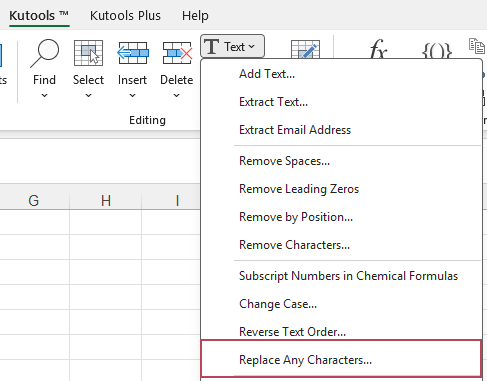
- انقر فوقKutools > نص > استبدال السلاسل بالدفعة.
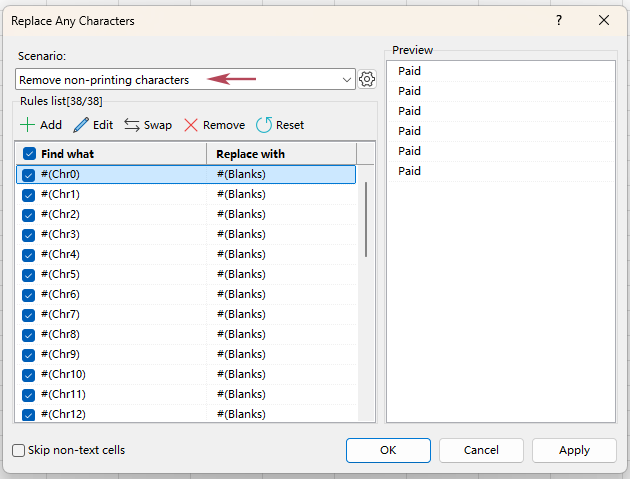
- في مربع الحواراستبدال السلاسل بالدفعة، اخترحذف الأحرف غير القابلة للطباعةمن قائمةالسيناريوالمنسدلة. ستظهر القواعد المقابلة في قائمة القواعد، مع تحديد جميع القواعد افتراضيًا.
- انقر فوقموافقأوتطبيق.
النتيجة:تم إزالة الأحرف غير القابلة للطباعة مباشرةً من الخلايا المحددة دون الحاجة إلى استخدام صيغ أو أعمدة مساعدة. بعد ذلك، ستُرجع الصيغ التي تقارن القيم النصية، مثل=IF(B2=«Paid»,"OK","Failed")، النتيجة الصحيحة.
💡 نصائح:
- يُمكّنك جزءالمعاينةمن التحقق من النتيجة قبل تطبيق التنظيف، وهو مفيدٌ خصوصًا عند العمل مع بيانات مستوردة مهمة.
- يمكنك أيضًا استخدام خيارإضافةلإضافة قاعدة جديدة إلى السيناريو، أو تحديد قاعدةٍ ما والنقر على خيارتعديللتعديلها حسب الحاجة.
- إزالة حذف الأحرف غير القابلة للطباعة من الخلايا المحددة دفعة واحدة
- لا يتطلب صيغًا أو أعمدة مساعدة
- ينظف الخلايا المحددة الأصلية مباشرةً
- يساعد في إصلاح مشكلات الصيغ الناتجة عن الأحرف غير المرئية
- معاينة النتيجة قبل تطبيق التنظيف
- أكثر ملاءمةً للبيانات المستوردة والنطاقات الكبيرة
- يسمح لك بإضافة أو تعديل قواعد الاستبدال عند الحاجة
دوال إكسل مقابل Kutools: أي الطريقتين يجدر بك استخدامها؟
يمكن أن تساعدك الطريقتان في التخلص من الأحرف غير القابلة للطباعة في Excel. ويعتمد الخيار الأفضل على مدى تكرار تنظيفك للبيانات وما إذا كنت تفضّل استخدام الصيغ أم لا.
| هل تحتاج | دوال إكسل | Kutools لـ Excel |
|---|---|---|
| إزالة أحرف غير قابلة للطباعة بشكل أساسي | ✅ نعم | ✅ نعم |
| تنظيف البيانات مباشرةً في الخلايا الأصلية | ❌ لا، عادةً ما تتطلب أعمدة مساعدة | ✅ نعم |
| معاينة النتيجة قبل التطبيق | ❌ لا | ✅ نعم |
| لا حاجة لصيغة | ❌ لا | ✅ نعم |
| سهل مع النطاقات الكبيرة | ⚠️ متوسط | ✅ أسهل |
| مناسب للتنظيف البسيط العرضي | ✅ نعم | ✅ نعم |
| الأفضل لتنظيف البيانات المستوردة بشكل متكرر | ⚠️ متوسط | ✅ أفضل |
التوصية:استخدم صيغ Excel إذا كنت تحتاج فقط إلى تنظيف نطاق صغير بين الحين والآخر. أما إذا كنت ترغب في حذف الأحرف غير القابلة للطباعة مباشرةً من الخلايا المحددة—خاصةً عند التعامل مع مجموعات بيانات كبيرة أو مهام تنظيف متكررة للبيانات المستوردة—فاستخدم Kutools.
الأسئلة الشائعة
1. ما الأحرف غير القابلة للطباعة في Excel؟
الأحرف غير القابلة للطباعة هي أحرف مخفية مخزَّنة في نص الخلية. قد لا تظهر في ورقة العمل، لكن Excel يعاملها على أنها جزءٌ من قيمة الخلية. وغالبًا ما تأتي هذه الأحرف من البيانات المنقولة أو المستوردة.
2. لماذا تبدو بياناتي في Excel متماثلة دون أن تكون متطابقة؟
إذا بدت قيمتان متماثلتين دون أن تتطابقا فعليًّا، فقد تحتوي إحدى الخلايا أو كلتاهما على أحرف مخفية، أو مسافات زائدة، أو فواصل أسطر، أو مسافات غير قياسية. وغالبًا ما يؤدي تنظيف البيانات من الأحرف غير القابلة للطباعة والمسافات الزائدة إلى حل مشكلات البحث والمطابقة والعد بفعالية.
3. هل تُزيل دالة CLEAN جميع الأحرف المخفية؟
تُزيل دالة CLEAN العديد من الأحرف غير القابلة للطباعة الشائعة، لكنها قد لا تغطي جميع أحرف Unicode الخاصة أو المسافات غير القياسية. ولتنظيف البيانات المستوردة الفوضوية بشكلٍ كامل، قد تحتاج إلى خطوات تنقية إضافية أو أداة مزوَّدة بقواعد استبدال أكثر شمولاً.
4. هل يمكنني حذف الأحرف غير القابلة للطباعة دون الاعتماد على الصيغ؟
نعم! يمكنك استخدامKutools لـ Excel، ثم اختيارKutools > نص > استبدال السلاسل بالدفعة. بعد ذلك، اخترحذف الأحرف غير القابلة للطباعةمن قائمةالسيناريوالمنسدلة لتنظيف الخلايا المحددة فورًا.
5. هل يُفضَّل استخدام CLEAN أم TRIM في Excel؟
استخدمCLEAN لحذف الأحرف غير القابلة للطباعة، وTRIM لإزالة المسافات الزائدة. وبالنسبة للنصوص المستوردة، تكون الصيغة=TRIM(CLEAN(A2)) في أغلب الأحيان أكثر فاعلية من استخدام CLEAN وحدها.
6. هل سيؤدي حذف الأحرف غير القابلة للطباعة إلى تغيير نصّي العادي؟
في معظم الحالات، تُزيل إزالة الأحرف غير القابلة للطباعة فقط الأحرف المخفية أو غير المرغوب فيها من النص. ومع ذلك، يُوصى دائمًا بالتحقق من النتيجة أولًا، خاصةً عند التعامل مع بيانات مهمة. وإذا كنت تستخدم Kutools، فيمكنك مراجعة جزء المعاينة قبل تطبيق التغييرات.
الخاتمة
إذا بدت بيانات Excel الخاصة بك نظيفة ولكن الصيغ لا تزال تفشل، فقد تكون الأحرف غير القابلة للطباعة المخفية هي السبب. كحل مدمج بسيط، يمكنك استخدام دالةCLEAN أو دمجها معTRIM. أما إذا كنت تبحث عن طريقة أسرع وأكثر مباشرة، فإنKutools لـ Excelيمكّنك من حذف الأحرف غير القابلة للطباعة من الخلايا المحددة دون الحاجة إلى أعمدة مساعدة أو صيغ.
بتنظيف هذه الأحرف المخفية، تجعل بياناتك أكثر موثوقية لصيغ البحث والمطابقة والتصفية والفرز وإعداد التقارير.
أفضل أدوات إنتاجية المكتب
عزِّز مهاراتك في Excel باستخدام Kutools لـ Excel، واجرب الكفاءة كما لم تجربها من قبل.يقدّم Kutools لـ Excel أكثر من 300 ميزة متقدمة لزيادة الإنتاجية ووقت الحفظ.انقر هنا للحصول على الميزة التي تحتاجها أكثر من غيرها...
Office Tab يجلب واجهة ذات علامات تبويب إلى Office، ويجعل عملك أسهل بكثير
- تمكين التحرير والقراءة بعلامات التبويب في Word وExcel وPowerPointوPublisher وAccess وVisio وProject.
- افتح وأنشئ مستندات متعددة في علامات تبويب جديدة داخل النافذة نفسها، بدلًا من فتح نوافذ جديدة.
- يزيد إنتاجيتك بنسبة 50% ويوفّر لك مئات نقرات الفأرة كل يوم!
جميع إضافات Kutools في مثبّت واحد
Kutools for Office تجمع بين إضافات Excel وWord وOutlook وPowerPoint مع Office Tab Pro في حزمة واحدة، مما يجعلها الحل المثالي للفرق التي تعمل عبر تطبيقات Office.





- حزمة شاملة واحدة— إضافات Excel وWord وOutlook وPowerPoint + Office Tab Pro
- مثبّت واحد، ترخيص واحد— الإعداد خلال دقائق (جاهز لـ MSI)
- تعمل معًا بشكل أفضل— إنتاجية متكاملة عبر تطبيقات Office
- نسخة تجريبية كاملة الميزات لمدة 30 يومًا— بدون تسجيل، ولا بطاقة ائتمان
- أفضل قيمة— وفّر مقارنةً بشراء الإضافات بشكل منفصل
جدول المحتويات
- لماذا تستخدم حذف الأحرف غير القابلة للطباعة في إكسل
- الطريقة 1: حذف الأحرف غير القابلة للطباعة باستخدام دوال إكسل
- الطريقة 2: حذف الأحرف غير القابلة للطباعة بنقرة واحدة مع Kutools
- دوال إكسل مقابل Kutools: أي الطريقتين تختار؟
- الأسئلة الشائعة
- أفضل أدوات إنتاجية المكتب
Kutools لـ Excel
يجلب ميزات متقدمة من 300+ إلى إكسل
- 🧩 نظرة عامة
- 📥 تنزيل مجاني
- 🎁 تتوفر نسخة تجريبية مجانية لمدة 30 يومًا