استبدال علامات الترقيم الصينية والإنجليزية في Excel – دليل خطوة بخطوة
عند العمل مع البيانات في Microsoft Excel، قد تواجه غالبًا عدم اتساق في علامات الترقيم، مثل وجود مزيج من الرموز الصينية والإنجليزية ضمن ورقة العمل نفسها. ولا تقتصر هذه المشكلة على مجموعات البيانات متعددة اللغات فحسب، بل تظهر أيضًا بشكل شائع عند استيراد البيانات من أنظمة متنوعة، أو نسخها من صفحات الويب، أو إدخالها من قِبل مستخدمين متعددين يستخدمون طرق إدخال مختلفة.
على سبيل المثال، قد تحتوي مجموعة البيانات على فواصل مثل , و،، أو أقواس مثل ( و( في نفس العمود، مما قد يؤدي إلى مشكلات عند فرز البيانات أو إجراء تحليل نصي أو تصدير الملفات، بل وحتى عند الحفاظ ببساطة على تنسيق نظيف واحترافي.))
في الممارسة العملية، غالبًا ما يحتاج المستخدمون إلى تحويل علامات الترقيم الصينية إلى الإنجليزية أو العكس—أي استبدال علامات الترقيم الإنجليزية بنظيراتها الصينية. يرشدك هذا الدليل عبر عدة طرق موثوقة، بدءًا من الميزات المدمجة في Excel، مرورًا بالصيغ وVBA، ووصولًا إلى حلٍّ أكثر كفاءة بكثير باستخدام Kutools لـ Excel.
- استبدال علامات الترقيم الصينية والإنجليزية باستخدام البحث والاستبدال
- استخدم صيغ Excel لاستبدال علامات الترقيم
- تحويل علامات الترقيم الصينية والإنجليزية بالجملة مع Kutools لـ Excel
استبدال علامات الترقيم الصينية والإنجليزية باستخدام البحث والاستبدال
الطريقة الأكثر مباشرة لاستبدال علامات الترقيم في Excel هي استخدام ميزةالبحث والاستبدالالمضمنة. وهي مثالية لمجموعات البيانات الصغيرة أو عندما تحتاج إلى استبدال عدد محدود من علامات الترقيم فقط.
الخطوات
- حدّد نطاق الخلايا التي تحتوي على علامات الترقيم التي ترغب في تعديلها.
- ثم اضغطCtrl+H لفتح مربع حوارالبحث والاستبدال.
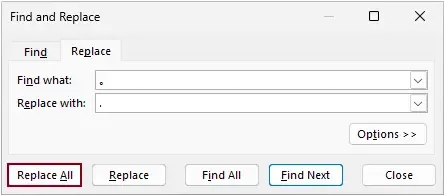
- في مربع حوارالبحث والاستبدال، عليك أن تقوم بما يلي:
- أدخل علامة الترقيم التي تريد استبدالها في حقلالبحث عن، مثل النقطة الصينية 。.
- اكتب علامة الترقيم الإنجليزية المقابلة في حقلاستبدال بـ، على سبيل المثال، النقطة "."
- انقراستبدال الكل.
النتيجة
سيقوم Excel بتحديث جميع علامات الترقيم المطابقة داخل النطاق المحدد.
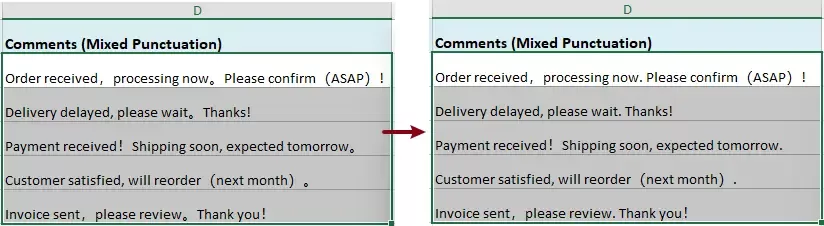
- إذا كنت بحاجة إلى تحويل علامات ترقيم متعددة، فعليك تكرار هذه العملية لكل علامة على حدة. على سبيل المثال، يمكنك استبدال:
علامات الترقيم الصينية علامات الترقيم الإنجليزية ، , . . ( ( ) ) - لإجراء العكس (من الإنجليزية إلى الصينية)، ما عليك سوى تبديل القيم بين حقلَي البحث والاستبدال.
رغم أن هذه الطريقة سهلة الفهم ولا تتطلب أدوات إضافية، إلا أنها تصبح غير فعالة بسرعة عند التعامل مع العديد من رموز الترقيم المختلفة. ستحتاج إلى تكرار العملية يدويًا عدة مرات، ومن السهل تفويت بعض الأحرف، خاصةً في مجموعات البيانات الكبيرة.
استخدم صيغ Excel لاستبدال علامات الترقيم
إذا كنت تبحث عن نهج أكثر ديناميكية، فإن صيغ Excel يمكن أن تُسهّل أتمتة عملية الاستبدال. وتُعد الدالة SUBSTITUTE الأكثر استخدامًا لهذه المهمة، حيث تقوم باستبدال نصٍ معيّن داخل سلسلة نصية.
- اختر خلية فارغة بجانب بياناتك، ثم أدخل الصيغة التالية:
=SUBSTITUTE(SUBSTITUTE(SUBSTITUTE(SUBSTITUTE(SUBSTITUTE(D2,",",","),"。","."),"(","("),")",")"),"!","!") - اضغطEnterواسحبمقبض التعبئةلأسفل للحصول على باقي النتائج.
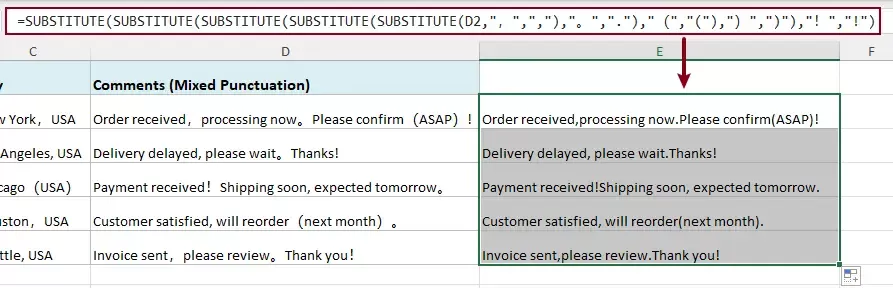
تستبدل هذه الصيغة علامات الترقيم الصينية المتعددة بنظيراتها الإنجليزية دفعة واحدة.
=SUBSTITUTE(SUBSTITUTE(SUBSTITUTE(SUBSTITUTE(SUBSTITUTE(E2,",",","),".","。"),"(","("),")",")"),"!","!")هذا النهج مفيد عندما تحتاج إلى الحفاظ على التحويل ديناميكيًا، بحيث تتجدّد النتيجة تلقائيًا كلما تغيّرت البيانات الأصلية.
مع ذلك، كلما زاد عدد علامات الترقيم، طالت الصيغة وأصبحت أصعب في الإدارة، وقد تتحول بسرعة إلى هيكل متداخل معقّد يصعب قراءته أو تصحيحه أو تعديله. وللاستبدالات الواسعة النطاق، فإن هذه الطريقة ليست الخيار الأمثل.
تحويل علامات الترقيم الصينية والإنجليزية دفعة واحدة باستخدام Kutools لـ Excel
إذا كنت تبحث عن طريقة أسرع وأكثر موثوقية لاستبدال علامات الترقيم الصينية والإنجليزية، فإن استخدام Kutools لـ Excel يُوصى به بشدة. فبالمقارنة مع الميزات المضمنة أو الصيغ، تتميز هذه الطريقة بكونها أكثر بديهية وتتيح لك معالجة علامات ترقيم متعددة دفعة واحدة.
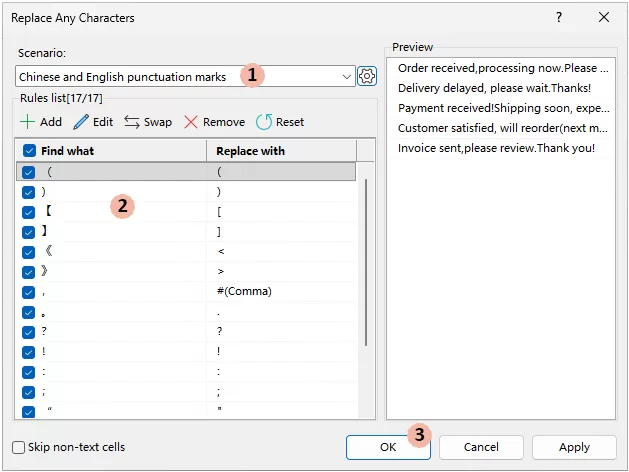
توفر Kutools أداة مخصصة تُسمىاستبدال السلاسل بالدفعة، مزودة بقواعد ترقيم معرّفة مسبقًا ولوحة معاينة فورية، لتجعل العملية برمتها سلسة وفعّالة!
Kutools لـ Excel – مزوَّد بأكثر من 300 أداة أساسية لـ Excel تجعل مهامك أسرع، وأسهل، وأكثر كفاءة.حمّل الآن!
الخطوات
- حدد نطاق الخلايا الذي يحتوي على النص الذي ترغب في معالجته.
- انتقل إلىKutools←نص←استبدال السلاسل بالدفعة.
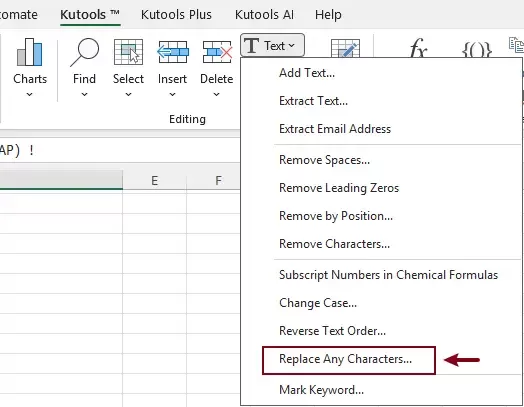
- في مربع حواراستبدال السلاسل بالدفعة،
- اختر السيناريوعلامات الترقيم الصينية والإنجليزيةمن القائمة المنسدلة.
- سترى قائمة بقواعد الترقيم المضمنة.إذا لزم الأمر، يمكنك النقر علىإضافةلتضمين قواعد ترقيم إضافية وفقًا لمتطلباتك الخاصة.
- انقرموافقلإجراء الاستبدال.
النتيجة
سيتم استبدال جميع علامات الترقيم المحددة فورًا بمجرد تحديد النطاق.
نصائح:
- بشكل افتراضي، يحوّل هذا السيناريو علامات الترقيم الصينية إلى الإنجليزية.
- إذا كنت ترغب في عكس العملية (من الإنجليزية إلى الصينية)، فما عليك سوى النقر على زرتبديلللتبديل الفوري بين جميع القواعد—بدون الحاجة إلى إعادة إنشائها يدويًا.
على عكس الطرق الأخرى، تلغي Kutools الحاجة إلى خطوات متكررة أو صيغ معقدة. يمكنك استبدال علامات الترقيم المتعددة دفعة واحدة، ومعاينة النتائج قبل تطبيقها، بل وحتى تخصيص القواعد حسب احتياجاتك—كل ذلك بنقرات قليلة!
Kutools لـ Excel- عزّز Excel بأكثر من 300 أداة أساسية، مما يجعل عملك أسرع وأسهل، واستفد من ميزات الذكاء الاصطناعي لمعالجة البيانات بشكل أكثر ذكاءً وزيادة الإنتاجية.احصل عليه الآن
الخاتمة
يمكنك استبدال علامات الترقيم الصينية والإنجليزية في Excel بعدة طرق، لكن كل طريقة لها عيوبها: فالميزات المضمنة سهلة الاستخدام لكنها تتطلب تكرارًا يدويًّا، والصيغ قد تصبح معقدة بسرعة، بينما لا تكون حلول VBA دائمًا موثوقة للاستخدام اليومي.
للحصول على حلٍ أسرع وأكثر عملية—خاصةً عند التعامل مع مجموعات بيانات كبيرة—تتيح لك Kutools لـ Excel استبدال علامات الترقيم المتعددة دفعةً واحدة بنقراتٍ قليلة فقط.
أفضل أدوات إنتاجية Office
عزّز مهاراتك في Excel باستخدام Kutools لـ Excel، وجرّب الكفاءة كما لم تفعل من قبل.يقدّم Kutools لـ Excel أكثر من 300 ميزة متقدمة لتعزيز الإنتاجية ووقت الحفظ.انقر هنا للحصول على الميزة التي تحتاجها أكثر من غيرها...
يجلب Office Tab واجهة ذات علامات تبويب إلى Office، ويجعل عملك أسهل بكثير
- تمكّن من التحرير والقراءة باستخدام علامات التبويب في Word وExcel وPowerPoint، وكذلك في Publisher وAccess وVisio وProject.
- افتح وأنشئ مستندات متعددة في علامات تبويب جديدة داخل النافذة نفسها، بدلاً من فتح نوافذ جديدة.
- يزيد إنتاجيتك بنسبة 50% ويوفّر لك مئات نقرات الفأرة يوميًا!
جميع إضافات Kutools في تثبيت واحد!
Kutools for Office تحتوي الحزمة على إضافات مخصصة لتطبيقات Excel وWord وOutlook وPowerPoint، إلى جانب Office Tab Pro، مما يجعلها الحل المثالي للفرق التي تعمل عبر تطبيقات Office.





- حزمة شاملة واحدة— إضافات Excel وWord وOutlook وPowerPoint + Office Tab Pro
- مثبّت واحد، ترخيص واحد— الإعداد خلال دقائق (جاهز لـ MSI)
- تعمل بشكل أفضل معًا— إنتاجية مُبسّطة عبر تطبيقات Office
- تجربة مجانية لمدة 30 يومًا بكامل الميزات— بدون تسجيل، ولا بطاقة ائتمان
- أفضل قيمة— وفّر مقارنةً بشراء كل إضافة على حدة
جدول المحتويات
- استبدال علامات الترقيم الصينية والإنجليزية
- باستخدام البحث والاستبدال
- باستخدام صيغ Excel
- باستخدام Kutools (الاستبدال بالجملة)
- أفضل أدوات إنتاجية Office
Kutools لـ Excel
يجلب أكثر من 300 ميزة قوية لتبسيط مهام Excel الخاصة بك.
- ⬇️ تنزيل مجاني
- 🛒 اشترِ الآن
- 📘 دروس الميزات
- 🎁 تجربة مجانية لمدة 30 يومًا