كيفية العثور على روابط الخلايا التالفة وإزالتها في Excel
هل ترى تحذير تحديث الروابط في كل مرة تفتح فيها مصنف Excel؟ يحدث هذا غالبًا عندما تشير بعض الصيغ إلى مصنف آخر تم نقله أو إعادة تسميته أو حذفه أو أصبح غير متاح. تُعرف هذه المراجع الصيغية غير الصالحة باسمروابط الخلايا التالفة.
في هذا البرنامج التعليمي، ستتعلم خطوة بخطوة كيفيةالعثور على روابط الخلايا التالفة وإزالتها في Excel. أولًا، سنستخدم أدوات Excel المدمجة للعثور على الروابط الخارجية في الصيغ وإزالة روابط المصنفات. بعد ذلك، سنعرض طريقة أسرع باستخدامKutools لـ Excel، التي تتيح لك فرز نوع الرابط إلىخلية، ومراجعة السجلات المرتبطة، وإزالة روابط الخلايا المحددة بسهولة أكبر.

لماذا تظهر تحذيرات تحديث الروابط وما الذي يجب التحقق منه أولًا
قد يعرض Excel تحذير تحديث الرابط عندما تشير صيغة في المصنف الحالي إلى خلية أو نطاق في مصنف آخر، لكنه لم يعد قادرًا على تحديث ملف المصدر ذاك. ويُطلق على هذا النوع من مراجع الصيغ الخارجية غير الصالحة اسمرابط خلية تالف.
على سبيل المثال، قد تحتوي الصيغة على مرجع لمصنف خارجي كالتالي:
قد يتلف هذا الرابط إذا تم حذف ملف المصدر أو إعادة تسميته أو نقله إلى مجلد آخر، أو إذا كان مخزَّنًا على محرك شبكة غير متاح، أو إذا تم نسخه من جهاز كمبيوتر آخر. وعند حدوث ذلك، قد يستمر Excel في مطالبتك بتحديث الروابط، أو يعرض أخطاءً، أو يترك الصيغ مرتبطة بملف لست بحاجة إليه بعد الآن.
روابط الخلايا التالفة شائعة جدًّا في التقارير الشهرية، ومصنفات المبيعات، والنماذج المالية، والقوالب المنقولة، والملفات المشتركة بين أعضاء الفريق المختلفين.
قبل إزالة هذه الروابط، تحقق من ما تريد فعله بالضبط:
- إذا كان ملف المصدر لا يزال موجودًا ولكن تم نقله أو إعادة تسميته، فاستخدمتغيير المصدرلإعادة ربط الصيغ.
- إذا لم تعد بحاجة إلى ملف المصدر، فاستخدمكسر الرابطلإزالة الاتصال الخارجي.
- إذا لم تكن متأكدًا، فاحفظ نسخة احتياطية قبل إجراء أي تغييرات.
الطريقة 1: ابحث عن روابط الخلايا التالفة وأزلها باستخدام أدوات Excel المدمجة
يتيح لك جزء Excel المدمجروابط المصنفإدارة الروابط وفصلها عن المصنفات الأخرى. هذه الطريقة مثالية عندما تحتاج فقط إلى إزالة بضع روابط خارجية دون الحاجة إلى قائمة مفصلة ومرشّحة للروابط الفردية.
- افتح المصنف الذي يحتوي على روابط خلايا تالفة.
- افتح جزءروابط المصنفباستخدام إحدى الطرق التالية:
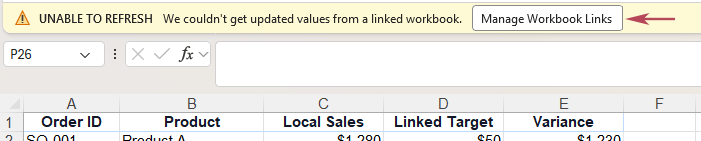
- إذا عرض Excel شريط تحذير تحديث الرابط، فانقرإدارة روابط الدفتر.
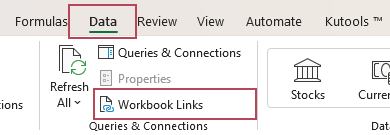
- أو انتقل إلى علامة التبويببيانات، ثم انقرروابط الدفتر.
- في بعض إصدارات Excel القديمة، انقربيانات > تحرير الروابطبدلاً من ذلك.
- إذا عرض Excel شريط تحذير تحديث الرابط، فانقرإدارة روابط الدفتر.
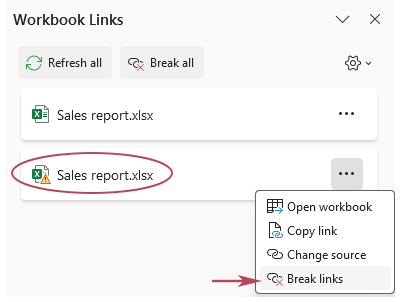
- ابحث عن ملف المصدر الذي يحتوي علىعلامة تحذير. انقر فوق زرمزيد من الأوامر، الذي يظهر عادةً على شكل ثلاث نقاط، بجانب ملف المصدر التالف، ثم اختركسر الرابط.
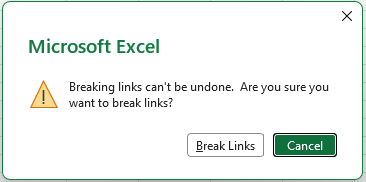
- أكّد العملية عندما يطلب منك Excel المتابعة.
- كرّر العملية إذا كانت هناك المزيد من ملفات المصدر المحتوية على علامة تحذير، ثم احفظ المصنف.
النتيجة:تمت إزالة روابط الخلايا التالفة في تلك المصنفات. عادةً ما يتم استبدال الصيغ التي أشارت إلى ملف المصدر ذاك بقيمها المحسوبة الحالية، لذا لم يعد المصنف يعتمد على الملف المفقود أو غير المتاح.
- يقطع Excel الرابط وفقًا لدفتر العمل المصدر، وليس وفقًا للخلية الفردية.
- قد لا تعرف الخلايا التي تحتوي على روابط تالفة.
- بعد كسر الرابط، يصعب التعرُّف على الصيغ التي تم تحويلها إلى قيم.
- لا يمكنك مراجعة الروابط التالفة المحددة أو تحديدها بسهولة.
- لا يوجد مرشِّح بسيط من نوعخليةلتنظيف الروابط.
الطريقة 2: ابحث بسرعة عن روابط الخلايا التالفة وأزلها دفعةً واحدة باستخدام Kutools
عندما يحتوي المصنف على العديد من المراجع الخارجية، قد يكون العثور يدويًّا على الخلايا المرتبطة بدقة أمرًا بطيئًا.Kutools لـ Excelيجعل الأمر أسهل من خلال ميزةالعثور وكسر الروابط: حيث يعرض الروابط المكتشفة، ويرتّبها حسب نوعالخلية، ويتيح لك مراجعة النتائج، وتحديد موقع الخلايا المرتبطة، وإزالة روابط الخلايا المحددة—all من مكان واحد.
- افتح المصنف الذي يحتوي على روابط خلايا تالفة.
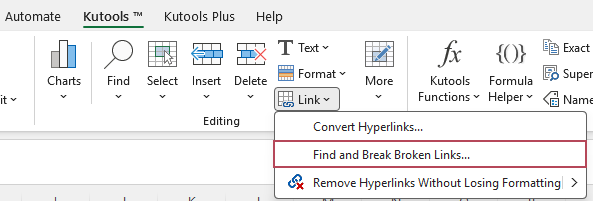
- انقر فوقKutools > رابط > العثور وكسر الروابط.
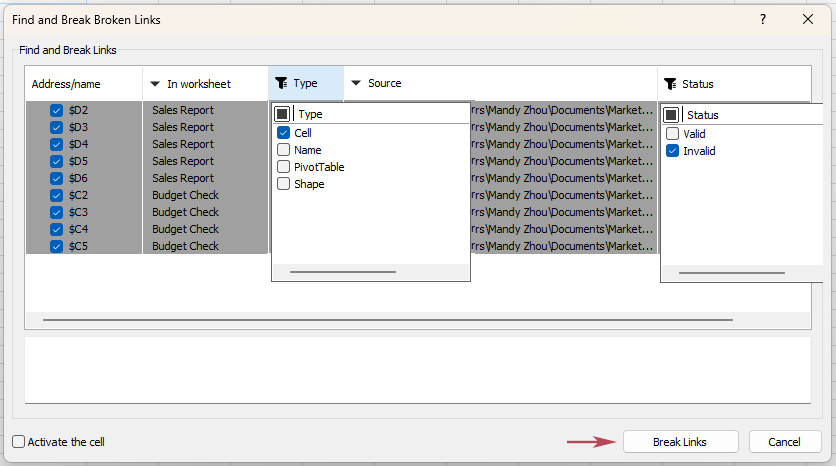
- في مربع حوارالعثور وكسر الروابط،
- افتح قائمةفي الورقةالمنسدلة وحدد الورقة أو الأوراق التي تريد فحصها.
- افتح قائمةنوعالمنسدلة وحددخلية.
- تظهر جميع الروابط الخارجية مُدرَجة ومُحدَّدة، والسجلات المعبأة باللون الرمادي تشير إلى روابط غير صالحة. افتح قائمةالحالةالمنسدلة وحددغير صالحلعرض روابط الخلايا التالفة فقط.
- انقركسر الرابطلإزالة روابط الخلايا المحددة.
النتيجة:يقوم Kutools بإزالة روابط الخلايا المحددة ويعرض السجلات المرتبطة التي تمت معالجتها في مربع الحوار. عادةً ما يتم استبدال الصيغ التي أشارت إلى ملف المصدر التالف بقيمها المحسوبة الحالية، لذا لم يعد المصنف يعتمد على الملف المفقود أو غير المتاح.
- يسرد الروابط الخارجية المكتشفة في مربع حوار واضح
- يتيح لك تصفية الروابط حسب النوعخليةلتنظيف مركّز
- يساعد في تحديد الخلية المرتبطة بدقة باستخدام خيارتنشيط الخلية
- يجعل مراجعة السجلات المرتبطة أسهل قبل قطعها
- يسمح لك بإلغاء تحديد الروابط التي تريد الاحتفاظ بها
- يمكنه قطع روابط الخلايا المحددة دفعةً واحدة في مكان واحد
- أكثر كفاءة عندما يحتوي دفتر العمل على العديد من المراجع الخارجية
Excel مقابل Kutools: أي الطريقتين يجب أن تختار؟
يمكن أن تساعدك الطريقتان في التعامل مع روابط الخلايا التالفة، لكن كلًا منهما يُعد الخيار الأمثل في سياقات مختلفة. فإذا كان ملف المصدر الذي تريد إزالته لا يتجاوز ملفًا أو ملفين، فقد تكون أدوات Excel المدمجة كافية تمامًا. أما إذا كنت ترغب في فرز الروابط ومراجعتها وتحديدها ثم إزالتها بسرعة وفعالية، فإن Kutools هو الحل الأنسب لك.
| هل تحتاج | أدوات Excel المضمنة | Kutools لـ Excel |
|---|---|---|
| العثور على الصيغ المرتبطة بدفتر عمل آخر | ⚠️ نعم، استخدم البحث والاستبدال للبحث في الصيغ | ✅ نعم، مُدرَجة مباشرةً في مربع حوار واحد |
| قطع روابط الدفتر | ✅ نعم، استخدم روابط الدفتر أو تحرير الروابط | ✅ نعم، استخدم العثور وكسر الروابط |
| تصفية روابط الخلايا فقط | ❌ ليس بشكل مباشر | ✅ نعم، اخترخليةفينوعقائمة منسدلة |
| مراجعة السجلات المرتبطة قبل قطعها | ✅ مراجعة أساسية متاحة | ✅ مسح القائمة مع معلومات الورقة ونوع المصدر |
| تحديد الخلايا المرتبطة واحدة تلو الأخرى | ⚠️ نعم، لكنه معقد من نتائج البحث | ✅ استخدمتنشيط الخلية |
| الأفضل عند وجود العديد من روابط الخلايا التالفة | ⚠️ قد يكون بطيئًا عند المراجعة اليدوية | ✅ أسرع وأكثر تنظيمًا |
الأسئلة الشائعة
ما هو رابط الخلية التالف في Excel؟
رابط الخلية التالف هو مرجع صيغة إلى مصنف آخر لم يعد Excel قادرًا على تحديثه، وغالبًا ما يحدث ذلك عندما يُنقل ملف المصدر أو يُعاد تسميته أو يُحذف أو يُخزَّن في موقع لم يعد متاحًا.
كيف يمكنني معرفة ما إذا كانت الصيغة تحتوي على رابط خارجي؟
عادةً ما تتضمّن روابط المصنفات الخارجية اسم ملفٍ آخر بين قوسين معكوفين، مثل[Sales.xlsx] أو[Budget.xls]. في Excel، يمكنك الضغط علىCtrl + F، ثم البحث عن.xl، وتعيينضمنإلىالمصنف، وتعيينالبحث فيإلىالصيغ. أما باستخدامKutools لـ Excel، فيمكنك استخدام ميزةالعثور وكسر الروابط، ثم اختيارخليةمن القائمة المنسدلةالنوعللحصول فورًا على قائمة بالروابط الخارجية المخزّنة في الخلايا.
ماذا يحدث عندما تقطع رابط خلية؟
عند قطع رابط مصنف في Excel، تتحول الصيغ التي تعتمد على المصنف المصدر عادةً إلى القيم المحسوبة الحالية، مما يقطع الاتصال بالملف الخارجي وقد يؤدي أيضًا إلى فقدان الصيغة المرتبطة الأصلية.
هل يمكنني التراجع عن قطع الروابط؟
في Excel للحاسوب، قد لا يمكن التراجع عن قطع روابط المصنف، لذا يُعدّ حفظ نسخة احتياطية قبل قطع أي روابط إجراءً أكثر أمانًا.
لماذا لا يزال Excel يعرض روابط خارجية بعد قطع روابط الخلايا؟
قد تكون الروابط المتبقية مخزَّنة خارج صيغ أوراق العمل الاعتيادية. تحقق من الأسماء المعرَّفة، وجداول PivotTables، والأشكال، ومربعات النص، والرسوم البيانية،以及其他 كائنات المصنف. وللكشف عن الروابط المخفية المرتبطة بالأسماء، يمكنك استخدام طريقة منفصلة للعثور على روابط الأسماء المقطوعة وقطعها في Excel.
هل يمكن لـ Kutools العثور على روابط الخلايا فقط؟
نعم. في مربع الحوارالعثور وكسر الروابط، اخترخليةمن قائمةالنوعالمنسدلة. بعد ذلك، يعرض Kutools فقط الروابط الخارجية المخزَّنة في الخلايا من الأوراق المحددة.
معKutools لـ Excel، يمكنك بسرعة سرد الروابط الخارجية، وفرزها حسب نوعالخلية، ومراجعة مصدر الرابط، وتحديد موقع الخلايا المرتبطة، وإزالة الروابط المحددة بنقراتٍ قليلة فقط!
أفضل أدوات الإنتاجية لمكتبتك
عزّز مهاراتك في Excel مع Kutools لـ Excel، وعايش الكفاءة كما لم تفعل من قبل.يقدّم Kutools لـ Excel أكثر من 300 ميزة متقدمة لزيادة الإنتاجية ووقت الحفظ.انقر هنا للحصول على الميزة التي تحتاجها أكثر من غيرها...
يُضيف Office Tab واجهة ذات علامات تبويب إلى Office، ويُسهّل عملك كثيرًا
- يمكّنك من التحرير والقراءة باستخدام علامات التبويب في Word وExcel وPowerPointوPublisher وAccess وVisio وProject.
- افتح وأنشئ مستندات متعددة في علامات تبويب جديدة داخل النافذة نفسها، بدلاً من فتح كلٍّ منها في نافذة منفصلة.
- يزيد إنتاجيتك بنسبة 50% ويوفّر لك مئات النقرات بالفأرة كل يوم!
جميع إضافات Kutools في مثبّت واحد!
Kutools for Office تضم الحزمة إضافات لتطبيقات Excel وWord وOutlook وPowerPoint، بالإضافة إلى Office Tab Pro، مما يجعلها الخيار المثالي للفِرق التي تعمل عبر تطبيقات Office.





- حزمة شاملة واحدة— إضافات Excel وWord وOutlook وPowerPoint + Office Tab Pro
- مثبّت واحد، ترخيص واحد— الإعداد خلال دقائق (جاهز لـ MSI)
- تعمل بشكل أفضل معًا— إنتاجية موحّدة عبر تطبيقات Office
- تجربة مجانية لمدة 30 يومًا بكامل الميزات— بدون تسجيل، ولا بطاقة ائتمان
- أفضل قيمة— وفّر مقارنةً بشراء الإضافات بشكل منفصل
جدول المحتويات
- لماذا تظهر تحذيرات تحديث الروابط وما الذي يجب التحقق منه أولًا
- الطريقة 1: ابحث عن روابط الخلايا التالفة وأزلها باستخدام أدوات Excel المدمجة
- الطريقة 2: ابحث بسرعة عن روابط الخلايا التالفة وأزلها دفعةً واحدة باستخدام Kutools
- Excel مقابل Kutools: أي الطريقتين يجب أن تختار؟
- الأسئلة الشائعة
- أفضل أدوات الإنتاجية لمكتبتك
Kutools لـ Excel
يجلب ميزات 300+ المتقدمة إلى Excel
- 🧩 نظرة عامة
- 📥 تنزيل مجاني
- 🎁 تتوفر نسخة تجريبية مجانية لمدة 30 يومًا