كيفية تغيير تنسيق رقم معيّن دفعة واحدة في Excel
عند العمل مع أوراق عمل Excel، من الشائع أن تجد خلايا منسَّقة بأنماط أرقام متنوعة، مثل العملة أو النسبة المئوية أو التاريخ. وفي كثير من الأحيان، قد تحتاج إلى تعديل تنسيق رقم واحد معيّن دون التأثير على باقي البيانات. يقدم هذا البرنامج التعليمي طرقًا عملية تتيح لك تحديد الخلايا ذات التنسيق الرقمي المطلوب وتعديلها دفعة واحدة بسرعة، لتعزيز الكفاءة والاتساق معًا.
- الطريقة 1: حدد نطاقًا يدويًّا وغيّر تنسيق الأرقام باستخدام باستخدام التنسيق Cells
- الطريقة 2: غيّر تنسيق رقم محدد بسرعة باستخدام Kutools لـ Excel
- الطريقة 3: غيّر دفعةً واحدةً تنسيق رقم محدد باستخدام البحث والاستبدال
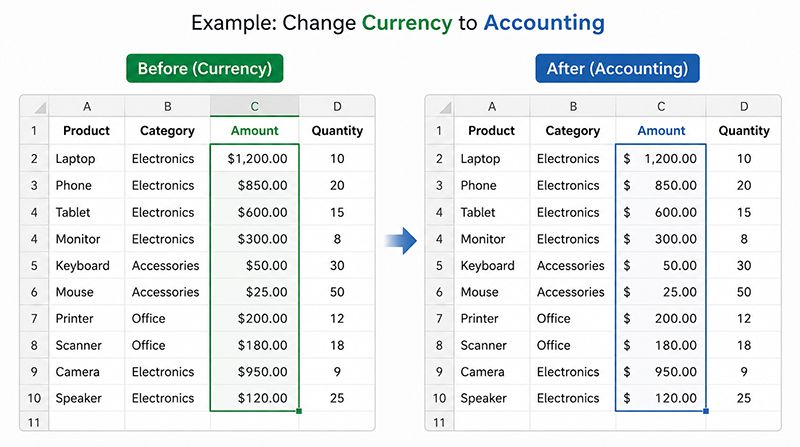
تحديد نطاق يدويًا وتغيير تنسيق الأرقام باستخدام التنسيق Cells
إذا كانت بياناتك منظمة مسبقًا وعرفت بدقة الخلايا التي تحتاج إلى تحديث، يمكنك تحديد النطاق يدويًا وتعديل تنسيق الأرقام مباشرةً. هذه الطريقة بسيطة ومثالية لمجموعات البيانات الأصغر أو تلك المنظمة بشكل واضح.
- حدد نطاق الخلايا التي تريد تغيير تنسيق الأرقام فيها.تلميح:لتحديد قائمة متصلة، اختر الخلية الأولى واضغطCtrl+Shift+↓. لتحديد نطاق، اختر الخلية الأولى، اضغط باستمرار علىShift، ثم اختر الخلية الأخيرة.
- اضغطCtrl + 1 لفتح مربع حوارتعيين تنسيق الخلية.
- في علامة التبويبNumber، اختر تنسيق الرقم الذي ترغب في تطبيقه، مثل المحاسبة أو النسبة المئوية أو التاريخ.
- انقرموافقلتطبيق التنسيق المحدد على جميع الخلايا المحددة.
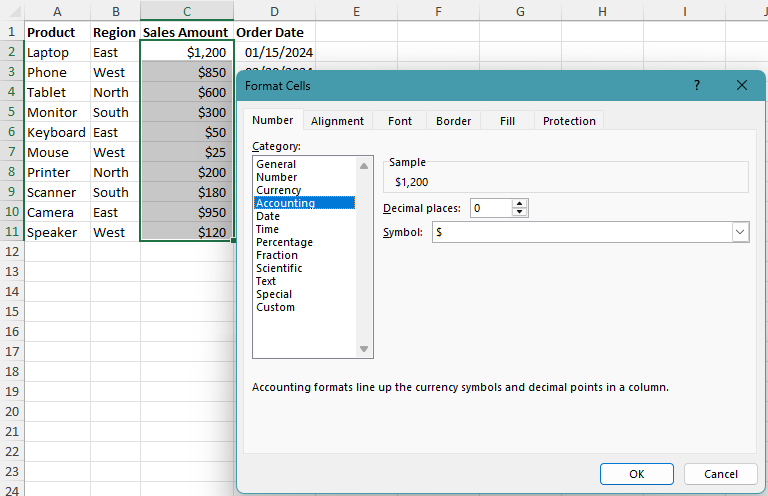
ملاحظة:
تعمل هذه الطريقة بأفضل شكل عندما تكون الخلايا التي تريد تعديلها مجمَّعة مسبقًا معًا. أما إذا احتوت ورقة العمل على تنسيقات مختلطة أو متناثرة، فقد يكون استخدام ميزة البحث والاستبدال أو أداة Kutools أكثر كفاءة.
المزايا
- بسيط وسهل الاستخدام
- لا يتطلب أدوات إضافية
- يعمل بشكل جيد مع البيانات النظيفة والمنظمة
العيوب
- غير فعّال مع الخلايا المتناثرة
- يتطلب تحديدًا يدويًّا
تغيير تنسيق رقم معيّن بسرعة باستخدام Kutools
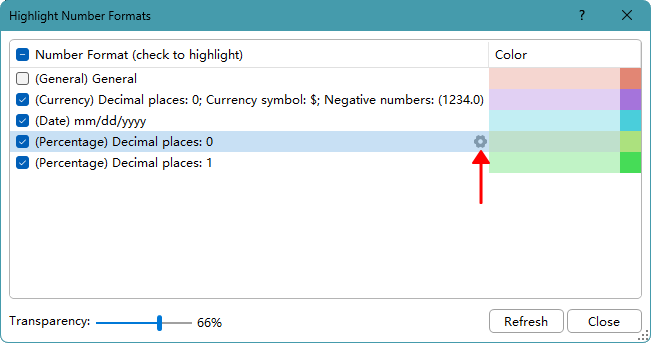
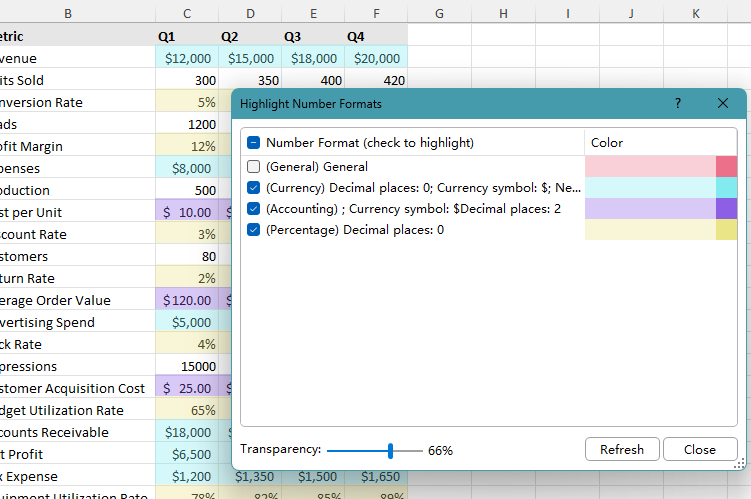
إذا احتوت ورقة العمل على العديد من تنسيقات الأرقام المختلفة، فإن Kutools لـ Excel يوفّر لك طريقة أكثر وضوحًا للتعامل معها. تتيح لك ميزةHighlight Number Formats عرض قائمة بتنسيقات الأرقام المستخدمة في ورقة العمل، وتمييز كلٍّ منها بلون مختلف، كما تسمح لك بتحديد جميع الخلايا ذات التنسيق المعيّن وتغييرها إلى تنسيق رقم آخر بنقرة واحدة!
- انقرKutools > عرض التصميم، ثم انقرHighlight Number Formats في علامة التبويبتصميم KUTOOLS.
- في مربع حوارHighlight Number Formats، اختر تنسيق الرقم الذي تريد تغييره، ثم انقر رمز الإعدادات الموجود على اليمين.
- في مربع الحوارتعيين تنسيق الخليةالذي يظهر، اختر تنسيق الرقم الجديد الذي تريد تطبيقه، ثم انقرموافق.
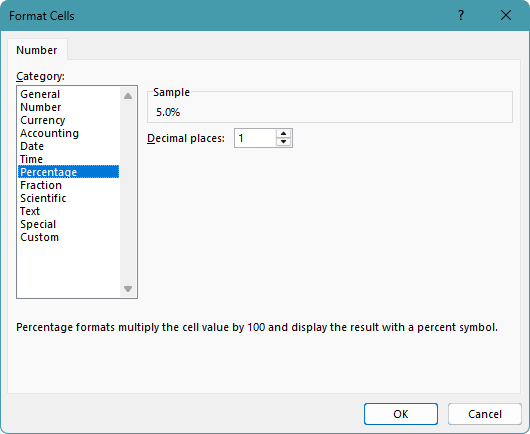
ملاحظة:
عند فتح مربع حوارHighlight Number Formats، يعرض لك قائمة بتنسيقات الأرقام المستخدمة في ورقة العمل ويُبرز تلقائيًا الخلايا ذات التنسيقات المختلفة بألوان متنوعة. تُستخدم هذه الألوان فقط لمساعدتك على التعرّف بسهولة على تنسيقات الأرقام. وعند إغلاق مربع الحوار أو إلغاء تحديد تنسيق رقم معين، ستختفي الألوان المؤقتة فورًا.
المزايا
- من السهل جدًّا رؤية جميع تنسيقات الأرقام في ورقة العمل
- مفيد لأوراق العمل الكبيرة التي تحتوي على تنسيقات مختلطة
العيوب
- يتطلب تثبيت Kutools لـ Excel
Kutools لـ Excel – مزوَّد بأكثر من 300 أداة أساسية تجعل مهام Excel أسرع، وأسهل، وأكثر كفاءة.حمّل الآن!
تغيير تنسيق رقم معيّن دفعة واحدة باستخدام البحث والاستبدال
إذا كنت بحاجة إلى تغيير تنسيق رقم إلى تنسيق آخر عبر ورقة العمل بأكملها، فهذه الطريقة من أسرع الطرق لتحقيق ذلك. بدلًا من تحديد الخلايا يدويًا، يمكنك ببساطة إخبار Excel بالتنسيق الذي تريد البحث عنه والتنسيق الذي ترغب في استبداله به، ثم تطبيق التغيير دفعة واحدة!
- حدد النطاق الذي ترغب في تغيير تنسيق الأرقام فيه. وللبحث في ورقة العمل بأكملها، يمكنك تخطي هذه الخطوة.
- اضغطCtrl + H لفتح مربع حوارالبحث والاستبدال.
- انقرخيارات >>لتوسيع المزيد من الإعدادات.
- في قسمالبحث عن، انقر السهم بجانبالتنسيق، ثم اخترتحديد التنسيق من الخلية.
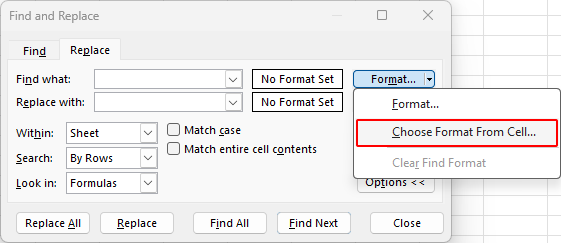
- انقر خليةً تحتوي على تنسيق الرقم الذي ترغب في العثور عليه وتعديله، مثل خلية بتنسيق عملة أو نسبة مئوية أو تاريخ.
ملاحظة:
إذا احتوت الخلية النموذجية على تنسيقات أخرى أيضًا—مثل لون الخط، أو تعبئة الخلفية، أو الحدود، أو المحاذاة—فقد يبحث Excel عن خلايا تتطابق مع تلك الإعدادات أيضًا. وللبحث بناءً على تنسيق الأرقام فقط، انقر علىتنسيقفي حقلالبحث عن، ثم انتقل إلى تبويبالرقموحدد التنسيق الذي تريد العثور عليه.
- في قسماستبدال بـ، انقرالتنسيق، ثم اختر تنسيق الرقم الجديد الذي تريد تطبيقه في مربع حوارتنسيق الاستبدال.
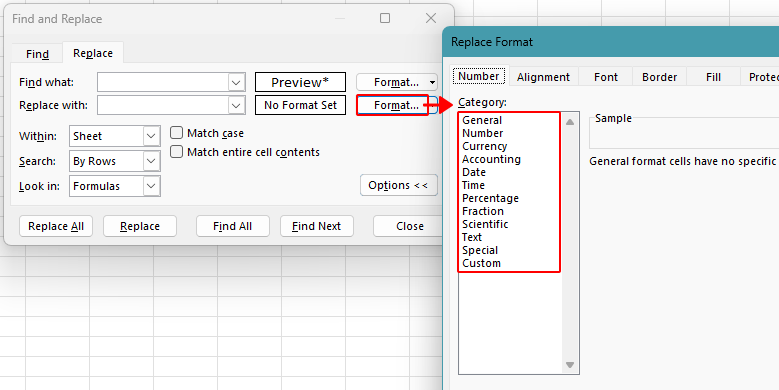 تلميح:إذا كانت هناك خلايا موجودة بالفعل بالتنسيق المستهدف، يمكنك أيضًا استخدامتحديد التنسيق من الخليةبدلًا من ضبط التنسيق يدويًا في مربع حوارتنسيق الاستبدال.
 - انقراستبدال الكللتغيير جميع الخلايا المطابقة إلى التنسيق الرقمي الجديد دفعة واحدة.
ملاحظة:
عند استخدامالبحث والاستبدالمع التنسيقات فقط، قد يفشل Excel أحيانًا في اكتشاف الخلايا المطابقة، حتى لو بدت وكأنها بنفس التنسيق! وغالبًا ما يحدث ذلك لأن تنسيقات الأرقام ليست متطابقة تمامًا (مثل: العملة مقابل المحاسبة، أو اختلافات في التنسيقات المخصصة). فالـ Excel يطابق التنسيقات بدقة بالغة، لدرجة أن أصغر الاختلافات قد تحول دون العثور على الخلايا. ولنتائج أكثر موثوقية، ننصحك أولًا بتوحيد بياناتك، أو استخدام أدوات مثل Kutools للتعرّف بسهولة على تنسيقات الأرقام وتحديدها.
المزايا
- مدمج في Excel، ولا يتطلب إضافةً خارجيةً
- مناسب لتغيير تنسيق رقم واحد محدد في كل مرة
- استخدام خلية نموذجية أمرٌ بسيط وسريع
العيوب
- قد يطابق تنسيقات إضافية إذا كانت الخلية النموذجية تحتوي على أنماط أخرى
- قد لا يكتشف الخلايا إذا لم تكن تنسيقات الأرقام متطابقة تمامًا
- أقل موثوقية عند العمل مع بيانات مختلطة أو مستوردة
أي طريقة تناسبك أكثر؟
| الطريقة | الأفضل لـ | القيود |
|---|---|---|
| تعيين تنسيق الخلية (تحديد يدوي) | تغيير التنسيقات في تحديد النطاق من البيانات النظيفة والمنظمة | يتطلب تحديدًا يدويًّا ويكون أقل كفاءة مع الخلايا المتناثرة |
| Kutools لـ Excel | التعريف البصري واستبدال تنسيقات الأرقام في بيانات كبيرة أو غير منظمة | يتطلب تثبيت Kutools لـ Excel تنزيل |
| البحث والاستبدال | استبدال تنسيق رقم محدد بسرعة عبر ورقة العمل بأكملها | أقل موثوقية عند العمل مع بيانات مختلطة أو مستوردة |
الخاتمة
يُعدّ هذا البرنامج التعليمي مفيدًا جدًّا عندما تحتاج إلى تغيير تنسيق رقم معيّن في جميع أنحاء ورقة العمل. على سبيل المثال، قد ترغب في توحيد البيانات المستوردة، أو تصحيح التنسيقات غير الصحيحة، أو تحويل التنسيقات لتلبية متطلبات إعداد التقارير. وبدلًا من تعديل الخلايا يدويًّا واحدة تلو الأخرى، يمكنك العثور بسرعة على جميع الخلايا ذات التنسيق المطابق وتحديثها دفعةً واحدة!
نأمل أن يكون هذا البرنامج التعليمي قد نال إعجابك! إذا كنت ترغب في استكشاف المزيد من نصائح Excel والحلول العملية،فمن فضلك انقر هنالتصفح مجموعتنا الكاملة من دروس Excel.
أفضل أدوات إنتاجية Office
Kutools لـ Excel - يساعدك على التميز بين الجميع
يحتوي Kutools لـ Excel على أكثر من 300 ميزة،مما يضمن أن ما تحتاجه يكون على بعد نقرة واحدة فقط...
Office Tab - تمكين القراءة والتحرير بالتبويبات في Microsoft Office (بما في ذلك Excel)
- ثانية واحدة للتبديل بين عشرات المستندات المفتوحة!
- يوفر لك مئات النقرات كل يوم — وداعًا لآلام يد الفأرة!
- يزيد إنتاجيتك بنسبة 50% عند عرض وتحرير عدة مستندات في آنٍ واحد.
- يضيف Tabs الفعّال إلى Office (بما في ذلك Excel)، تمامًا كما في Chrome وEdge وFirefox.
جدول المحتويات
- حدد نطاقًا يدويًّا وغيّر تنسيق الأرقام باستخدام باستخدام التنسيق Cells
- غيّر تنسيق رقم محدد بسرعة باستخدام Kutools لـ Excel
- غيّر دفعةً واحدةً تنسيق رقم محدد باستخدام البحث والاستبدال
- أي طريقة تناسبك أكثر؟
- الخاتمة
- أفضل أدوات إنتاجية Office
Kutools لـ Excel
يجلب ميزات متقدمة من 300+ إلى Excel
- 🧩 نظرة عامة
- 📥 تنزيل مجاني
- 🎁 تتوفر نسخة تجريبية مجانية لمدة 30 يومًا