كيفية العثور على روابط الأسماء التالفة وقطعها في Excel
قد يعرض Excel تحذيرات حول الروابط الخارجية حتى عندما لا ترى أي صيغ مرتبطة في ورقة العمل. أحد الأسباب المحتملة هو أن الرابط الخارجي مخفي داخل اسم معرّف أو نطاق مسمى. غالبًا ما تُعرف هذه المراجع الخارجية المخفية باسمروابط الأسماء.
في هذا البرنامج التعليمي، ستتعلم كيفيةالعثور على روابط الأسماء التالفة وقطعها في Excel. أولاً، سنستخدم لوحةإدارة روابط ملفات العملالمضمنة في Excel لقطع روابط ملفات العمل المصدر التالفة. بعد ذلك، سنعرض طريقة أكثر دقة باستخدامKutools لـ Excel، والتي تتيح لك تصفية نوع الرابط إلىاسموقطع روابط الأسماء المحددة دفعةً واحدة بشكل أوضح.

لماذا يصعب العثور على روابط الأسماء في Excel
رابط الاسم هو مرجع إلى ملف عمل خارجي مخزَّن ضمن اسم معرَّف أو نطاق مسمى. وعلى عكس رابط الخلية العادي، قد لا يظهر هذا الرابط مباشرةً في صيغة ورقة العمل، ولذلك قد يعرض Excel تحذيرًا بشأن وجود روابط خارجية حتى عندما تبدو ورقة العمل نفسها خالية منها.
على سبيل المثال، قد تستخدم خلية اسماً معرّفاً كالتالي:
للنظرة الأولى، لا تُظهر هذه الصيغة أي مسار خارجي لمصنف. ومع ذلك، فيالصيغ > مدير الأسماء، قد يشير الاسمNorth_Target فعليًّا إلى ملف عمل آخر:
إذا تم نقل ملف العمل المصدر أو إعادة تسميته أو حذفه أو أصبح غير متاح، فقد يتحول الاسم المعرّف إلى رابط تالف. وقد يتمكّن Excel من اكتشاف ملف العمل المصدر الخارجي، لكنه قد لا يوضح بوضوح أن الرابط مخزّن ضمن اسم معرّف.
هذه هي المشكلة الأساسية لروابط الأسماء التالفة: فقد تعلم أن ملف العمل مرتبط بملف خارجي، لكنك قد لا تعرف ما إذا كان هذا الرابط ناتجًا عن صيغة خلية، أو اسم معرّف، أو جدول محوري، أو شكل، أو أي كائن آخر في ملف العمل.
الطريقة 1: قم بقطع الروابط التالفة لملفات العمل باستخدام لوحة روابط ملفات العمل في Excel
لوحةإدارة روابط ملفات العملفي Excel تتيح لك كسر الرابط إلى ملفات العمل المصدر المفقودة أو غير المتاحة. هذه الطريقة مثالية للتنظيف السريع عندما تريد إزالة الروابط التالفة إلى ملفات عمل خارجية والاحتفاظ بالقيم المحسوبة الحالية.
- افتح ملف العمل الذي يعرض تحذيرًا بشأن الرابط الخارجي.
- افتح لوحةروابط ملفات العملباستخدام إحدى الطرق التالية:
- إذا عرض Excel شريط تحذير تحديث الرابط، فانقرإدارة روابط دفتر العمل.
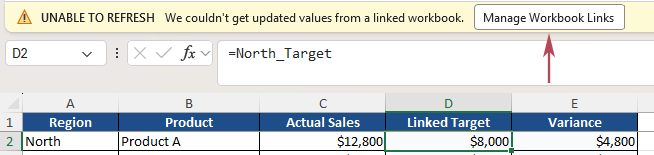
- أو انتقل إلى علامة التبويببيانات، ثم انقرروابط دفتر العمل. في بعض إصدارات Excel القديمة، قد ترىتحرير الروابطبدلاً من ذلك.
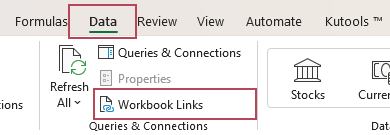
- إذا عرض Excel شريط تحذير تحديث الرابط، فانقرإدارة روابط دفتر العمل.
- في لوحةروابط ملفات العمل، ابحث عن ملف العمل المصدر الذي يحتوي علىعلامة تحذير. انقر على زر النقاط الثلاثمزيد من الأوامرالموجود بجانب ذلك الملف المصدر التالف، ثم انقركسر الرابط.
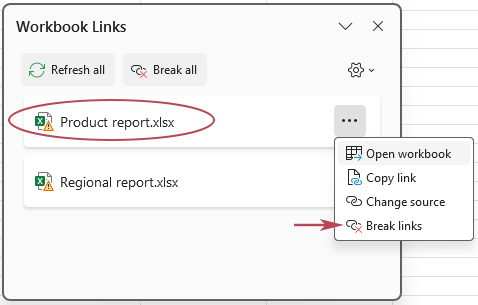
- عندما يطلب منك Excel التأكيد، انقر خيار التأكيد للمتابعة.
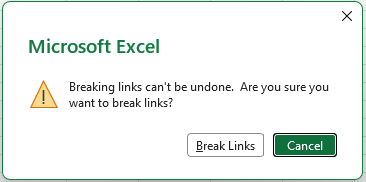
- كرّر العملية إذا كانت هناك المزيد من ملفات العمل المصدر التالفة، ثم احفظ ملف العمل.
النتيجة:تم إزالة رابط ملف العمل التالف المحدد. عادةً ما تُستبدل الصيغ أو الأسماء التي كانت تشير إلى ملف العمل المصدر بقيمها المحسوبة الحالية، وبالتالي لم يعد ملف العمل يعتمد على الملف المفقود أو غير المتاح.
- يعرض Excel الروابط وفقًا لدفتر العمل المصدر، وليس وفقًا لنوع الرابط.
- لا يمكنك بسهولة تحديد ما إذا كان الرابط التالف ناتجًا عن خلايا أو أسماء أو جداول محورية أو أشكال.
- قد تحتاج إلى فك روابط دفاتر العمل المصدرية التالفة واحدة تلو الأخرى.
- قد يؤدي استخدامفك الكلأيضًا إلى إزالة روابط دفاتر العمل العادية التي لا تزال تعمل.
- ليس مثاليًا عندما تريد استهداف روابطالأسماءالتالفة فقط.
الطريقة 2: ابحث وصفّ واقطع دفعةً من روابط الأسماء باستخدام Kutools
إذا كنت تريد التركيز فقط على الروابط التالفة المخزَّنة في أسماء معرَّفة، فإنKutools لـ Excelتوفر لك طريقة أكثر دقة. باستخدام ميزةالعثور على الروابط وفصلها، يمكنك تصفية نوع الرابط إلىاسم، ومراجعة السجلات المدرجة، ثم قطع روابط الأسماء المحددة دفعةً واحدة—بدون خلطها مع روابط الخلايا أو الجداول المحورية أو الأشكال.
- افتح ملف العمل الذي يحتوي على روابط أسماء تالفة.
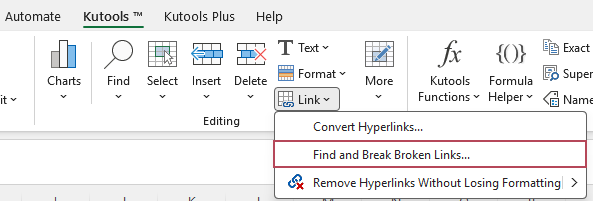
- انقرKutools > رابط > العثور وكسر الروابط.
- في مربع حوارالعثور وكسر الروابط،
- استخدم قائمة منسدلة فيورقة العمللاختيار أوراق العمل التي تريد التحقق منها.
- افتح القائمة المنسدلةالنوع، ثم حددالاسم.
- يتم سرد جميع الروابط الخارجية وتحديدها، وتشير السجلات الرمادية إلى الروابط غير الصالحة. افتح القائمة المنسدلةالحالةوحددغير صالحلعرض روابط الخلايا التالفة فقط.
- انقركسر الرابطلإزالة روابط الأسماء المحددة.
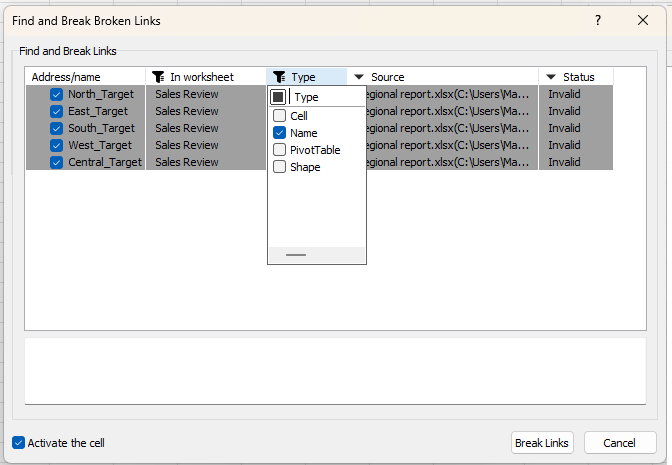
💡تلميح:يؤدي تحديداسمفيالنوعقائمة منسدلة إلى مساعدتك على التركيز على الروابط المرتبطة بالأسماء المعرّفة، بدلاً من مراجعة جميع روابط ملفات العمل معاً.
النتيجة:تقوم Kutools بقطع روابط الأسماء المحددة وتعرض السجلات المعالَجة في مربع الحوار. وبذلك تتم إزالة المراجع الخارجية المخزَّنة في الأسماء المعرَّفة، مما يساعد ملف العمل على التوقف عن الاعتماد على ملفات المصدر المفقودة أو غير المتاحة.
- يسرد الروابط الخارجية المكتشفة في مربع حوار واضح
- يتيح لك تصفية الروابط حسبالاسمالنوع
- يساعدك على التركيز على المراجع الخارجية المخزنة في الأسماء المعرّفة
- يجعل من الأسهل مراجعة سجلات روابط الأسماء قبل فكها
- يسمح لك بإلغاء تحديد الروابط التي تريد الاحتفاظ بها
- يمكنه فك دفعة من روابط الأسماء المحددة في مكان واحد
- أكثر دقة من كسر الرابط بالاعتماد فقط على دفتر العمل المصدر
Excel مقابل Kutools: أي الطريقتين يجدر بك استخدامها؟
يمكن أن تساعد كلتا الطريقتين في إزالة روابط ملفات العمل التالفة، لكن كلًا منهما يُعدّ الخيار الأفضل لمواقف مختلفة. فلوحة إدارة روابط ملفات العمل في Excel مثالية للتنظيف البسيط حسب ملف العمل المصدر، بينما تكون Kutools أكثر كفاءة عندما تحتاج إلى استهداف روابطالأسماءتحديدًا.
| هل تحتاج | إدارة روابط دفاتر العمل في Excel | Kutools لـ Excel |
|---|---|---|
| فك الروابط التالفة مع دفاتر العمل المصدرية | ✅ نعم | ✅ نعم |
| تحديد نوع الرابط | ❌ غير واضح | ✅ تصفية حسبالاسم،الخلية، PivotTable، أو الشكل |
| استهداف روابط الأسماء فقط | ❌ ليس مباشرًا | ✅ تحديدالاسمفيالنوع |
| مراجعة سجلات روابط الأسماء قبل فكها | ⚠️ محدود | ✅ مسح القائمة في مربع حوار واحد |
| فك العديد من روابط الأسماء التالفة | ⚠️ قد يتطلب فك روابط دفاتر العمل المصدرية واحدة تلو الأخرى | ✅ فك دفعة من روابط الأسماء المحددة |
| تجنب إزالة الروابط العاملة الطبيعية | ⚠️ كن حذرًا عند استخدامفك الكل | ✅ راجع وأزل تحديد الروابط التي تريد الاحتفاظ بها |
الأسئلة الشائعة
ما هو رابط الاسم في Excel؟
رابط الاسم هو مرجع إلى ملف عمل خارجي مخزَّن في اسم معرَّف أو نطاق مسمى. وعادةً ما يظهر في مربعيشير إلىفي مدير الأسماء، بدلاً من ظهوره مباشرةً في خلية ورقة العمل.
لماذا قد يعرض Excel تحذيرًا بشأن رابط خارجي رغم أنني لا أرى أي صيغ مرتبطة؟
قد يكون المرجع الخارجي مخفيًا داخل اسم معرّف أو مخطط أو قاعدة التحقق من صحة البيانات أو جدول محوري أو كائن آخر في ملف العمل. إذا كان مخزَّنًا في اسم معرّف، يمكنك التحقق منه من خلالالصيغ > مدير الأسماء.
هل يمكن لإدارة روابط ملفات العمل قطع روابط الأسماء؟
نعم، يمكنك قطع رابط ملف العمل المصدر، بما في ذلك الروابط الناتجة عن الأسماء المعرَّفة. لكنها لا تُفصِل الروابط بوضوح حسب النوع، لذا قد لا تتمكن من معرفة ما إذا كان الرابط ناتجًا عن خلية أو اسم أو جدول محوري أو شكل.
لماذا لا يُحذف الاسم مباشرةً في «مدير الأسماء»؟
إذا كان الاسم المعرّف لا يزال قيد الاستخدام في الصيغ أو المخططات أو التحقق من صحة البيانات أو غيرها من الميزات، فقد يؤدي حذفه إلى أخطاء مثل#NAME؟. وإذا كان الاسم لا يزال مطلوبًا، فعدّل المرجعالذي يشير إليهأو استخدم طريقة أكثر أمانًا لقطع الارتباط.
لماذا يُنصح بتجنب استخدام «قطع الكل» في Excel؟
قطع الكلقد يؤدي إلى إزالة كلٍّ من الروابط المعطّلة والروابط العادية في المصنف التي لا تزال تعمل. إذا كان مصنفك يحتوي على روابط خارجية صالحة، فاقطع فقط تلك التي تتأكد من أنك لست بحاجة إليها بعد الآن.
هل يمكن لـ Kutools العثور على روابط الأسماء فقط؟
نعم. في مربع الحوارالعثور على الروابط وفصلها، اخترالاسممن القائمة المنسدلةالنوعللتركيز على الروابط الخارجية المتعلقة بالأسماء المعرّفة.
معKutools لـ Excel، يمكنك سرد الروابط الخارجية بسرعة، وتصفيتها حسبنوع الاسم، ومراجعة سجلات روابط الأسماء، وقطع الروابط المحددة دفعةً واحدة بنقراتٍ قليلة!
أفضل أدوات إنتاجية Office
عزّز مهاراتك في Excel مع Kutools لـ Excel، واختبر الكفاءة كما لم تفعل من قبل.تقدم Kutools لـ Excel أكثر من 300 ميزة متقدمة لزيادة الإنتاجية ووقت الحفظ.انقر هنا للحصول على الميزة التي تحتاجها أكثر من غيرها...
Office Tab يجلب واجهة ذات علامات تبويب إلى Office، ويجعل عملك أسهل بكثير
- تمكين التحرير والقراءة عبر علامات التبويب في Word وExcel وPowerPointوPublisher وAccess وVisio وProject.
- افتح وأنشئ مستندات متعددة في علامات تبويب جديدة داخل النافذة نفسها، بدلاً من فتح كل منها في نافذة منفصلة.
- يزيد إنتاجيتك بنسبة 50% ويوفّر لك مئات النقرات بالفأرة كل يوم!
جميع إضافات Kutools في مثبّت واحد
Kutools for Office تضم الحزمة إضافاتٍ متكاملة لتطبيقات Excel وWord وOutlook وPowerPoint، إلى جانب Office Tab Pro، مما يجعلها الخيار المثالي للفرق التي تعمل عبر تطبيقات Office.





- حزمة شاملة واحدة— إضافات Excel وWord وOutlook وPowerPoint + Office Tab Pro
- مثبّت واحد، ترخيص واحد— الإعداد خلال دقائق (جاهز لـ MSI)
- تعمل بشكل أفضل معاً— إنتاجية مُبسَّطة عبر تطبيقات Office
- تجربة مجانية لمدة 30 يوماً بكامل الميزات— بدون تسجيل، ولا بطاقة ائتمان
- أفضل قيمة— وفّر مقارنةً بشراء الإضافات بشكل منفصل
جدول المحتويات
- لماذا يصعب العثور على روابط الأسماء في Excel؟
- الطريقة 1: قم بقطع الروابط التالفة لملفات العمل باستخدام لوحة روابط ملفات العمل في Excel
- الطريقة 2: ابحث وصفّ واقطع دفعةً من روابط الأسماء باستخدام Kutools
- Excel مقابل Kutools: أي الطريقتين يجب أن تختار؟
- الأسئلة الشائعة
- أفضل أدوات إنتاجية Office
Kutools لـ Excel
يقدم ميزات متقدمة 300+ إلى Excel
- 🧩 نظرة عامة
- 📥 تنزيل مجاني
- 🎁 تتوفر نسخة تجريبية مجانية لمدة 30 يومًا