البحث والاستبدال في Excel: رموز البدل والحيل والأمثلة
تُستخدم ميزة البحث والاستبدال في Excel غالبًا للبحث البسيط عن النصوص، لكنها قادرة على القيام بأكثر من ذلك بكثير. باستخدام الخيارات المناسبة وأنماط البدل (الوايلدكارد) الصحيحة، يمكنك تحديد النصوص وتحديثها بسرعة استنادًا إلى شروط مختلفة، مثل احتواؤها على أحرف معيّنة، أو بدءها أو انتهاؤها بنص معين، أو اتباعها لهيكل ثابت.
في هذا البرنامج التعليمي، سنستعرض تقنيات البحث والاستبدال العملية التي يمكنك تطبيقها في سيناريوهات العمل الفعلية. فحيثما يستطيع Excel تنفيذ المهمة مباشرةً، سنعتمد على ميزات البحث والاستبدال المدمجة فيه. أما في الحالات التي تتجاوز قدراته الأصلية، فسنقدّم حلولًا بسيطة باستخدام Kutools لـ Excel لجعل العملية أكثر سهولة وكفاءة.
- البحث عن نص أو استبداله يحتوي على نص
- البحث عن نص أو استبداله يبدأ أو ينتهي بنص
- البحث عن نص أو استبداله بطول ثابت
- البحث عن نص أو استبداله بشروط متعددة
- البحث الحساس لحالة الأحرف البحث والاستبدال في Excel
- البحث عن نص حسب معايير الطول (أكبر من، أصغر من، بين)
- البحث عن الأحرف الكبيرة أو نص بأحرف صغيرة
- البحث عن النجمة (*) أو استبدالها في Excel
- تنظيف البيانات باستخدام البحث والاستبدال:1️⃣إزالة فواصل الأسطر|2️⃣حذف الشرطات السفلية
- البحث عن تنسيق الخلايا وتعديله
- تحديد جميع مدمج
- أسئلة وأجوبة: نصائح Excel البحث والاستبدال
البحث عن الخلايا التي تحتوي على نص معيّن
هذا هو الاستخدام الأكثر شيوعًا لميزةالبحث عن. إذا أدخلت كلمة أو حرفًا في مربع البحث، يبحث Excel عن الخلايا التي تحتوي على ذلك النص في أي مكان داخل الخلية.
🔎 مثال:
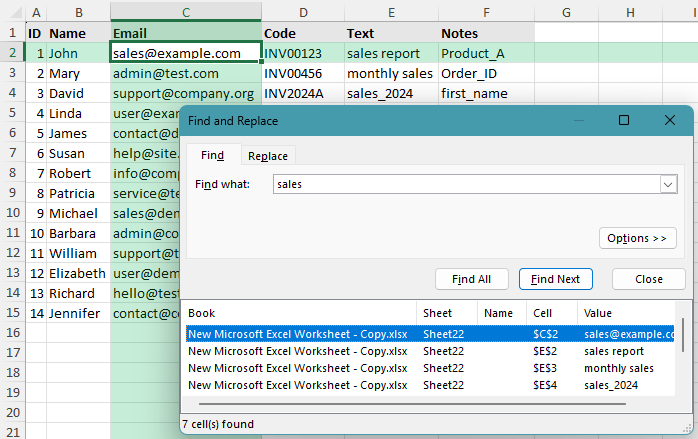
البحث عنsales سيُظهر الخلايا التي تحتوي على كلمةsales فقط، وكذلك الخلايا التي تتضمّن عبارات مثلsales report،monthly sales، و2024 sales data.
- حدد النطاق الذي ترغب في البحث ضمنه. وإذا أردت البحث في ورقة العمل بأكملها، فما عليك سوى النقر على أي خلية.
- اضغطCtrl + F لفتح مربع حوارالبحث والاستبدال.
- في مربعالبحث عن، أدخل النص الذي ترغب في العثور عليه.
- انقربحث الكللعرض قائمة بجميع الخلايا المطابقة.
💡 نصيحة:
لإعادة كتابة النص المطابق، انتقل إلى علامة التبويباستبدال، وأدخل نص الاستبدال في مربعاستبدال بـ، ثم انقراستبدال الكل.
العثور على نص يبدأ أو ينتهي بأحرف معيّنة
عندما تحتاج إلى العثور على نص استنادًا إلى موضعه، استخدم رمز البدل النجمة*، الذي يمثل أي عدد من الأحرف.
🔎 مثال:
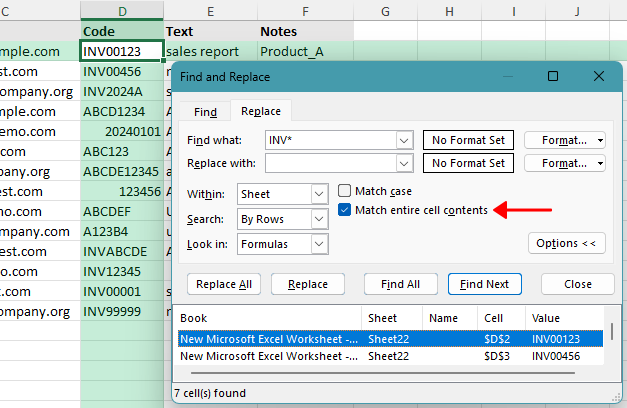
البحث عنINV* سيُظهر قيمًا مثلINV، وINV001، وINV-2024. أما البحث عن*.com فسيُظهر قيمًا مثلexample.com وsales.company.com.
العثور على نص يبدأ بأحرف معيّنة
على سبيل المثال، للعثور على جميع القيم التي تبدأ بـINV، استخدم:
INV*- اضغطCtrl + H لفتح مربع حوارالبحث والاستبدال.
- في مربعالبحث عن، أدخلINV*.
- انقرخيارات، وفعّل خيارمطابقة محتويات الخلية.
- أدخل نص الاستبدال إذا احتجتَ إليه.
- انقربحث الكل،استبدال، أواستبدال الكل.
العثور على نص ينتهي بأحرف معيّنة
على سبيل المثال، للعثور على جميع القيم التي تنتهي بـ.com، استخدم:
*.com❗ مهم:
عند استخدامك رمز النجمة (*) للعثور على نص يبدأ أو ينتهي بأحرف معيّنة، تأكد من تمكينمحتويات مطابقة الخليةوإلا، فسيعيد Excel أي خلية تحتوي ببساطة على نمط مطابق ضمن نص أطول.تحديد النصوص ذات طول معيّن
إذا كنت تبحث عن نص يتكوّن من عدد أحرف دقيق، فاستخدم رمز البدل؟، حيث تمثّل كل علامة استفهام حرفًا واحدًا بالضبط.
🔎 مثال:
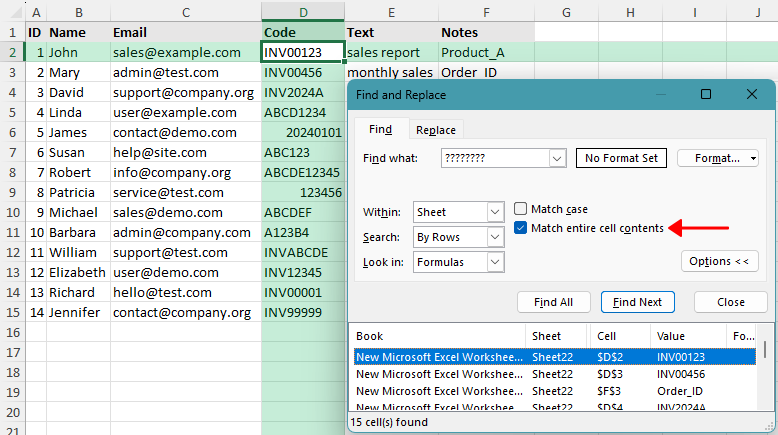
البحث عن???????? سيُظهر قيمًا مثلABCD1234 و20240101، لأن كليهما يتكوّن من 8 أحرف بالضبط. ولن يُظهرABC123 أوABCDE12345.
على سبيل المثال، للعثور على القيم التي تحتوي على 8 أحرف بالضبط، استخدم:
????????- حدد النطاق الذي تريد فحصه. وإذا رغبت في البحث في ورقة العمل بأكملها، فما عليك سوى النقر على أي خلية.
- اضغطCtrl + F.
- في مربعالبحث عن، أدخل عدد علامات الاستفهام التي تريدها.
- انقرخيارات، ثم فعّل خيارمطابقة محتويات الخلية.
- انقربحث الكل.
❗ مهم:
عند استخدام علامات الاستفهام (؟) للبحث عن نص بطول ثابت، تأكد من تفعيل خيارمطابقة محتويات الخلية. وإلا، سيقوم Excel بإيجاد خلايا تحتوي ببساطة على جزء مكوَّن من 8 أحرف ضمن نص أطول.
تطبيق البحث والاستبدال بشروط متعددة
يمكنك دمج رموز البدل لإنشاء عمليات بحث بسيطة بشروط متعددة، وهو أمر مفيد جدًّا للأنماط مثل «يبدأ بنص معيّن وله طول ثابت».
🔎 مثال:
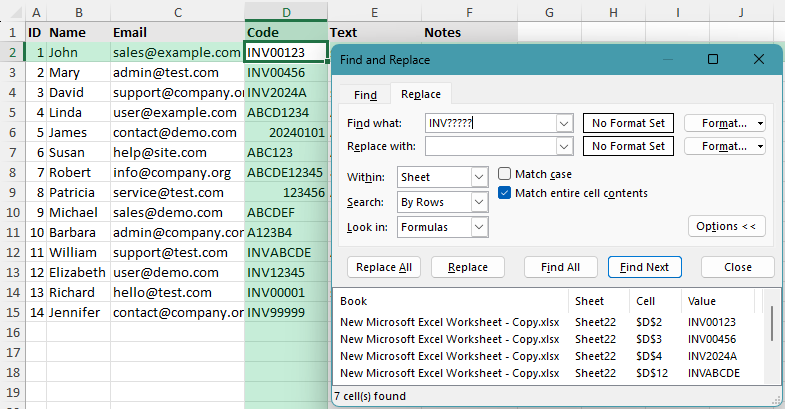
البحث عنINV????? سيُظهر قيمًا مثلINV12345 وINVABCDE، لأنها تبدأ بـ INV وتتكوَّن من 8 أحرف إجمالًا.
على سبيل المثال، للعثور على نص يبدأ بـINVويتكوّن من 8 أحرف إجمالًا، استخدم:
INV?????هنا، تأخذ السلسلةINV أول 3 أحرف، بينما تمثّل علامات الاستفهام الخمس المتبقية الأحرف الخمسة الأخرى.
- اضغطCtrl + H.
- في مربعالبحث عن، أدخل نمط البدل.
- انقرخيارات، وفعّل خيارمطابقة محتويات الخلية.
- أدخل نص الاستبدال إذا احتجتَ إليه.
- انقربحث الكلأواستبدال الكل.
❗ مهم:
إذا لم تفعّل خيارمطابقة محتويات الخلية بالكامل، فإن النمطINV????? لن يتطابق فقط مع القيم ذات الطول المحدد. بل سيُرجع Excel أيضًا خلايا تحتوي ببساطة على هذا النمط كجزء من نص أطول.
إجراء بحث أو استبدال حسّاس لحالة الأحرف
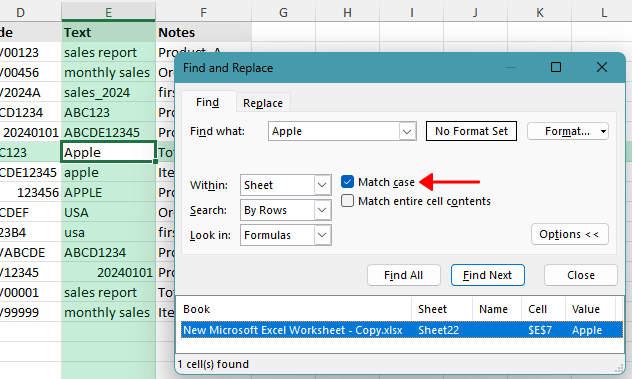
إذا كنت تريد أن يعامل Excel الحروف الكبيرة والصغيرة كأحرف مختلفة، ففعّل خيارمطابقة حالة الأحرف.
🔎 مثال:
البحث عنApple مع تفعيل خيارمطابقة حالة الأحرفسيُظهرApple، لكنه لن يُظهرapple أوAPPLE.
- اضغطCtrl + F لفتح مربع البحث والاستبدال.
- انقرخياراتلتوسيع المزيد من الإعدادات.
- فعّل خيارمطابقة حالة الأحرف.
- أدخل النص الذي ترغب في البحث عنه واستبداله.
- انقربحث الكل.
💡 نصيحة:
لإعادة كتابة النص المطابق، انتقل إلى علامة التبويباستبدال، وأدخل نص الاستبدال في مربعاستبدال بـ، ثم انقراستبدال الكل.
❗ مهم:
مطابقة حالة الأحرفتُستخدم للمطابقة الحساسة لحالة الأحرف بدقة. ولا يمكنها العثور مباشرةً على خلايا تحتوي فقط على أحرف كبيرة أو نصًا بأحرف صغيرة فقط. لهذا النوع من البحث، يمكنك استخدام ميزةKutools لـ Excelالخاصة بالبحث المتقدم.

العثور على نص استنادًا إلى معايير الطول (> / < / بين)
لا يمكن لمربّع حوار البحث والاستبدال في Excel أن يبحث مباشرةً عن شروط طول النص مثل «أقل من» أو «بين عدد معيّن من الأحرف». ولإجراء هذا النوع من البحث، فإن أداةالبحث المتقدممن Kutools لـ Excel تُعد خيارًا أكثر مباشرةً.
🔎 مثال:
للعثور على خلايا تحتوي على نص يقل طوله عن 6 أحرف، اخترطول النص أقل من، وأدخل6 في مربعالقيمة، ثم شغّل البحث.
- انقرKutools > بحث > البحث المتقدم.
- في جزءالبحث المتقدم، اختر مكان البحث—مثل النطاق المحدد، أو ورقة العمل الحالية، أو ورقة العمل المحددة، أو المصنف الحالي، أو جميع المصنفات.
- من القائمة المنسدلةالنوع، اختر شرط الطول الذي تحتاجه، مثلطول النص أكبر من، أوطول النص أقل من، أوطول النص بين.
- أدخل قيمة الطول في مربعالقيمة.
- انقربحثلعرض قائمة بالخلايا المطابقة.
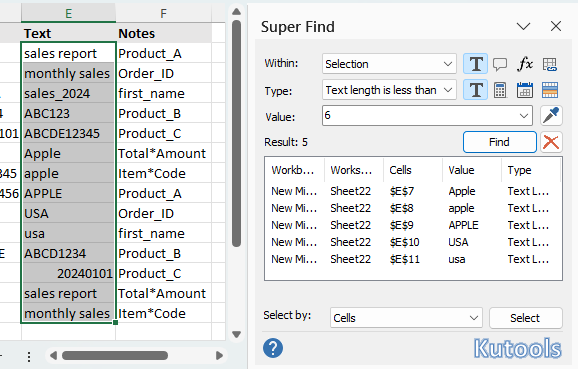
تم عرض 5 خلايا مطابقة في مربع النتائج. يمكنك النقر فوقتحديدلتحديدها جميعًا دفعة واحدة.
📝 ملاحظة:
البحث المتقدميُستخدم للعثور على الخلايا المطابقة، ولا يقوم باستبدال القيم المكتشفة مباشرةً. بعد تحديد الخلايا، يمكنك مراجعتها أو تحديدها أو تعديلها يدويًّا حسب الحاجة.
تحديد الأحرف الكبيرة أو نص بأحرف صغيرة
لا يستطيع مربّع حوار البحث والاستبدال في Excel العثور مباشرةً على الخلايا التي تحتوي على نص بأحرف كبيرة فقط أو أحرف صغيرة فقط. ولإجراء هذا النوع من البحث، يمكنك استخدام ميزةالبحث المتقدمفي Kutools لـ Excel لتحديد الخلايا المطابقة أولًا.
🔎 مثال:
اختيارالنص بالأحرف الكبيرةسيبحث عن خلايا مثلUSA وPRODUCT. واختيارالنص بالأحرف الصغيرةسيبحث عن خلايا مثلapple وsales.
- انقرKutools > بحث > البحث المتقدم.
- في جزءالبحث المتقدم، اختر نطاق البحث—مثل النطاق المحدد، أو ورقة العمل الحالية، أو ورقة العمل المحددة، أو المصنف الحالي، أو جميع المصنفات.
- من القائمة المنسدلةالنوع، اخترالنص بالأحرف الكبيرةأوالنص بالأحرف الصغيرة.
- انقربحثلعرض قائمة بجميع الخلايا المطابقة.
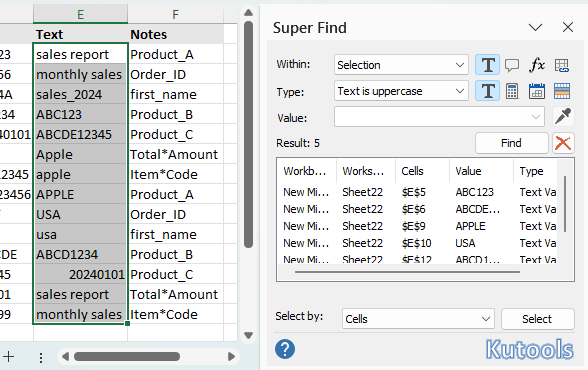
تم عرض 5 خلايا مطابقة في مربع النتائج. يمكنك النقر فوقتحديدلتحديدها جميعًا دفعة واحدة.
📝 ملاحظة:
البحث المتقدميُستخدم للعثور على الخلايا المطابقة، ولا يقوم باستبدال القيم التي تم العثور عليها مباشرةً. بعد تحديد الخلايا، يمكنك مراجعتها أو تحديدها أو تعديلها يدويًا حسب الحاجة.
Kutools لـ Excel – مليء بأكثر من 300 أداة أساسية تجعل مهام Excel أسرع، وأسهل، وأكثر كفاءة. حمّل الآن!
استبدال رمز النجمة (*) في Excel
بما أن رمز النجمة* يُعد رمزًا بديلًا في ميزة البحث والاستبدال في Excel، فلا يمكنك العثور عليه بمجرد كتابة*. وللبحث عن رمز النجمة الفعلي، أضف علامة التيلدا~ قبله.
🔎 مثال:
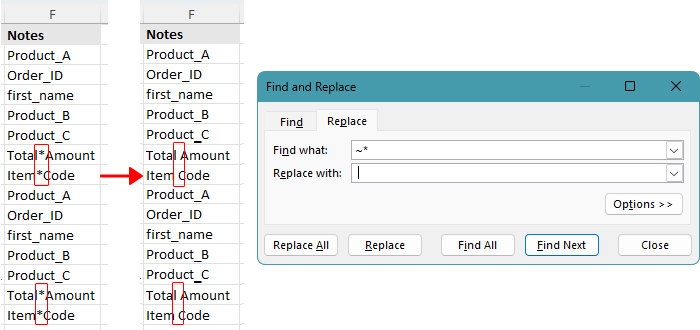
لاستبدالProduct* بـProduct، أدخل~* في مربعالبحث عن، واترك مربعاستبدال بـفارغًا.
- اضغطCtrl + H.
- في مربعالبحث عن، أدخل:
~* - في مربعاستبدال بـ، أدخل نص الاستبدال. ولإزالة العلامة النجمية (*)، اترك هذا المربع فارغًا.
- انقراستبدال الكل.
💡 نصيحة:
يُستخدم الرمز المائل (~ tilde) لتجاهل أحرف البدل (wildcards). وللبحث عن علامة استفهام، استخدم~?. وللبحث عن الرمز المائل (~)، استخدم~~.
تنظيف البيانات في Excel
تُعد ميزة البحث والاستبدال أداةً فعّالة لتنظيف البيانات المستوردة، خاصةً عند احتواء الخلايا على فواصل أسطر مخفية أو أحرف فاصلة غير مرغوب فيها.
إزالة فواصل الأسطر من الخلايا
غالبًا ما تظهر فواصل الأسطر عند نسخ البيانات من أنظمة أخرى أو مواقع ويب أو نماذج، ويمكنك إزالتها بسهولة باستخدام ميزة البحث والاستبدال.
🔎 مثال:
إذا احتوت خلية علىProduct A وNorth Region في سطرين منفصلين، يمكنك استبدال فاصل السطر بمسافة ليصبح: Product A North Region.
- حدد النطاق الذي ترغب في إزالة فواصل الأسطر منه. وإذا أردت تطبيق العملية على ورقة العمل بأكملها، فما عليك سوى تحديد أي خلية.
- اضغطCtrl + H.
- انقر في مربعالبحث عن، ثم اضغطCtrl + J.
📝 ملاحظة:
Ctrl + Jالبحث عن
- في مربعاستبدال بـ، أدخل مسافة، أو اتركه فارغًا إذا لم ترغب في الاحتفاظ بأي فاصل.
- انقراستبدال الكل.
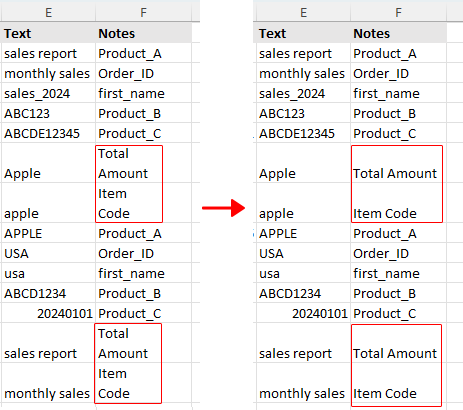
حذف الشرطات السفلية من النص في Excel
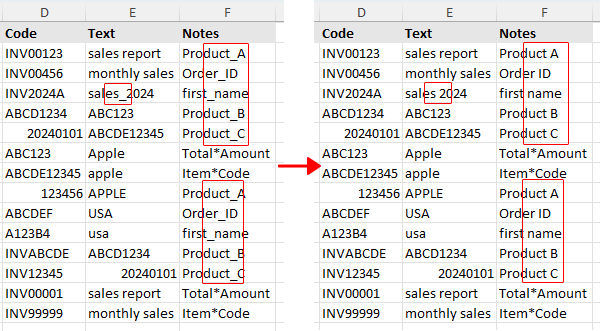
إذا كانت بياناتك تحتوي على شرطات سفلية، مثلfirst_name أوorder_id، فيمكنك إزالتها أو استبدالها بسرعة!
🔎 مثال:
يمكن أن يؤدي استبدال الشرطات السفلية بالمسافات إلى تحويلfirst_name إلىالاسم الأول، وتحويلorder_id إلىorder id.
- حدد النطاق الذي تريد تنظيفه. وإذا أردت تطبيقه على ورقة العمل بأكملها، فحدد أي خلية.
- اضغطCtrl + H.
- في مربعالبحث عن، أدخل شرطة سفلية:
_ - في مربعاستبدال بـ، أدخل مسافة أو اتركه فارغًا إذا لم ترغب في الاحتفاظ بأي فاصل.
- انقراستبدال الكل.
💡 نصيحة:
يمكنك أيضًا استخدام ميزة البحث والاستبدال لإنجاز مهام تنظيف البيانات الأخرى. على سبيل المثال، للتخلص من المسافات الزائدة، ما عليك سوى استبدال كل مسافتَين بمسافة واحدة: أدخل مسافتَين في مربعالبحث عن، وأدخل مسافة واحدة في مربعاستبدال بـ، ثم انقراستبدال الكل. كرّر العملية حسب الحاجة حتى يصبح نصك نظيفًا تمامًا.
البحث عن تنسيق الخلايا وتعديله
بالإضافة إلى النصوص، يسمح لك Excel بـ البحث والاستبدال الخلايا استنادًا إلى التنسيق، مثل لون الخط وتعبئة اللون والنص العريض وغيرها. وهذا مفيد عندما تحتاج إلى تحديد أو تحديث خلايا ذات أنماط بصرية معيّنة.
العثور على خلايا ذات تنسيق معيّن
🔎 مثال:
يمكنك العثور على جميع الخلايا المنسَّقة بلون تعبئة أصفر أو بخط غامق. كما يمكنك البحث عن خلايا تجمع بين تنسيقات متعددة، مثل تنسيق رقم معيَّن مع لون خط محدَّد.
- حدد النطاق الذي ترغب في البحث ضمنه. وللبحث في ورقة العمل بأكملها، ما عليك سوى تحديد أي خلية.
- اضغطCtrl + F لفتح مربع حوارالبحث والاستبدال.
- انقرخيارات، ثم انقرتنسيق.
- في مربع حوارتنسيق البحث، حدّد أولًا علامة التبويب المناسبة (مثل)الخطأوالتعبئةأوالحدود)، ثم حدّد التنسيق الذي تريد العثور عليه، مثل لون الخط أو تعبئة اللون أو النص الغامق.
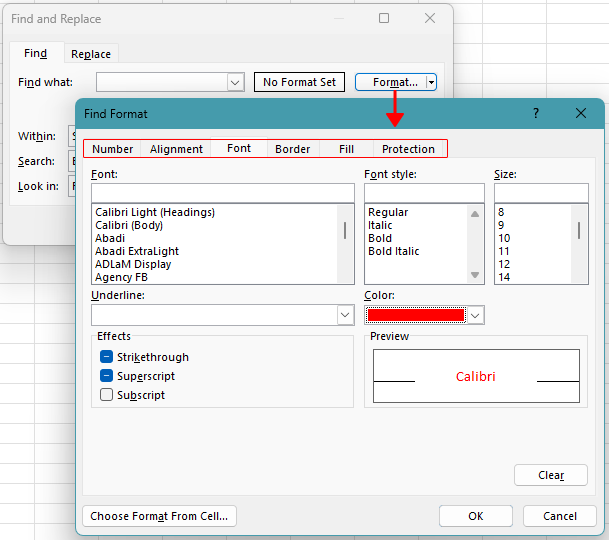
- انقرموافق، ثم انقربحث الكللعرض قائمة بجميع الخلايا المطابقة.
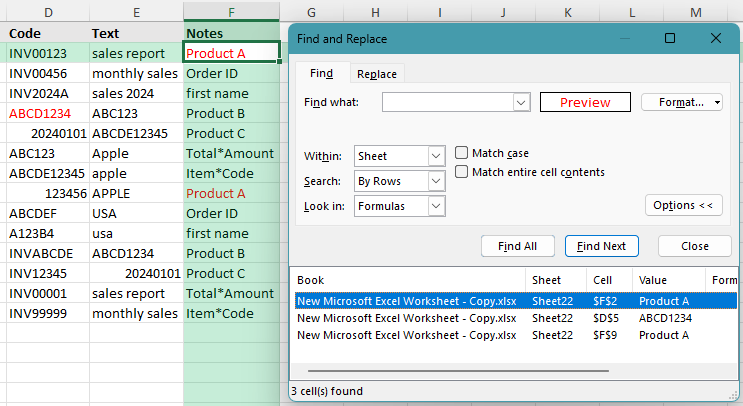
تنسيق الاستبدال في الخلايا
يمكنك أيضًا استخدام البحث والاستبدال لتحديث التنسيق دفعة واحدة! انتقل إلى علامة التبويباستبدال، وعيّن التنسيق في قسمالبحث عن، ثم حدد التنسيق الجديد في قسماستبدال بـ، وطبّقه على جميع الخلايا المطابقة.
💡 نصيحة:
إذا أردت مسح شرط التنسيق، فانقرتنسيق، ثم اخترمسح تنسيق البحثقبل تشغيل بحث جديد.
تحديد جميع مدمج
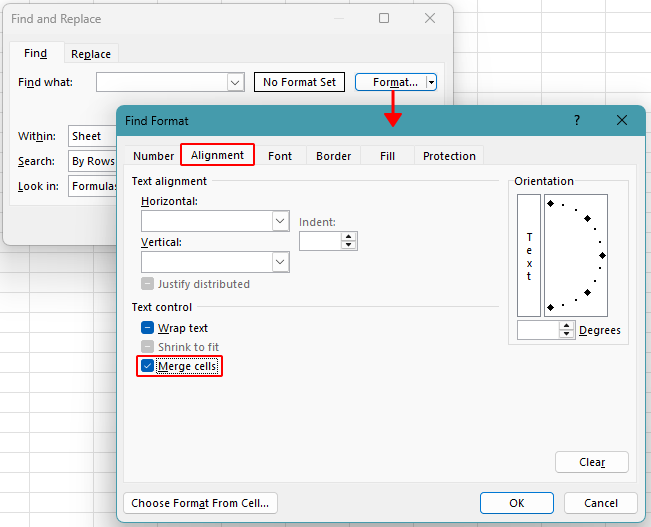
يمكن أن تسبّب مدمج مشكلات عند الفرز أو التصفية أو النسخ أو استخدام الصيغ. وإذا احتجت إلى التحقق من أماكن استخدام مدمج في ورقة العمل، فيمكن لميزة البحث في Excel تحديدها مباشرةً.
🔎 مثال:
إذا احتوت ورقة العمل على خلايا عناوين مدمجة أو رؤوس أقسام مدمجة أو تسميات مدمجة، فستضمّن هذه الطريقة تلك الخلايا في نتائج البحث، مما يتيح لك الانتقال إلى كل موقع بسرعة.
- حدد النطاق الذي تريد البحث فيه عن الخلية المدمجة. وللبحث في ورقة العمل بأكملها، ما عليك سوى تحديد أي خلية.
- اضغطCtrl + F لفتح مربع حوارالبحث والاستبدال.
- انقرخيارات، ثم انقرتنسيق.
- في مربع حوارتنسيق البحث، انتقل إلى علامة التبويبالمحاذاة.
- فعّل خيارالخلايا المدمجة، ثم انقرموافق.
- انقربحث الكللعرض قائمة بجميع مدمج.
💡 نصيحة:
إذا أردت إزالة التنسيق المدمج بعد العثور على الخلايا، فبعد النقر علىبحث الكل، اضغطCtrl + A في قائمة النتائج لتحديد جميع الخلايا المدمجة، ثم انتقل إلىالصفحة الرئيسية > دمج وتوسيط > فك الدمجلإزالة التنسيق المدمج.
الأسئلة الشائعة: نصائح حول البحث والاستبدال في Excel
ما أحرف البدل التي يمكنني استخدامها في ميزة البحث والاستبدال في Excel؟
يدعم Excel أحرف البدل الشائعة التالية:
- *– يمثل أي عدد من الأحرف (🔎)sales*يجدsales،sales2024وsales report)
- ?– يمثل حرفًا واحدًا بالضبط (🔎)INV????يجدINV1234وINV2024)
- ~– يُستخدم لتجاهل دلالة الرموز البدلية عند الرغبة في العثور على الرمز نفسه (🔎)~*يجد الخلايا التي تحتوي على الرمز الفعلي لعلامة النجمة (*))
تُعد أحرف البدل مفيدة في عمليات البحث المعتمدة على الأنماط، مثل العثور على نص يبدأ أو ينتهي أو يحتوي على أحرف محددة.
هل يمكنني استخدام الصيغ في مربع حوار البحث والاستبدال؟
لا. لا يقوم مربع حوار البحث والاستبدال بتقييم الصيغ المُدخلة في مربعالبحث عن. فهو يبحث فقط عن النصوص والأرقام ومحتويات الخلايا وأنماط أحرف البدل. على سبيل المثال، لا يمكنك استخدام شروط مثل=LEN(A2)>8 مباشرةً في البحث والاستبدال.
كيف يمكنني التحكّم في نطاق البحث في البحث والاستبدال؟
يمكنك التحكّم في نطاق البحث بعدة طرق، حسب ما تحتاج إليه:
- تحديد النطاق: حدد نطاقًا أولًا، ثم افتح ميزة البحث والاستبدال. سيبحث Excel فقط داخل الخلايا المحددة.
- ورقة العمل بأكملها: حدد أي خلية واحدة، وسيقوم Excel بالبحث تلقائيًا في ورقة العمل الحالية بأكملها.
- الدفتر بأكمله: في مربع حوار البحث والاستبدال، عيِّنضمنإلىالدفترللبحث عبر جميع الأوراق.
يمكنك أيضًا ضبط خيارالبحث فيللبحث ضمن القيم أو الصيغ أو التعليقات، حسب ما تريد العثور عليه.
كيف يمكنني استبدال «US» فقط دون استبدال الكلمات التي تحتوي على «us»؟
لاستبدال التطابقات الدقيقة فقط مثلUSوتجنب التطابقات الجزئية (مثل)businessأوstatus):
- فعّلمطابقة الخلية المحتوياتإذا كانت الخلية تحتوي فقط على “US”
- أو فعّلمطابقة حالة الأحرفإذا كنت تريد التمييز بين “US” و“us”
يساعدك هذا على منع عمليات الاستبدال غير المقصودة داخل كلمات أطول.
هل يمكنني استخدام البحث والاستبدال عبر أوراق عمل متعددة أو مصنفات متعددة؟
يمكنك البحث والاستبدال عبر جميع أوراق العمل في مصنف واحد عن طريق تعيين خيارضمنإلىالمصنف.
مع ذلك، لا يدعم Excel إجراء البحث والاستبدال عبر مصنفات متعددة في آنٍ واحد. ولتنفيذ ذلك، عليك فتح كل مصنف وتشغيل العملية بشكل منفصل، أو استخدام أدوات مثل أداةالبحث والاستبدال في عدة مصنفاتمن Kutools، التي تتيح لك البحث والاستبدال عبر مصنفات محددة من خلال مربع حوار واحد.

الخاتمة
ميزة البحث والاستبدال في Excel أكثر قوة مما تبدو عليه في البداية. ومع الاستخدام الصحيح لرموز البدل والخيارات، يمكنك التعامل مع مجموعة واسعة من مهام البحث عن النصوص واستبدالها، بدءًا من التطابقات البسيطة وحتى الأنماط الأكثر هيكليةً.
في معظم سيناريوهات العمل اليومية، تكون ميزة البحث والاستبدال المدمجة في Excel سريعة وكافية من حيث الكفاءة. وكما أوضحنا في هذا البرنامج التعليمي، فهي قادرة على التعامل مع مهام مثل مطابقة أنماط نصية معيّنة، والعمل مع قيم ذات طول ثابت، وتصحيح مشكلات التنسيق الشائعة.
أما في الحالات الأكثر تقدمًا التي تتجاوز إمكانياته الأصلية—مثل تحديد النصوص بناءً على نطاقات الطول أو العمل عبر مصنفات متعددة—فإن أدوات مثل Kutools لـ Excel توفّر حلولًا أكثر مباشرةً ومرونةً.
نأمل أن يساعدك هذا البرنامج التعليمي على التعامل مع مهام البحث والاستبدال بكفاءة أكبر في Excel. وإذا رغبت في استكشاف المزيد من نصائح Excel والحلول العملية،فاضغط هنالتصفح مجموعتنا الكاملة من البرامج التعليمية لـ Excel.
أفضل أدوات الإنتاجية المكتبية
Kutools لـ Excel - يساعدك على التميز بين الحشود
Kutools لـ Excel يضم أكثر من 300 ميزة،مما يضمن أن ما تحتاجه يكون على بعد نقرة واحدة...
Office Tab - تمكين القراءة والتحرير بعلامات التبويب في Microsoft Office (بما في ذلك Excel)
- ثانية واحدة للتبديل بين عشرات المستندات المفتوحة!
- يقلل مئات نقرات الفأرة لك كل يوم، وودّع متلازمة يد الفأرة.
- يزيد من إنتاجيتك بنسبة 50% عند عرض وتحرير مستندات متعددة.
- يجلب Tabs الفعّال إلى Office (بما في ذلك Excel)، تمامًا كما في Chrome وEdge وFirefox.
جدول المحتويات
- البحث عن نص أو استبداله يحتوي على نص
- البحث عن نص أو استبداله يبدأ أو ينتهي بنص
- البحث عن نص أو استبداله بطول ثابت
- البحث عن نص أو استبداله بشروط متعددة
- البحث والاستبدال حساس لحالة الأحرف في Excel
- البحث عن نص حسب معايير الطول (أكبر من، أصغر من، بين)
- البحث عن الأحرف الكبيرة أو نص بأحرف صغيرة
- البحث عن النجمة (*) أو استبدالها في Excel
- تنظيف البيانات باستخدام البحث والاستبدال
- البحث والاستبدال حسب التنسيق
- تحديد جميع مدمج
- أسئلة وأجوبة: نصائح Excel البحث والاستبدال
- أفضل أدوات الإنتاجية المكتبية
Kutools لـ Excel
أكثر من 300 أداة متقدمة لـ Excel في إضافة واحدة.
🎁 تتوفر نسخة تجريبية مجانية لمدة 30 يومًا