كيفية دمج عدة مصنفات Excel في مصنف واحد بدون VBA
لا يوفر Excel أداة مدمجة بنقرة واحدة لدمج عدة مصنفات في مصنف واحد مع الاحتفاظ بكل ورقة كعلامة تبويب مستقلة؛ إذ يتطلب الدمج الجماعي عادةً VBA. باستخدام Kutools for Excel، انقر على Kutools Plus > المصنفات وأوراق العمل > تجميع، واختر دمج أوراق عمل متعددة من مصنفات في مصنف واحد، ثم أضف ملفاتك وخياراتك وانقر على إنهاء.
عندما تصل التقارير الشهرية في ملفات Excel منفصلة — مثل مبيعات_الشرق.xlsx ومبيعات_الغرب.xlsx ومبيعات_الشمال.xlsx — يكون نسخ علامات التبويب يدويًا إلى مصنف رئيسي واحد بطيئًا وعرضة للأخطاء. يوضح هذا الدليل كيفية دمج عدة مصنفات Excel في ملف واحد مع الحفاظ على كل ورقة كعلامة تبويب مستقلة، دون كتابة أي كود VBA، كما يستعرض أوضاع الدمج الثلاثة الأخرى في المعالج.

هل يستطيع Excel دمج عدة مصنفات في مصنف واحد بمفرده؟
لا يوجد أمر مدمج في Excel يدمج عدة مصنفات في ملف واحد مع إبقاء كل ورقة كعلامة تبويب منفصلة. لذلك يتطلب أتمتة الدمج عادةً ماكرو VBA:
- يجب حفظ الملف كمصنف يدعم وحدات الماكرو (.xlsm).
- قد يواجه المستلمون تحذيرات أو حظرًا أمنيًا للماكرو.
- لا تعمل وحدات الماكرو في Excel للويب أو على الأجهزة المحمولة.
- يتطلب تغيير مسارات المجلدات أو قواعد التسمية تعديل الكود.
وللأدوات المدمجة قيود أيضًا: فخيار نقل أو نسخ يتطلب فتح كل ملف يدويًا، بينما يقوم Power Query (بيانات > إحضار البيانات > من ملف > من مجلد) بإلحاق الجداول في ورقة عمل واحدة بدلًا من إبقائها كعلامات تبويب منفصلة.
كيفية دمج عدة مصنفات Excel في مصنف واحد باستخدام Kutools for Excel
يوفر Kutools for Excel، وهو إضافة لبرنامج Excel من ExtendOffice، أداة تجميع (دمج أوراق العمل) لدمج المصنفات في ملف واحد خلال أربع خطوات، دون الحاجة إلى VBA أو صيغة .xlsm.
ملاحظة: احفظ أولًا أي مصنفات مفتوحة تحتوي على تعديلات غير محفوظة. وبالنسبة للملفات المشفرة، أضف كلمات المرور عبر إدارة كلمات المرور أو من خلال كلمة المرور داخل المعالج.
- انقر على Kutools Plus > المصنفات وأوراق العمل > تجميع. إذا ظهر تذكير حول المصنفات المحمية بكلمة مرور، فانقر على OK.

زر دمج ضمن مجموعة المصنفات & الأوراق في علامة التبويب Kutools Plus - في الخطوة 1 من 3 من دمج أوراق العمل، اختر دمج أوراق عمل متعددة من مصنفات في مصنف واحد ثم انقر على التالي>>.
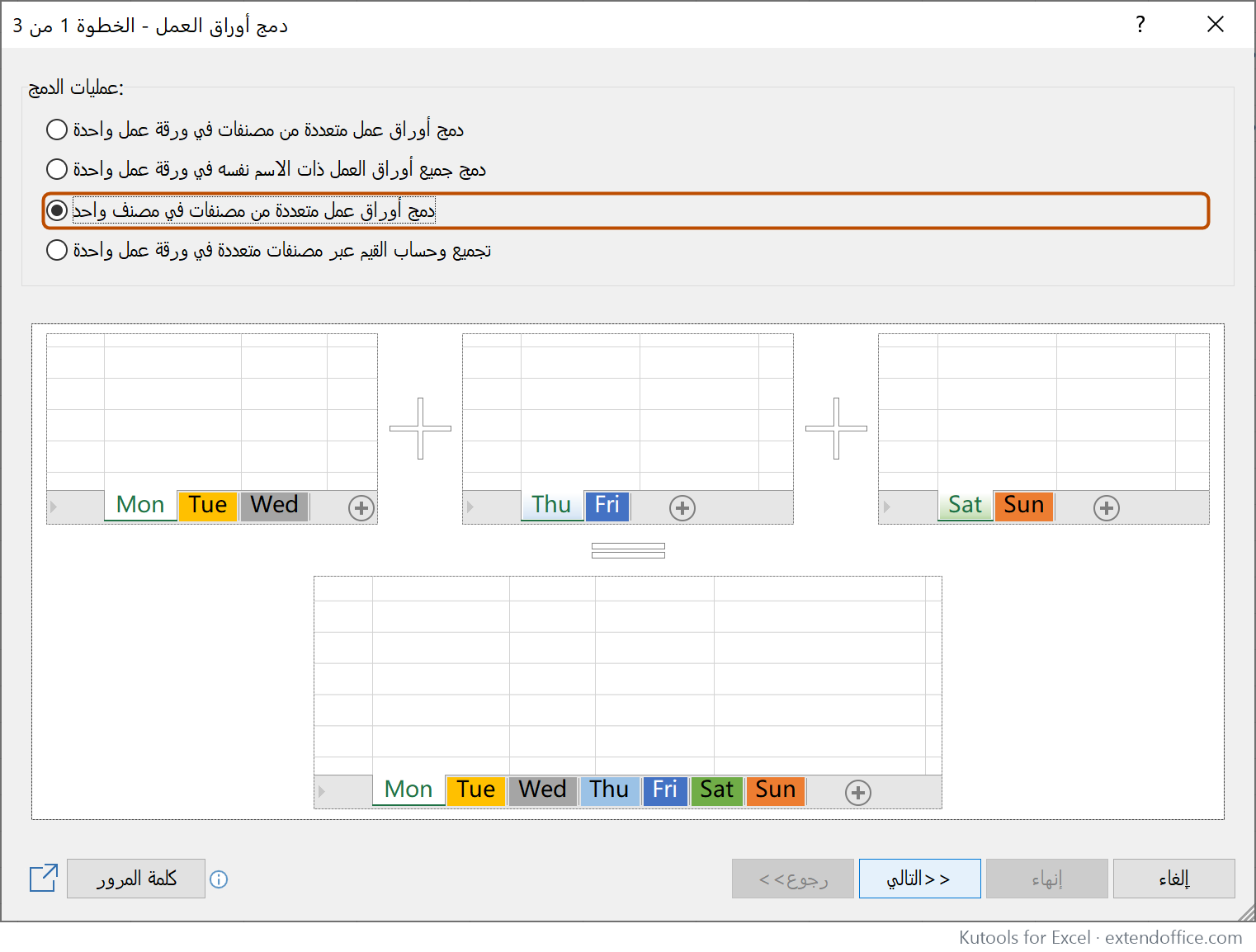
الخطوة 1 من 3 مع تحديد خيار دمج أوراق عمل متعددة من مصنفات في مصنف واحد - في الخطوة 2 من 3، راجع الملفات المفتوحة في قائمة المصنفات (أو انقر على إضافة لتحميل ملفات مغلقة أو مجلد كامل أو ملفات OneDrive)، واترك الأوراق المطلوبة محددة في قائمة أوراق العمل (طلبات_الربع1 والملخص)، ثم انقر على التالي>>.
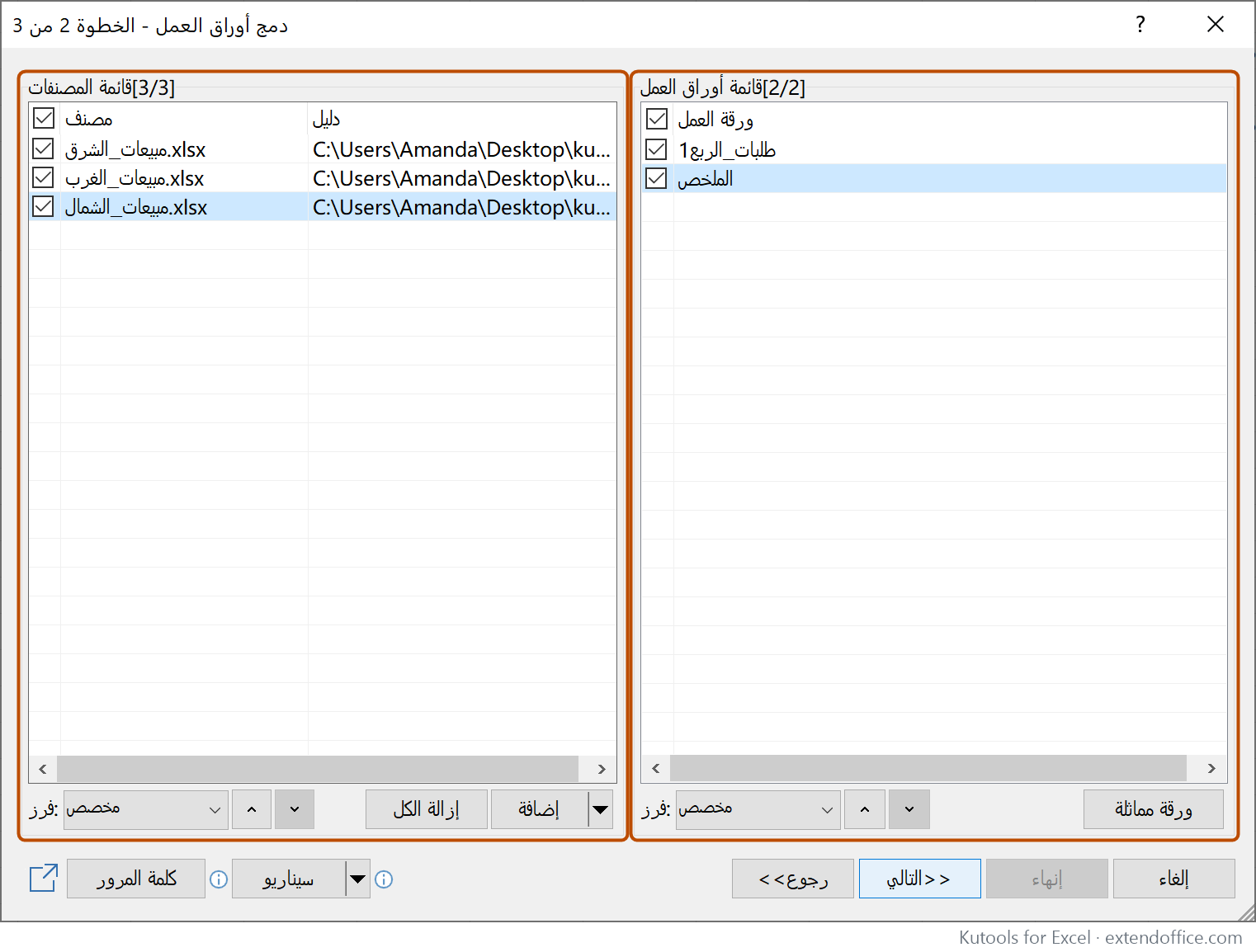
الخطوة 2 من 3 تعرض مصنفات المبيعات الثلاثة وأوراق العمل المحددة في الخطوة 3 من 3، اضبط الخيارات التالية (تتطابق الأرقام مع اللقطة)، ثم انقر على إنهاء، واختر مكان الحفظ (مثل المبيعات_المدمجة.xlsx)، وانقر على No إذا طُلب منك حفظ سيناريو:
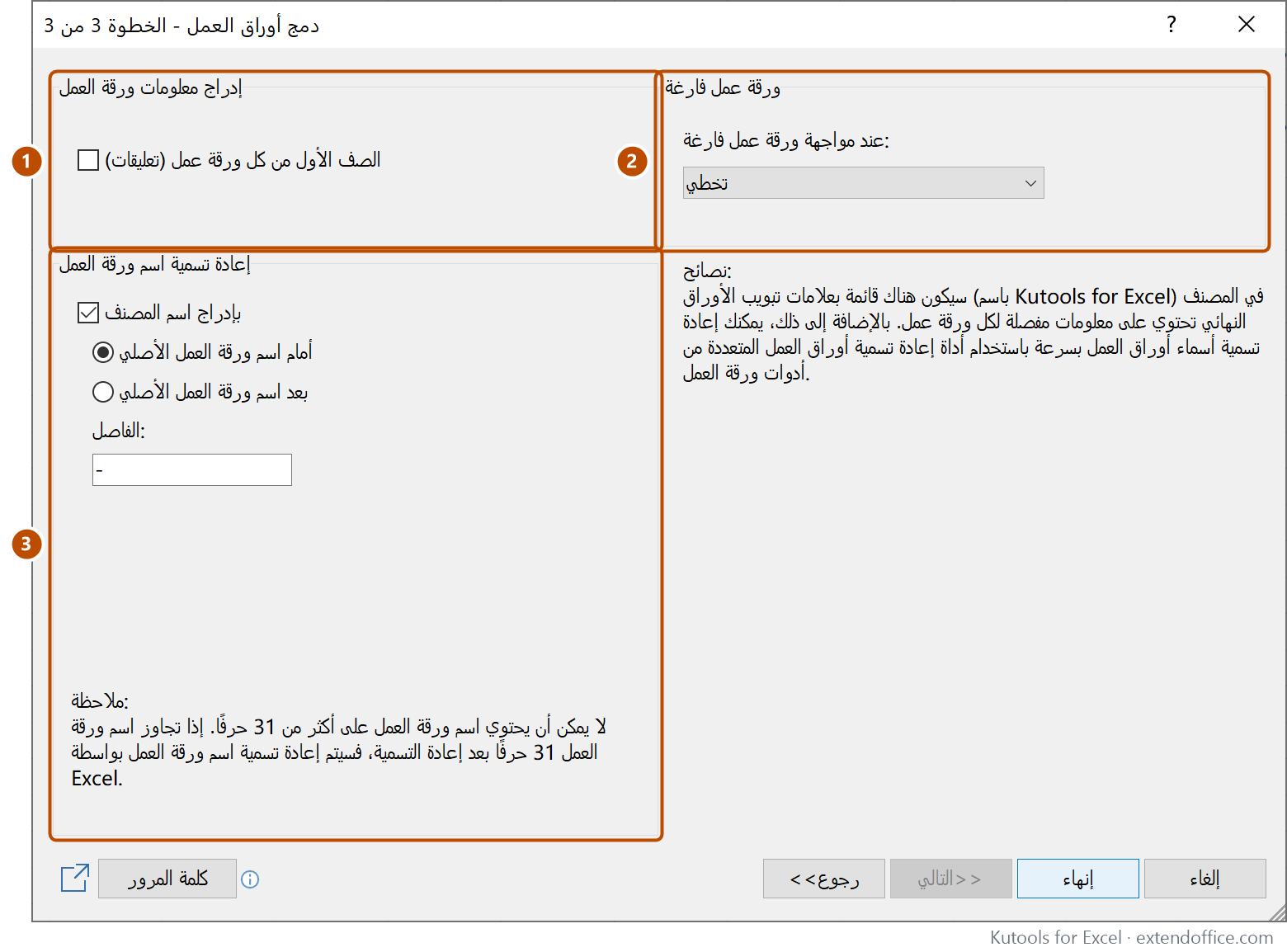
1 إدراج معلومات ورقة العمل، 2 ورقة عمل فارغة، 3 إعادة تسمية اسم ورقة العمل # الخيار وظيفته 1 إدراج معلومات ورقة العمل اختياري: حدد الصف الأول من كل ورقة عمل (تعليقات) لإدراج معلومات المصنف المصدر في الصف 1. 2 ورقة عمل فارغة اختر تخطي (الافتراضي) لتجاهل الأوراق الفارغة، أو إبقاء لتضمينها. 3 إعادة تسمية ورقة العمل حدد بإدراج اسم المصنف، ثم اختر قبل اسم ورقة العمل الأصلي أو بعد اسم ورقة العمل الأصلي مع الفاصل: (مثل -) لتجنب تضارب الأسماء. يفتح Kutools for Excel تلقائيًا ورقة تقرير تحتوي على رابط ملف الإخراج::

ورقة التقرير مع رابط ملف الإخراج القابل للنقر وحالة الدمج انقر على هذا الرابط (أو افتح المبيعات_المدمجة.xlsx) لعرض ورقة الفهرس Kutools for Excel المزودة بروابط مباشرة تربط كل مصنف وورقة مصدرية بعلامات التبويب الست المُعاد تسميتها:

ورقة فهرس Kutools for Excel مع روابط قابلة للنقر للانتقال مباشرة إلى أي ورقة مدمجة
أمور يجب مراعاتها:
- تبقى المصنفات الأصلية دون أي تعديل؛ إذ يكتب Kutools for Excel النتيجة في ملف جديد.
- تظل التواريخ (06/01/2026) والمبالغ ($944) والتنسيقات محفوظة كما هي.
- يقتطع Excel تلقائيًا أسماء الأوراق التي تتجاوز 31 حرفًا.
- لا يمكن التراجع عن إنشاء ملف الإخراج باستخدام Ctrl + Z؛ احذف الملف وأعد التشغيل إذا لزم الأمر.
أوضاع الدمج الأخرى في دمج أوراق العمل
إلى جانب دمج المصنفات في علامات تبويب منفصلة، يتضمن معالج دمج أوراق العمل نفسه ثلاثة أوضاع أخرى:
دمج عدة أوراق عمل في ورقة عمل واحدة
لتكديس الجداول من عدة مصنفات في ورقة واحدة بدلًا من علامات تبويب منفصلة، اختر دمج أوراق عمل متعددة من مصنفات في ورقة عمل واحدة في مربع حوار دمج أوراق العمل. وفي شاشة الخيارات يمكنك الدمج حسب الصف أو العمود وتخطي صفوف العناوين المكررة.

دمج جميع أوراق العمل ذات الاسم نفسه في ورقة واحدة
عندما تشترك المصنفات في أوراق متطابقة الاسم (مثل طلبات_الربع1 أو الملخص)، اختر دمج جميع أوراق العمل التي تحمل الاسم نفسه في ورقة عمل واحدة من القائمة نفسها. يجمع Kutools for Excel الأوراق المتطابقة في ورقة واحدة مع إبقاء بقية علامات التبويب كما هي.

تجميع وحساب القيم عبر عدة مصنفات
لتلخيص الجداول الرقمية عبر عدة مصنفات باستخدام المجموع أو العدد أو المتوسط أو الحد الأقصى أو الحد الأدنى، اختر تجميع القيم وحسابها عبر مصنفات متعددة في ورقة عمل واحدة في دمج أوراق العمل وطابق تسميات الصف العلوي أو العمود الأيمن في شاشة الخيارات.

مقارنة بين Excel (VBA) و Kutools for Excel
| Excel مع ماكرو VBA | Kutools for Excel | |
|---|---|---|
| الإعداد | كتابة كود VBA وصيانته | معالج مرئي من 3 خطوات (دون كود) |
| تنسيق المصنف | يتطلب حفظ الملف بصيغة .xlsm | ملف .xlsx قياسي (دون ماكرو) |
| اختيار الملفات والأوراق | تعديل عوامل التصفية في الكود | خانات اختيار + الورقة نفسها |
| أسماء التبويب المكررة | برمجة معالجة تضارب الأسماء | إعادة تسمية تلقائية بإضافة اسم المصنف |
| الملفات المحمية بكلمة مرور | برمجة نوافذ إدخال كلمة المرور | مدير كلمة المرور مدمج |
| إعادة الاستخدام شهريًا | تحديث مسارات المجلدات في VBA | حفظ وإعادة تحميل سيناريو |
FAQ
هل يمكن لـ Power Query دمج عدة مصنفات Excel في علامات تبويب منفصلة؟
لا. يقوم موصل «من مجلد» في Power Query بإلحاق الجداول المتطابقة في ورقة واحدة بدلًا من إبقاء كل ورقة أصلية كعلامة تبويب مستقلة. استخدم تجميع في Kutools for Excel لدمج المصنفات في علامات تبويب منفصلة دون VBA.
هل يجب فتح جميع مصنفات Excel قبل دمجها؟
لا. انقر على إضافة في لوحة قائمة المصنفات داخل دمج أوراق العمل لتحميل الملفات المغلقة أو مجلد كامل أو ملفات OneDrive دون ماكرو. احرص فقط على حفظ أي مصنفات مفتوحة تحتوي على تعديلات غير محفوظة أولًا.
هل يمكنني دمج أوراق محددة فقط أو علامات تبويب تحمل الاسم نفسه؟
نعم. ألغِ تحديد الأوراق التي تريد تخطيها في لوحة قائمة أوراق العمل داخل دمج أوراق العمل، أو حدد علامة تبويب واحدة وانقر على الورقة نفسها لتحديد الأوراق المطابقة في جميع المصنفات.
ماذا يحدث إذا كانت المصنفات تحتوي على أوراق عمل بنفس الاسم؟
في شاشة الخيارات من دمج أوراق العمل، حدد بإدراج اسم المصنف ضمن إعادة تسمية ورقة العمل لإدراج اسم المصنف قبل اسم ورقة العمل الأصلي أو بعد اسم ورقة العمل الأصلي (مثل مبيعات_الشرق-طلبات_الربع1)، ضمن حد 31 حرفًا الذي يفرضه Excel.
هل يمكنني دمج ملفات محمية بكلمة مرور أو حفظ الإعداد للشهر القادم؟
نعم. انقر على كلمة المرور في دمج أوراق العمل (أو إدارة كلمات المرور) لحفظ كلمات المرور، وانقر على سيناريو > حفظ... في قائمة المصنفات لإعادة استخدام قائمة ملفاتك.
هل يؤدي دمج المصنفات إلى تعديل ملفاتي الأصلية، وماذا لو اخترت أوراقًا خاطئة؟
تبقى ملفاتك الأصلية سليمة لأن Kutools يكتب النتيجة في ملف جديد. وبما أن Ctrl + Z لا يتراجع عن إنشاء مصنف جديد، يمكنك ببساطة حذف ملف الإخراج وإعادة تشغيل دمج أوراق العمل.
ماذا يحدث إذا فتح شخص لا يملك Kutools for Excel الملف المدمج؟
سيتمكن من عرض جميع الأوراق وتعديلها بشكل طبيعي تمامًا. ينتج Kutools مصنف .xlsx قياسيًا يحتوي على أوراق عمل وتنسيقات عادية، دون الحاجة إلى إضافات أو وحدات ماكرو.
هل يقدم Kutools for Excel نسخة تجريبية مجانية وسياسة استرداد أموال؟
نعم. يوفر Kutools for Excel فترة تجريبية مجانية لمدة 30 يومًا مدعومة بضمان استرداد الأموال لمدة 60 يومًا، لتتمكن من تجربة تجميع دون أي مخاطرة.
الملخص
يتطلب Excel استخدام VBA (.xlsm) لدمج عدة مصنفات في علامات تبويب منفصلة دفعة واحدة، بينما يدمج Power Query البيانات في ورقة واحدة. أما Kutools for Excel فينشئ ملف .xlsx قياسيًا في أربع خطوات مع إعادة تسمية تلقائية ودعم لكلمات المرور وسيناريوهات قابلة لإعادة الاستخدام.
تنزيل Kutools for Excelمتاح لإعادة الاستخدام بحرية
يمكن استخدام جميع المحتويات الواردة في هذه المقالة (بما في ذلك الصور ومقاطع الفيديو) بحرية للأغراض التجارية أو غير التجارية دون الحصول على إذن منا.
أفضل أدوات الإنتاجية لمكتبتك
عزِّز مهاراتك في Excel باستخدام Kutools لـ Excel، وعايش الكفاءة كما لم تفعل من قبل.يقدّم Kutools لـ Excel أكثر من 300 ميزة متقدمة لتعزيز الإنتاجية ووقت الحفظ.انقر هنا للحصول على الميزة التي تحتاجها أكثر من غيرها...
يجلب Office Tab واجهة ذات علامات تبويب إلى Office، ويجعل عملك أسهل بكثير
- تمكّن من التحرير والقراءة باستخدام علامات التبويب في Word وExcel وPowerPoint، وPublisher وAccess وVisio وProject.
- افتح وأنشئ مستندات متعددة في علامات تبويب جديدة داخل النافذة نفسها، بدلاً من فتح نوافذ جديدة.
- يزيد إنتاجيتك بنسبة 50% ويوفّر لك مئات نقرات الفأرة كل يوم!
جميع الإضافات من Kutools في برنامج تثبيت واحد!
Kutools for Office حزمةٌ تحتوي على إضافاتٍ مخصصة لتطبيقات Excel وWord وOutlook وPowerPoint، إلى جانب Office Tab Pro، مما يجعلها الخيار المثالي للفِرق التي تعمل عبر تطبيقات Office.





- حزمة شاملة واحدة— إضافات Excel وWord وOutlook وPowerPoint بالإضافة إلى Office Tab Pro
- برنامج تثبيت واحد، ترخيص واحد— الإعداد خلال دقائق (جاهز لـ MSI)
- يعمل بشكل أفضل معًا— إنتاجية ميسَّرة عبر تطبيقات Office
- تجربة مجانية لمدة 30 يومًا بكامل الميزات— بدون تسجيل، بدون بطاقة ائتمان
- أفضل قيمة— وفِّر مقارنةً بشراء الإضافات بشكل منفصل