كيفية إنشاء قائمة منسدلة متعددة الاختيارات في Excel
تسمح القوائم المنسدلة للتحقق من صحة البيانات في Excel بقيمة واحدة فقط لكل خلية بدون VBA. مع Kutools for Excel، فعّل تمكين القائمة المنسدلة المتقدمة، وحدد خلايا القائمة المنسدلة، وانقر فوق Kutools ™ > القائمة المنسدلة > تمكين التحديدات المتعددة في القائمة المنسدلة، ثم اضبط الفاصل وخيارات البحث وانقر فوق موافق.
عند توزيع المهام الأسبوعية في جدول الفريق، يتولى الشخص الواحد غالباً عدة مهام معاً، مثل تجهيز خطة ودعم العملاء ومتابعة العملاء. في القائمة المنسدلة القياسية في Excel، يؤدي اختيار عنصر ثانٍ إلى استبدال العنصر الأول فوراً. يوضح هذا الدليل كيفية إتاحة التحديد المتعدد في القائمة المنسدلة في Excel مع ميزة البحث والفواصل المخصصة والتفاف الأسطر الاختياري بدون الحاجة إلى أكواد VBA.

قبل البدء، تأكد من أن الخلايا المستهدفة (مثل B2:B8) تحتوي بالفعل على قائمة منسدلة للتحقق من صحة البيانات (بيانات > التحقق من صحة البيانات > قائمة).
هل يمكن لبرنامج Excel إنشاء قائمة منسدلة متعددة الاختيارات بمفرده؟
لا يتيح Excel أي إعداد مدمج لحفظ أكثر من خيار واحد داخل خلية القائمة المنسدلة. ويتطلب الاختيار المتعدد الأصلي كتابة ماكرو Worksheet_Change بلغة VBA، وهو ما يفرض قيوداً واضحة:
- يجب حفظ المصنف بصيغة تدعم وحدات الماكرو (.xlsm).
- يحتاج مستلمو الملف إلى تمكين وحدات الماكرو، وغالباً ما تمنعها سياسات الشركات.
- تؤدي التعديلات التي ينفذها الماكرو إلى مسح سجل التراجع Ctrl + Z.
- لا تعمل وحدات ماكرو VBA في Excel للويب أو على الأجهزة المحمولة.
- إعادة استخدام الماكرو في ورقة عمل أو عمود آخر تتطلب تعديل الكود البرمجي.
كيفية تمكين التحديدات المتعددة في القائمة المنسدلة باستخدام Kutools for Excel
تتضمن إضافة Kutools for Excel من شركة ExtendOffice أداة تمكين التحديدات المتعددة في القائمة المنسدلة لتحويل قوائم Excel المنسدلة القياسية إلى قوائم متعددة التحديد في أربع خطوات، دون الحاجة إلى أكواد VBA أو ملف .xlsm.
ملاحظة. تأكد أولاً من تفعيل تمكين القائمة المنسدلة المتقدمة ضمن Kutools ™ > القائمة المنسدلة؛ وإلا فسيظل الخيار تمكين التحديدات المتعددة في القائمة المنسدلة باهتاً غير متاح.
- حدد الخلايا التي تحتوي على القائمة المنسدلة، مثل B2:B8.
- انقر فوق Kutools ™ > القائمة المنسدلة > تمكين التحديدات المتعددة في القائمة المنسدلة.
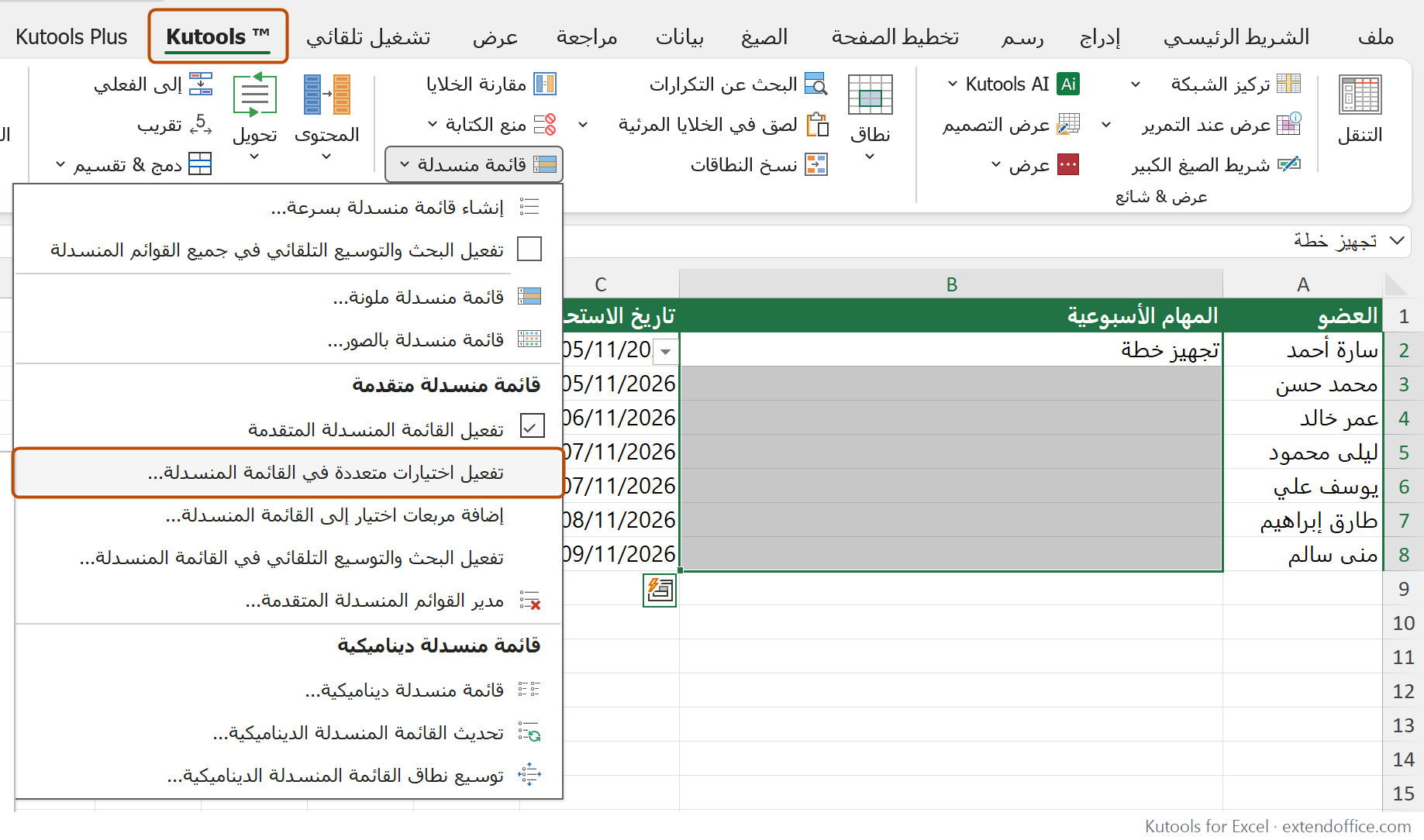
تمكين التحديدات المتعددة في القائمة المنسدلة ضمن قائمة القائمة المنسدلة في Kutools - في مربع الحوار قائمة منسدلة متعددة التحديد، راجع النطاق واضبط الفاصل والتفاف النص وخيار البحث (تطابق الأرقام لقطة الشاشة التالية).
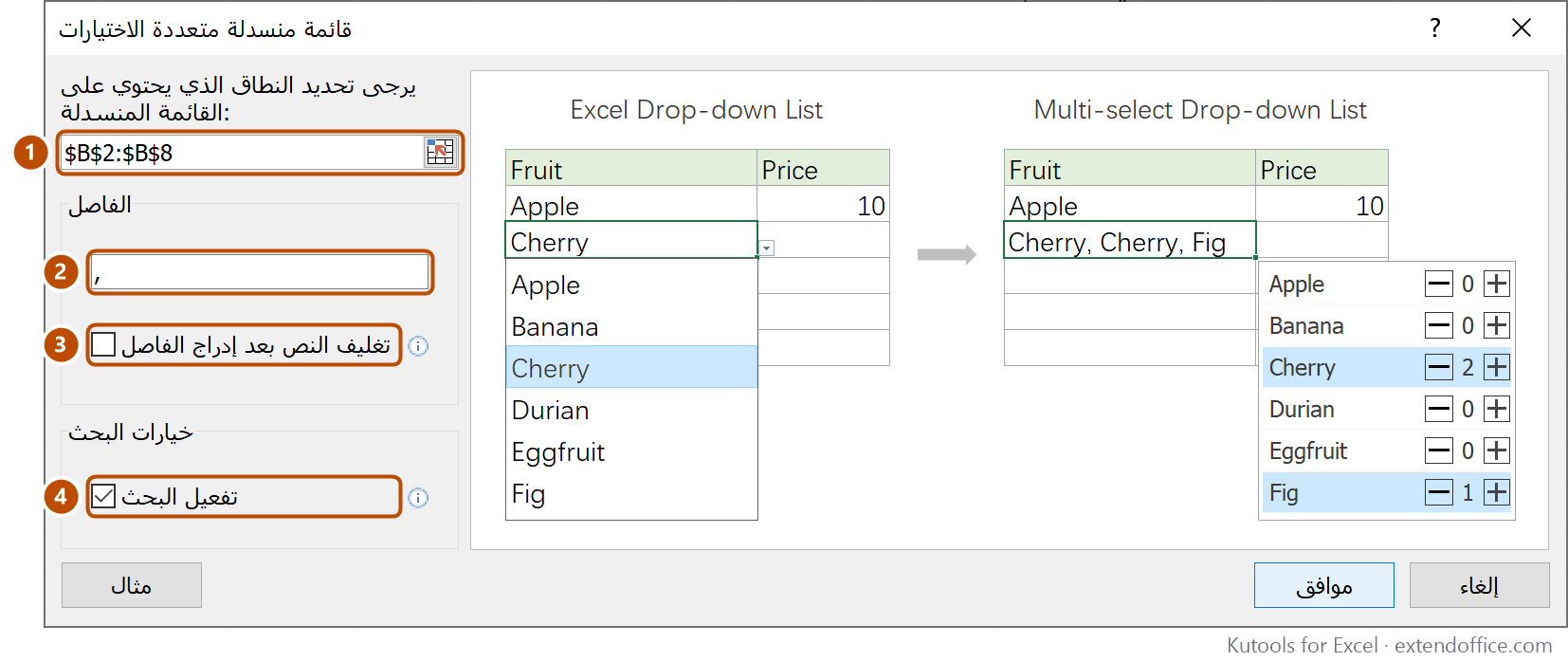
1 مربع النطاق، 2 الفاصل، 3 التفاف النص بعد إدراج فاصل، 4 تمكين البحث # الخيار الوظيفة 1 يرجى تحديد النطاق الذي يحتوي على القائمة المنسدلة يعرض نطاق القائمة المنسدلة المستهدف ($B$2:$B$8)؛ ويمكنك تعديله عند الحاجة. 2 الفاصل يحدد الفاصل بين العناصر المختارة، مثل الفاصلة والمسافة (", "). 3 التفاف النص بعد إدراج فاصل يضع كل عنصر مضاف على سطر مستقل داخل الخلية؛ اتركه غير محدد لإبقاء جميع العناصر على نفس السطر (مثل A, B, C). 4 تمكين البحث ضمن خيارات البحث، يضيف شريط بحث لتصفية عناصر القائمة. - انقر فوق موافق لتطبيق التحديد المتعدد على الخلايا المحددة.
انقر فوق أي خلية تمت تهيئتها لاستخدام القائمة المنبثقة متعددة الاختيارات:
- التصفية بعدة كلمات مفتاحية: عند تحديد تمكين البحث، اكتب كلمات البحث مفصولة بمسافات؛ على سبيل المثال، كتابة "ع م" تعرض فقط العناصر التي تحتوي على كلٍ من "ع" و"م" (دعم العملاء ومتابعة العملاء).
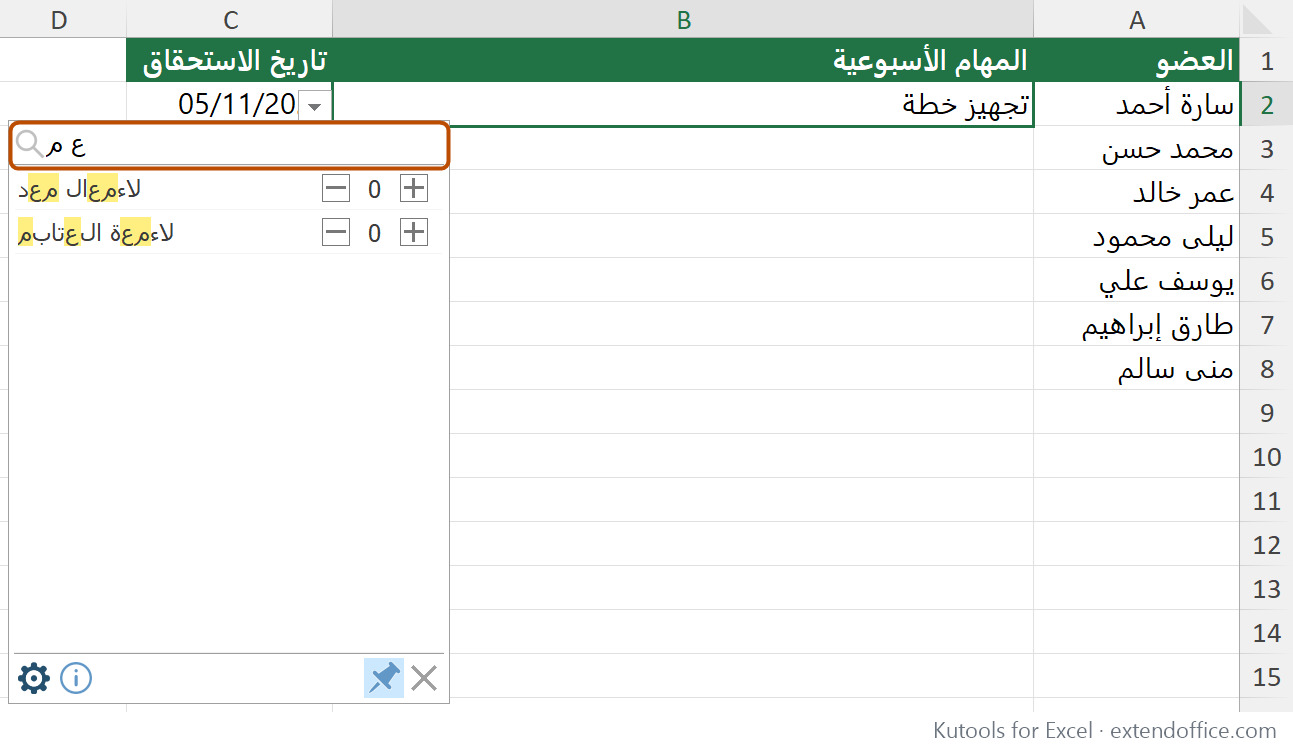
البحث بـ "ع م" لتصفية العناصر التي تحتوي على ع و م - إضافة العناصر أو إزالتها: انقر فوق + بجانب أي عنصر لإضافته إلى نهاية الخلية؛ وحتى لو كان محدداً مسبقاً، تضيفه كل نقرة من جديد في النهاية. انقر فوق - لإزالته (في حال وجود تكرار، يُحذف آخر موضع له).
- الحفظ والإغلاق: اضغط على Enter للاحتفاظ بجميع العناصر المختارة في الخلية وإغلاق القائمة المنبثقة.
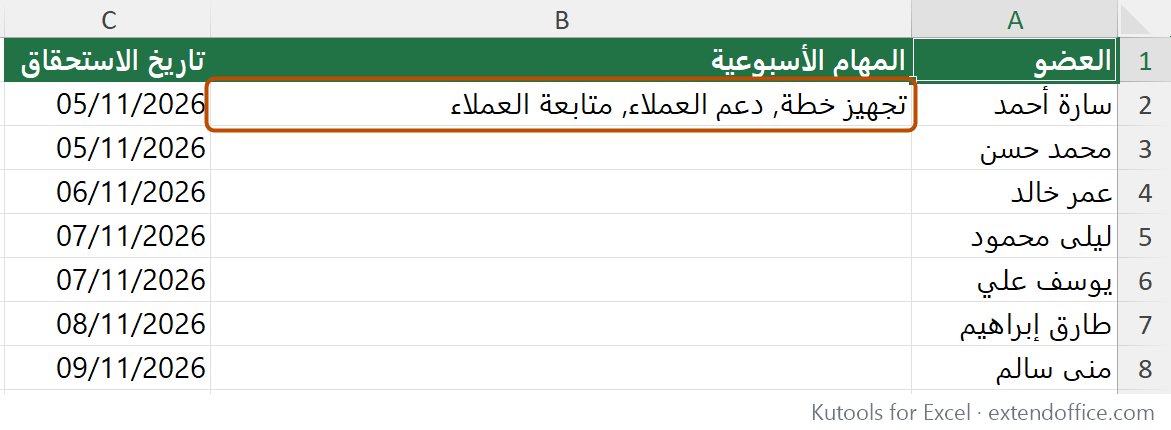
الخلية B2 تحتفظ بالمهام تجهيز خطة ودعم العملاء ومتابعة العملاء مفصولة بفواصل
نقاط مهمة يجدر تذكّرها:
- اترك الخيار التفاف النص بعد إدراج فاصل غير محدد لإبقاء العناصر على سطر واحد (A, B, C)، أو حدده لوضع كل عنصر مضاف في سطر جديد داخل الخلية.
- تتطلب هذه الميزة أن يكون برنامج Kutools for Excel مثبتاً على الجهاز.
- لتعطيل التحديد المتعدد أو تعديله لخلايا معينة لاحقاً، شغّل Kutools ™ > القائمة المنسدلة > مدير القوائم المنسدلة المتقدمة.
مقارنة بين Excel (VBA) و Kutools for Excel
| Excel مع ماكرو VBA | Kutools for Excel | |
|---|---|---|
| الإعداد | كتابة أو لصق كود Worksheet_Change لكل ورقة | تحديد الخلايا والنقر فوق Kutools ™ > القائمة المنسدلة > تمكين التحديدات المتعددة في القائمة المنسدلة |
| تنسيق الملف | يجب الحفظ بصيغة .xlsm | أي صيغة، بما في ذلك .xlsx |
| الفاصل والتفاف النص | مضمّن بشكل ثابت في كود VBA | خيارا الفاصل و التفاف النص بعد إدراج فاصل مدمجان |
| البحث وأزرار +/- | غير متوفرة | تمكين البحث وأيقونتا + / - مدمجة |
| التراجع (Ctrl + Z) | يُمسح عند تشغيل الماكرو | يظل سجل التراجع العادي محفوظاً خارج القائمة المنبثقة |
| الفتح بدون Kutools | يتطلب تمكين وحدات الماكرو | تبقى القيم المحفوظة ظاهرة؛ وتعود القائمة للاختيار الفردي |
FAQ
لماذا تستبدل القائمة المنسدلة المضمنة في Excel اختياري السابق؟
لا تقبل ميزة التحقق من صحة البيانات القياسية إلا قيمة واحدة في كل خلية، لذا فإن اختيار عنصر جديد يحل محل القيمة السابقة. ويتطلب السماح باختيارات متعددة كود VBA أو إضافة Kutools for Excel.
هل يمكنني تغيير الفاصلة إلى فاصلة منقوطة أو شرطة مائلة أو مسافة؟
نعم. اكتب أي فاصل تريده، مثل "; " أو " / " أو مسافة، في مربع الفاصل قبل النقر فوق موافق.
كيف أجعل كل عنصر محدد يظهر في سطر جديد بدلاً من نفس السطر؟
حدد الخيار التفاف النص بعد إدراج فاصل في مربع الحوار قائمة منسدلة متعددة التحديد. سيبدأ كل عنصر تتم إضافته حديثاً على السطر التالي بعد الفاصل.
هل يمكنني اختيار نفس العنصر أكثر من مرة أو إزالة عنصر واحد من الخلية؟
نعم. كل نقرة على + تضيف العنصر إلى نهاية الخلية سواء كان موجوداً فيها بالفعل أم لا؛ وانقر فوق - لإزالته (وعند وجود عناصر مكررة يتم حذف آخر تكرار).
كيف أبحث عن عناصر داخل قائمة منسدلة طويلة؟
حدد الخيار تمكين البحث، ثم اكتب كلمات البحث في شريط البحث داخل القائمة المنبثقة. افصل بين الكلمات المفتاحية بمسافات (مثل "ع م") لمطابقة العناصر التي تحتوي على جميع الكلمات معاً.
هل يمكنني استخدام اختصارات لوحة المفاتيح داخل القائمة المنسدلة متعددة الاختيارات؟
نعم. حدد عنصراً في القائمة واضغط على + لإضافته أو - لإزالته، وEnter للحفظ والإغلاق، وEsc لإلغاء التعديلات الحالية، أو Delete لمسح محتوى الخلية.
كيف أعطّل التحديد المتعدد لخلايا معينة لاحقاً؟
انقر فوق Kutools ™ > القائمة المنسدلة > مدير القوائم المنسدلة المتقدمة، ثم حدد النطاق المهيأ لتعديل قاعدة التحديد المتعدد أو حذفها.
ماذا يحدث إذا فتح شخص ما المصنف بدون Kutools for Excel؟
تظل القيم المتعددة المحفوظة مسبقاً مرئية كنص عادي. غير أن المستخدمين الذين ليس لديهم Kutools for Excel مثبتاً سيرون قائمة منسدلة قياسية للاختيار الفردي فقط.
هل يوفر Kutools for Excel فترة تجريبية مجانية وضمان استرداد الأموال؟
نعم. يقدم Kutools for Excel نسخة تجريبية مجانية بكامل الميزات لمدة 30 يوماً وضمان استرداد الأموال لمدة 60 يوماً، لتتمكن من تجربة تمكين التحديدات المتعددة في القائمة المنسدلة على ملفاتك دون أي مخاطرة.
الخلاصة
تتيح قوائم Excel المنسدلة القياسية اختيار عنصر واحد فقط لكل خلية ما لم تستخدم وحدات ماكرو Worksheet_Change بلغة VBA في ملفات .xlsm. أما مع Kutools for Excel، فيكفي تفعيل تمكين القائمة المنسدلة المتقدمة وفتح Kutools ™ > القائمة المنسدلة > تمكين التحديدات المتعددة في القائمة المنسدلة وضبط الفاصل وخيارات البحث لاختيار عناصر متعددة في ثوانٍ.
تنزيل Kutools for Excelمتاح لإعادة الاستخدام بحرية
يمكن استخدام جميع المحتويات الواردة في هذه المقالة (بما في ذلك الصور ومقاطع الفيديو) بحرية للأغراض التجارية أو غير التجارية دون الحصول على إذن منا.
أفضل أدوات الإنتاجية لمكتبتك
عزِّز مهاراتك في Excel باستخدام Kutools لـ Excel، وعايش الكفاءة كما لم تفعل من قبل.يقدّم Kutools لـ Excel أكثر من 300 ميزة متقدمة لتعزيز الإنتاجية ووقت الحفظ.انقر هنا للحصول على الميزة التي تحتاجها أكثر من غيرها...
يجلب Office Tab واجهة ذات علامات تبويب إلى Office، ويجعل عملك أسهل بكثير
- تمكّن من التحرير والقراءة باستخدام علامات التبويب في Word وExcel وPowerPoint، وPublisher وAccess وVisio وProject.
- افتح وأنشئ مستندات متعددة في علامات تبويب جديدة داخل النافذة نفسها، بدلاً من فتح نوافذ جديدة.
- يزيد إنتاجيتك بنسبة 50% ويوفّر لك مئات نقرات الفأرة كل يوم!
جميع الإضافات من Kutools في برنامج تثبيت واحد!
Kutools for Office حزمةٌ تحتوي على إضافاتٍ مخصصة لتطبيقات Excel وWord وOutlook وPowerPoint، إلى جانب Office Tab Pro، مما يجعلها الخيار المثالي للفِرق التي تعمل عبر تطبيقات Office.





- حزمة شاملة واحدة— إضافات Excel وWord وOutlook وPowerPoint بالإضافة إلى Office Tab Pro
- برنامج تثبيت واحد، ترخيص واحد— الإعداد خلال دقائق (جاهز لـ MSI)
- يعمل بشكل أفضل معًا— إنتاجية ميسَّرة عبر تطبيقات Office
- تجربة مجانية لمدة 30 يومًا بكامل الميزات— بدون تسجيل، بدون بطاقة ائتمان
- أفضل قيمة— وفِّر مقارنةً بشراء الإضافات بشكل منفصل