كيفية إيجاد جميع مجموعات الأرقام التي يصل مجموعها إلى قيمة محددة في Excel
لا يعثر ملحق Solver المدمج في Excel (البيانات > Solver) إلا على مجموعة واحدة مطابقة في كل تشغيل، وعادةً ما يتطلب إظهار جميع المجموعات كتابة كود VBA. باستخدام Kutools for Excel، حدد الأرقام، وانقر على Kutools ™ > المحتوى > توليد رقم، وأدخل المجموع المستهدف، ثم انقر على موافق لعرض جميع المجموعات المطابقة فورًا.
عندما يرسل عميل دفعة واحدة بقيمة $1,300 ولديك ثماني فواتير مفتوحة في ورقة العمل، فإن البحث يدويًا عن الفواتير التي يساوي مجموعها هذا المبلغ أمر بطيء وعرضة للخطأ. يوضح هذا الدليل كيفية إيجاد جميع مجموعات الأرقام التي يصل مجموعها إلى قيمة محددة في Excel بدون ماكرو VBA، وكيفية تصفية النتائج حسب عدد المجموعات أو عدد العناصر في كل مجموعة.

هل يمكن لبرنامج Excel إيجاد جميع المجموعات المطابقة لقيمة محددة بمفرده؟
لا يحتوي Excel على أمر مدمج يسرد كل مجموعات الأرقام المطابقة لمجموع مستهدف. حتى عند استخدام الوظيفة الإضافية Solver (البيانات > Solver)، ستحتاج إلى إنشاء أعمدة مساعدة وصيغة SUMPRODUCT وقيود ثنائية، ومع ذلك يتوقف Solver بمجرد إيجاد مجموعة واحدة فقط.
لإخراج جميع المجموعات الممكنة تلقائيًا في Excel الأصلي، تضطر عادةً إلى كتابة ماكرو VBA أو دالة مخصصة:
- يجب حفظ المصنف بصيغة تدعم وحدات الماكرو (.xlsm).
- غالبًا ما تمنع سياسات أمان الشركات تشغيل وحدات الماكرو لدى الزملاء.
- لا يمكن التراجع عن النتائج التي ينشئها الماكرو باستخدام Ctrl + Z.
- لا تعمل وحدات ماكرو VBA في Excel للويب أو على الهواتف المحمولة.
- يتطلب تغيير نطاق البيانات أو تحديد عدد العناصر في كل مجموعة تعديل الكود البرمجي.
كيفية إيجاد جميع المجموعات المطابقة لقيمة محددة باستخدام Kutools for Excel
يوفر Kutools for Excel، وهو ملحق لبرنامج Excel من تطوير ExtendOffice، أداة توليد رقم لإيجاد كل مجموعة تطابق المجموع المطلوب في أربع خطوات — دون إعداد Solver أو كتابة VBA أو ملفات .xlsm.
- حدد الخلايا الرقمية التي تريد فحصها، مثل C2:C9 في ورقة الفواتير (دون تضمين نص عنوان العمود).
- انقر على Kutools ™ > المحتوى > توليد رقم.
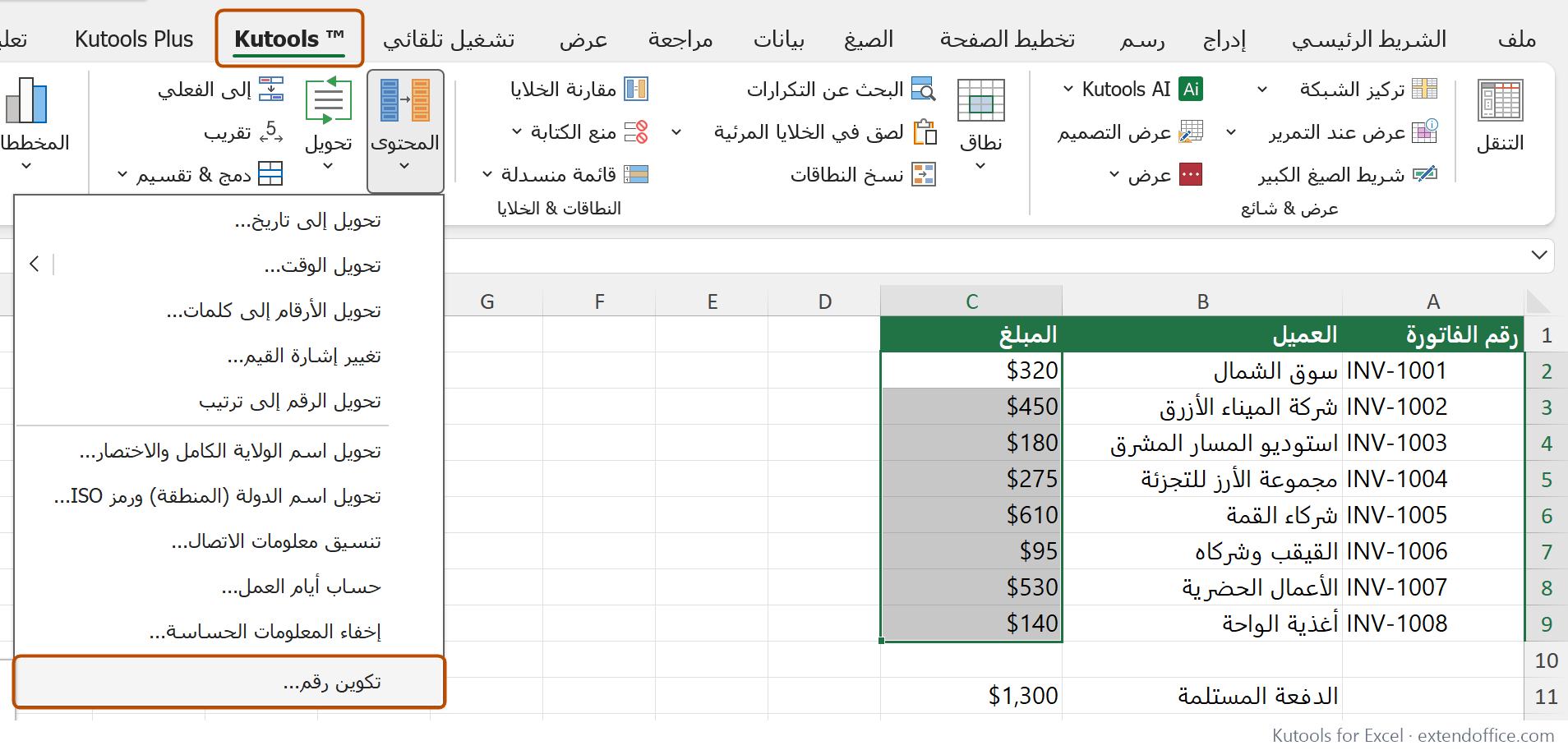
أمر تكوين رقم ضمن قائمة المحتوى في علامة التبويب Kutools - في مربع الحوار تكوين عدد، اكتب
1300في خانة المجموع:، وراجع الخيارات التالية (الأرقام تطابق لقطة الشاشة أدناه)، ثم انقر على موافق.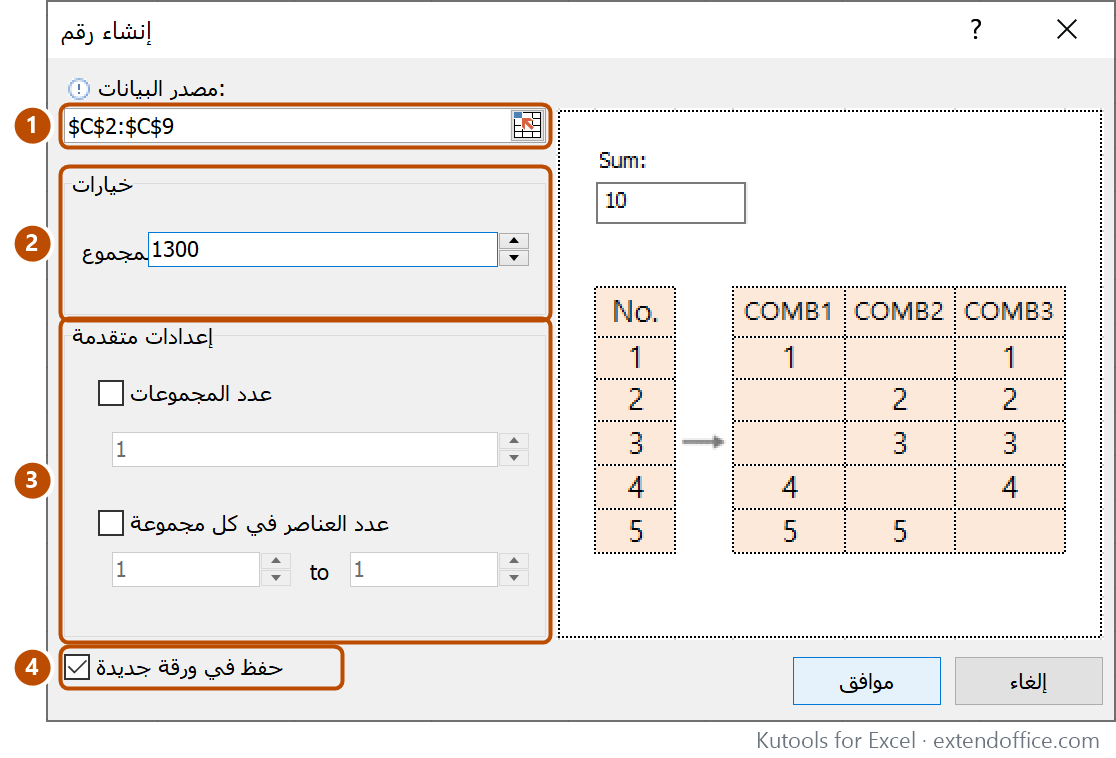
1 مصدر البيانات، 2 خيارات (المجموع)، 3 إعدادات متقدمة، 4 حفظ في ورقة جديدة # الخيار وظيفته 1 مصدر البيانات: يعرض النطاق الرقمي المحدد ( $C$2:$C$9). يجب أن تحتوي كل خلية فيه على رقم.2 خيارات (المجموع:) يحدد المجموع المستهدف ( 1300) الذي يجب أن تساويه كل مجموعة.3 إعدادات متقدمة خيارات إضافية لتحديد عدد التوليفات أو تقييد عدد العناصر في كل توليفة. 4 حفظ في ورقة جديدة مفعّل افتراضيًا لكتابة النتائج في ورقة جديدة باسم ورقة تحليل التوليفات. ألغِ تحديده لاختيار خلية وجهة في الورقة الحالية بدلًا من ذلك. - انقر على موافق في نافذة التأكيد التي تعرض عدد المجموعات المطابقة. ينشئ Kutools for Excel ورقة ورقة تحليل التوليفات جديدة تتضمن القيم الأصلية والمجموع المستهدف وجميع المجموعات الأربع المطابقة (المجموعة1 إلى المجموعة4):
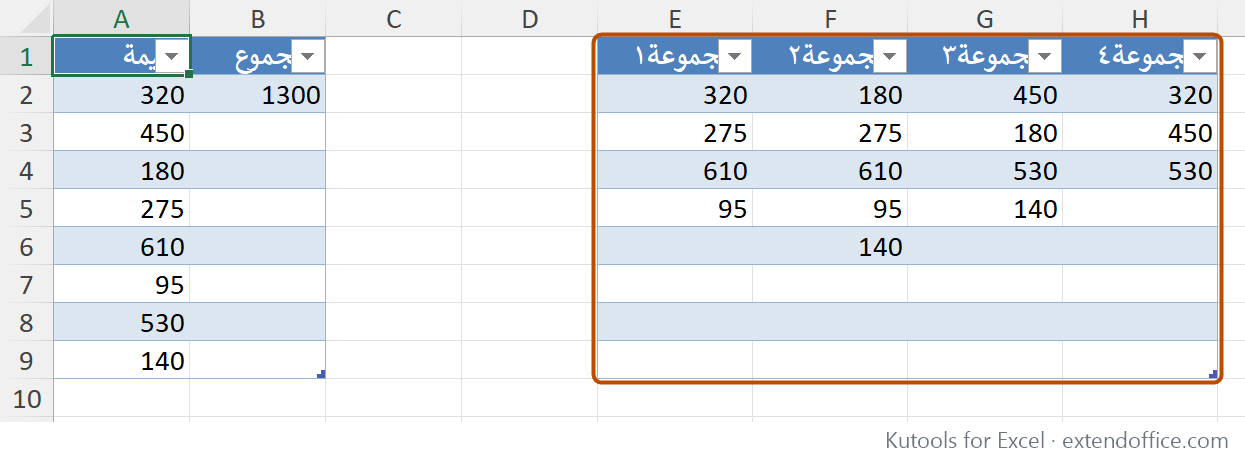
عرض جميع المجموعات الأربع التي تساوي 1,300 في ورقة تحليل المجموعات
نقاط مهمة يجدر تذكرها:
- حدد الخلايا الرقمية فقط؛ فتضمين نص العنوان يُظهر تنبيهًا يطلب تحديد خلايا رقمية فقط.
- تبقى ورقة الفواتير الأصلية كما هي دون تعديل، وتُنسق النتائج كجداول Excel قياسية.
- تدعم أداة توليد رقم الأعداد الصحيحة والعشرية والسالبة.
- لا يمكن التراجع عن إنشاء ورقة تحليل التوليفات عبر Ctrl + Z؛ احذف الورقة ببساطة إذا أردت البدء من جديد.
تحديد عدد المجموعات أو عدد العناصر (إعدادات متقدمة)
عندما ينتج عن قائمة كبيرة عشرات المجموعات، يمكنك تضييق النتائج مباشرةً من قسم إعدادات متقدمة داخل مربع تكوين عدد. حدد عدد التوليفات لوضع حد أقصى لعدد النتائج المعروضة (مثل 3)، أو حدد عدد العناصر في كل توليفة لتعيين الحد الأدنى والأقصى لعدد العناصر في كل مجموعة (مثل من 2 إلى 4 لاستبعاد المجموعات المكونة من 5 فواتير). يجب أن تكون القيمة اليسرى أصغر من أو تساوي القيمة اليمنى.

مقارنة بين Excel (Solver / VBA) و Kutools for Excel
| Excel (Solver أو VBA) | Kutools for Excel | |
|---|---|---|
| الإعداد | إنشاء أعمدة مساعدة في Solver أو كتابة كود VBA | تحديد الخلايا، النقر على Kutools ™ > المحتوى > توليد رقم، وإدخال المجموع |
| عدد المجموعات الناتجة | يعيد Solver مجموعة واحدة فقط؛ جميع المجموعات تحتاج VBA | يعرض جميع المجموعات المطابقة في تشغيل واحد |
| صيغة الملف | يتطلب .xlsm عند استخدام VBA | ملف .xlsx قياسي (بدون ماكرو) |
| تحديد عدد المجموعات أو العناصر | يتطلب قيودًا مخصصة أو تعديل الكود | مربعات اختيار جاهزة ضمن إعدادات متقدمة |
| تنسيق النتائج | خلايا مساعدة يدوية أو نطاق مكتوب بالماكرو | جداول منسقة في ورقة تحليل التوليفات أو الورقة الحالية |
| التحديث التلقائي | إعادة تشغيل Solver أو الماكرو عند تغيير الأرقام | نتائج ثابتة؛ أعد تشغيل توليد رقم عند تعديل القيم |
FAQ
لماذا يعثر Excel Solver على مجموعة واحدة فقط بدلًا من جميع المجموعات؟
صُمم Excel Solver لإيجاد حل واحد ممكن أو أمثل، لذلك يتوقف فور وصوله إلى أول مجموعة أرقام تساوي المجموع المستهدف. لإظهار جميع المجموعات الممكنة في Excel بدون VBA، تحتاج إلى أداة متخصصة مثل توليد رقم في Kutools for Excel.
هل تعمل الأداة مع الأرقام العشرية أو السالبة؟
نعم. تدعم توليد رقم الأعداد الصحيحة والمبالغ العشرية والأرقام السالبة (مثل الإشعارات الدائنة أو التسويات)، مما يتيح مطابقة كشوف الحسابات الفعلية دون الحاجة للتقريب.
هل يمكن استخدام قيمة الخلية نفسها أكثر من مرة في المجموعة الواحدة؟
لا؛ تُستخدم كل خلية ضمن مصدر البيانات: مرة واحدة على الأكثر في كل مجموعة. وإذا احتوت القائمة على فاتورتين منفصلتين بالقيمة نفسها، يُحتسب كل صف كعنصر مستقل ويمكن أن يظهرا معًا.
ماذا لو لم تتطابق أي مجموعة مع المجموع المستهدف أو كان عدد المجموعات كبيرًا جدًا؟
إذا لم يساوِ أي جزء المجموع المطلوب، يخبرك Kutools for Excel بعدم العثور على مجموعات مطابقة. وعند وجود قائمة كبيرة تنتج مجموعات كثيرة جدًا، استخدم إعدادات متقدمة لتحديد عدد التوليفات وعدد العناصر في كل توليفة للحصول على نتائج أسرع وأوضح.
ماذا يحدث إذا فتح شخص لا يملك Kutools for Excel هذا المصنف؟
يمكنه عرض ورقة تحليل التوليفات وتصفيتها وتعديلها بشكل طبيعي تمامًا؛ لأن Kutools for Excel ينشئ جداول Excel قياسية بأرقام عادية لا تتطلب أي ملحق أو ماكرو.
هل يوفر Kutools for Excel نسخة تجريبية مجانية وضمان استرداد الأموال؟
نعم. يوفر Kutools for Excel تجربة مجانية لمدة 30 يومًا بجميع الميزات الكاملة، مدعومة بضمان استرداد الأموال خلال 60 يومًا، لتتمكن من تجربة توليد رقم على ملفاتك الفعلية دون أي مخاطرة.
الخلاصة
لا يعيد Solver في Excel سوى مجموعة واحدة في كل مرة، بينما يتطلب إيجاد جميع المجموعات بالطرق الأصلية إدارة وحدات ماكرو VBA في ملفات .xlsm. باستخدام Kutools for Excel يمكنك إيجاد جميع المجموعات المطابقة للمجموع المستهدف في أربع خطوات فقط — مع حدود مدمجة لعدد المجموعات والعناصر — وفي جداول Excel نظيفة يمكن لأي شخص فتحها.
تنزيل Kutools for Excelمتاح لإعادة الاستخدام بحرية
يمكن استخدام جميع المحتويات الواردة في هذه المقالة (بما في ذلك الصور ومقاطع الفيديو) بحرية للأغراض التجارية أو غير التجارية دون الحصول على إذن منا.
أفضل أدوات الإنتاجية لمكتبتك
عزِّز مهاراتك في Excel باستخدام Kutools لـ Excel، وعايش الكفاءة كما لم تفعل من قبل.يقدّم Kutools لـ Excel أكثر من 300 ميزة متقدمة لتعزيز الإنتاجية ووقت الحفظ.انقر هنا للحصول على الميزة التي تحتاجها أكثر من غيرها...
يجلب Office Tab واجهة ذات علامات تبويب إلى Office، ويجعل عملك أسهل بكثير
- تمكّن من التحرير والقراءة باستخدام علامات التبويب في Word وExcel وPowerPoint، وPublisher وAccess وVisio وProject.
- افتح وأنشئ مستندات متعددة في علامات تبويب جديدة داخل النافذة نفسها، بدلاً من فتح نوافذ جديدة.
- يزيد إنتاجيتك بنسبة 50% ويوفّر لك مئات نقرات الفأرة كل يوم!
جميع الإضافات من Kutools في برنامج تثبيت واحد!
Kutools for Office حزمةٌ تحتوي على إضافاتٍ مخصصة لتطبيقات Excel وWord وOutlook وPowerPoint، إلى جانب Office Tab Pro، مما يجعلها الخيار المثالي للفِرق التي تعمل عبر تطبيقات Office.





- حزمة شاملة واحدة— إضافات Excel وWord وOutlook وPowerPoint بالإضافة إلى Office Tab Pro
- برنامج تثبيت واحد، ترخيص واحد— الإعداد خلال دقائق (جاهز لـ MSI)
- يعمل بشكل أفضل معًا— إنتاجية ميسَّرة عبر تطبيقات Office
- تجربة مجانية لمدة 30 يومًا بكامل الميزات— بدون تسجيل، بدون بطاقة ائتمان
- أفضل قيمة— وفِّر مقارنةً بشراء الإضافات بشكل منفصل