تمييز تنسيقات الأرقام: اكتشف التناقضات فورًا في Excel
في عمليات تدقيق Excel والتحليل المالي وإعداد البيانات، غالبًا ما تكون المشكلات أوضح مما تبدو عليه للوهلة الأولى. قد تظهر الأرقام متطابقة، ومع ذلك تفشل العمليات الحسابية، أو يتصرف الترتيب بشكل غير متسق، أو لا تتوازن التقارير. وغالبًا ما يكمن السبب الجذري في تنسيقات الخلايا المختلطة أو غير المتسقة—وهي مشكلة لا يكشفها Excel بوضوح. تأتي ميزة «تمييز تنسيقات الأرقام» في Kutools لـ Excel لحل هذه المشكلة من جذورها، حيث تحول الاختلافات غير المرئية في التنسيق إلى إشارات بصرية واضحة. وبفضل التصور القائم على الألوان، يمكنك فورًا رؤية كيفية توزيع التنسيقات عبر ورقة العمل واتخاذ الإجراء المناسب بثقة.

- المزايا الرئيسية لتمييز تنسيقات الأرقام
- كيفية استخدام تمييز تنسيقات الأرقام
- ما الذي يمكن أن يفعله هذا الميزة
- سيناريوهات الاستخدام العملية
✨المزايا الرئيسية لتمييز تنسيقات الأرقام
تصور التنسيق الذكي
- يكتشف ويُبرز تلقائيًا تنسيقات تنسيق الخلية المختلفة
- يستخدم ألوانًا مميزة لتمييز تنسيقات الأرقام مثل المحاسبة، والعملة، والنسبة المئوية، وغيرها
- يلغي الحاجة إلى الفحص اليدوي
نظرة عامة فورية وغير مدمرة
- يدعم شفافية التمييز القابلة للتعديل
- تظهر التغييرات بصريًا دون تعديل التنسيقات الأصلية
- يمكنك الاستكشاف والتحليل بأمان، ثم تطبيق التغييرات فقط عند الاستعداد
إدارة تنسيقات الدُفعات القوية
- تعديل سمات التنسيق المتعددة في عملية واحدة
- تحسين الاتساق عبر مجموعات البيانات الكبيرة
- تقليل أخطاء التنسيق في التقارير والحسابات
تجربة مستخدم واضحة وبديهية
- يجعل التصور بالألوان توزيع التنسيقات واضحًا
- يحتفظ نافذة الأداة المتكاملة بكل شيء في مكان واحد
- واجهة WYSIWYG بالكامل: ما تراه هو بالضبط ما تديره
⚙️كيفية استخدام تمييز تنسيقات الأرقام
- نزِّل وثبِّتKutools لـ Excel.
- افتح ورقة العمل التي ترغب في اكتشاف تنسيقات الأرقام بها.
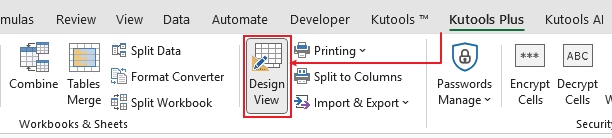
- انتقل إلى علامة التبويبKUTOOLS PLUS، ثم اخترعرض التصميم.
- انتقِل إلى علامة التبويبتصميم KUTOOLS، ثم اخترتمييز تنسيقات الأرقام.
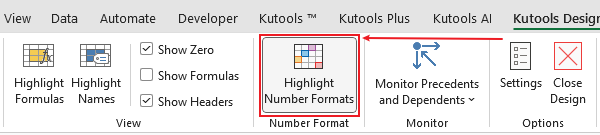
سيظهر مربع حوار يعرض جميع تنسيقات الأرقام المكتشفة، ويُميّز الخلايا تلقائيًا بألوانٍ متناسقة مع تنسيقاتها.
بشكل افتراضي، يتم تحديد جميع تنسيقات الأرقام المكتشفة للتمييز—ما عدا التنسيقعام.
👉 ما الذي يمكن أن يفعله هذا الميزة
1. تخيّل تنسيق الخلية فورًا
بعد تفعيل الميزة، يفحص Kutools تلقائيًا جميع الخلايا المرئية في ورقة العمل ويعرض تنسيقاتها بصريًّا في لوحة معاينة مخصصة.
- يتم تصنيف تنسيقات تنسيق الخلية المختلفة وعرضها بوضوح
- يتم تحديث المعاينة ديناميكيًا أثناء تمريرك عبر ورقة العمل
- تحصل على نظرة عامة فورية لكيفية توزيع التنسيقات عبر الورقة
هذا يجعل التنسيقات المعقدة سهلة الفهم بنظرة واحدة.

2. تحديد التنسيقات واختيارها بذكاء
تعرض لوحة تنسيق الأرقام كل نوع من التنسيقات المكتشفة كعنصر بصري مستقل.
- انقر على أي فئة تنسيق لتحديد جميع الخلايا المطابقة فورًا
- حدد بسرعة جميع خلايا التواريخ، أو خلايا العملة، أو القيم المئوية، أو غيرها من التنسيقات
- لا حاجة للبحث أو التصفية أو استخدام صيغ مساعدة

3. ضبط تنسيقات الأرقام دفعة واحدة
- حدد تنسيق رقم من القائمة وانقر علىالإعداداتلفتح مربع حوار تعيين تنسيق الخلية
- عدّل التنسيق مرة واحدة (على سبيل المثال، غيّر من 2 الأماكن العشرية إلى 3)
- طبّق التغيير على جميع الخلايا التي تستخدم هذا التنسيق في خطوة واحدة
مثالي لتوحيد أوراق العمل الكبيرة مع الحفاظ على سرعة سير العمل واتساقه.

4. شفافية فورية وتحكم دقيق في لون التمييز
- ألوان التمييز قابلة للتعديل بالكامل
- استخدم شريط التمرير للتحكم في شفافية اللون
- شاهد التمييزات الفاتحة أو الداكنة فورًا وفي الوقت الفعلي
- عدّل مستوى الوضوح حسب الخلفيات المختلفة أو كثافة البيانات
يظل تنسيق الخلية الأصلي كما هو دون أي تغيير، ويمكنك استعادته في أي وقت.

5. تحديث الدقة يدويًا
إذا لم تنعكس تغييرات التنسيق فورًا، فما عليك سوى النقر على زرتحديثلضمان أن يتطابق التصور دائمًا مع الحالة الحالية لبياناتك.

سيناريوهات الاستخدام العملية
الميزانية والتقارير: تنسيقات العملات والمحاسبة المختلطة
المشكلة:
يحتوي تقرير الميزانية على قيم تبدو متشابهة ولكنها تستخدم تنسيقات مختلفة:
- نسبة مئوية
- محاسبي
- رقم عام
لماذا يهم ذلك:
يؤدي عدم اتساق التنسيق إلى تقليل جودة التقرير ويُسبب مشكلات في المحاذاة عند التصدير أو الطباعة.
كيف تساعدك هذه الميزة:
يتم تمييز كل نوع من التنسيقات بلون مختلف، مما يمكّنك من تحديد جميع الخلايا المرتبطة بالعملة وتوحيدها دفعة واحدة وبسرعة.

الأماكن العشرية غير متسقة
المشكلة:
في عمودٍ تكون فيه معظم الأرقام معروضة بمنزلتين عشريتين، تُظهر بعض الخلايا رقمًا عشريًّا واحدًا (أو لا شيء). قد تبدو القيم متشابهة للوهلة الأولى، لكن هذا الافتقار إلى الاتساق يُضعف جودة التقرير ودقّته.
كيف تساعدك هذه الميزة:
تُلوِّن ميزة «تمييز تنسيقات الأرقام» الخلايا وفقًا لتنسيق الأرقام العشرية، مما يجعل القيم غير المتسقة واضحةً أمام عينيك على الفور. وبعد ذلك، يمكنك تحديدها وتوحيدها بنقرة واحدة!

بيانات CSV المستوردة: تواريخ لا تتصرف كتواريخ
المشكلة:
بعد استيراد البيانات:
- بعض التواريخ هي قيم تاريخ حقيقية
- البعض الآخر عبارة عن سلاسل نصية
الأعراض الشائعة:
فشل الترتيب والتصفية حسب التاريخ، وتؤدي صيغ البحث إلى نتائج غير متوقعة.
كيف تساعدك هذه الميزة:
تُبرز التواريخ النصية فورًا، مما يمكّنك من تصحيحها وتوحيدها بسرعة.

الخاتمة والتوصية
تمييز تنسيقات الأرقاميحوّل التعامل مع تنسيقات Excel من التخمين إلى الوضوح. بفضل تمثيل تنسيقات الخلايا بالألوان، يمكنك اكتشاف التناقضات فورًا، وتحديد الخلايا المشكِّلة، وإدارة التنسيقات دفعة واحدة—كل ذلك دون المخاطرة بأي تغييرات غير مقصودة.
هذه الميزة ذات قيمة خاصة لـ:
- المدققون والمحاسبون
- المحللون الماليون ومتخصصو البيانات
- أي شخص يعمل مع بيانات Excel مشتركة أو مستوردة
وهي مجرد واحدة من بين300+ ميزة قويةمتضمنة فيKutools لـ Excel. بدءًا من تنظيف البيانات والتنسيق وحتى الصيغ والعمليات الدُفعية، يحسّن Kutools إنتاجيتك في Excel بشكل كبير.
افتحأكثر من 300 أداة قوية لـ ExcelمعKutools لـ Excel — بدءًا من التنسيق الذكي وتنظيف البيانات وحتى الصيغ المتقدمة والعمليات الدُفعية.
جرّب جميع الميزات مجانًا لمدة30 يومًا، واكتشف طريقةً أسرع وأذكى للعمل في Excel.
⬇ نزّل Kutools لـ Excelبمجرد أن ترى تنسيقات Excel بوضوح، لن تعود أبدًا إلى العمل العشوائي!
أفضل أدوات إنتاجية Office
عزِّز مهاراتك في Excel مع Kutools لـ Excel، وجرّب الكفاءة كما لم تفعل من قبل.Kutools لـ Excel يقدم أكثر من 300 ميزة متقدمة لتعزيز الإنتاجية ووقت الحفظ.انقر هنا للحصول على الميزة التي تحتاجها أكثر من غيرها...
يجلب Office Tab واجهة ذات علامات تبويب إلى Office، ويجعل عملك أسهل بكثير
- يمكّنك من التحرير والقراءة باستخدام علامات التبويب في Word وExcel وPowerPoint، بالإضافة إلى Publisher وAccess وVisio وProject.
- افتح وأنشئ مستندات متعددة في علامات تبويب جديدة داخل نفس النافذة، بدلاً من فتحها في نوافذ منفصلة.
- يزيد إنتاجيتك بنسبة 50% ويوفّر عليك مئات نقرات الفأرة كل يوم!
جميع إضافات Kutools في مثبّت واحد!
Kutools for Office تحتوي الحزمة على إضافات لـ Excel وWord وOutlook وPowerPoint، بالإضافة إلى Office Tab Pro، مما يجعلها الخيار المثالي للفرق التي تعمل عبر تطبيقات Office.





- حزمة شاملة— إضافات Excel وWord وOutlook وPowerPoint + Office Tab Pro
- مثبّت واحد، ترخيص واحد— الإعداد خلال دقائق (جاهز لـ MSI)
- تعمل بشكل أفضل معًا— إنتاجية ميسّرة عبر تطبيقات Office
- تجربة مجانية كاملة الميزات لمدة 30 يومًا— بدون تسجيل أو بطاقة ائتمان
- أفضل قيمة— وفّر مقارنةً بشراء الإضافات بشكل منفصل
جدول المحتويات
- المزايا الرئيسية لتمييز تنسيقات الأرقام
- كيفية استخدام تمييز تنسيقات الأرقام
- ما الذي يمكن أن يفعله هذا الميزة
- سيناريوهات الاستخدام العملية
- أفضل أدوات إنتاجية Office
Kutools لـ Excel
يعزز Excel بميزات 300+
قوية
عزِّز إنتاجيتك في Excel معKutools لـ Excel—أكثر من 300 أداة قوية، مجانية للتجربة لمدة 30 يومًا!