علامة تبويب الدفتر والورقة: اعثر فورًا على ملفاتك وأوراقك المفتوحة، وبدّل بينها ونظّمها
عند العمل في Excel يوميًا، من الشائع فتح عدة ملفات في آنٍ واحد—مثل التقارير، ولوحات التحكم، وعمليات التدقيق، أو القوالب. ومع تزايد عدد دفاتر العمل وأوراق العمل المفتوحة، قد يؤدي التبديل بينها والبحث عمّا تحتاجه إلى إبطاء عملك بسرعة. توفر لك علامة التبويبدفتر العمل والورقةفيالتنقل من Kutools لـ Excelمنطقةً مخصصةً تعرض لك بشكل مركزي ما يلي:
- جميع دفاتر العمل المفتوحةفي مسح القائمة.
- جميع أوراق العمل الخاصة بدفتر العمل المصنف الحاليموجودة في قائمة منفصلة مزوَّدة بأدوات تحكم مفيدة على مستوى الورقة.
يُبسّط هذا التخطيط تنقلاتك اليومية عبر جمع إجراءات دفاتر العمل وأوراق العمل الأساسية في مكان واحد، ليتيح لك التنقّل بين الملفات والأوراق بعدد أقل من الخطوات.
مزايا علامة التبويب دفتر العمل والورقة في التنقل
- 🚀تنقّل أسرع بين الملفات المفتوحةتظهر جميع دفاتر العمل المفتوحة حاليًا في قائمة منظمة واحدة. انقر على الاسم للتبديل فورًا — وهي ميزة مثالية عند التعامل مع عدة ملفات أثناء إعداد التقارير أو المراجعة!
- 🧹إغلاق سريع دون فقدان تركيزكعندما يكون لديك عدد كبير جدًّا من الملفات مفتوحة، يمكنك إغلاق دفتر العمل مباشرةً من القائمة—مما يحافظ على تركيزك في العمل دون الحاجة إلى البحث أولًا عن النافذة الصحيحة.
- 🔍الفرز يُسرّع عملية المسح البصري!رتّب دفاتر العمل المفتوحة بترتيب تصاعدي أو تنازلي للعثور على ملفك بسرعة أكبر. انقر على نفس الزر مرة أخرى لاستعادة الترتيب الأصلي متى أردت العودة إلى التصميم السابق.
- 📚عرض أوضح وقابل للتوسّع لأوراق العملتقدّم قائمة أوراق العمل عرضًا عموديًّا نظيفًا يشمل جميع الأوراق في المصنف الحالي، مما يقلل الاعتماد على شريط علامات التبويب السفلي الذي قد يكون بطيئًا في المسح البصري عند التعامل مع الملفات الكبيرة.
- 🧩عناصر تحكم فعّالة لتنظيم الأوراقاستخدم أزرارًا مخصصة لتحريك ورقة العمل المحددة لأعلى أو لأسفل، صفحةً بصفحة، أو مباشرةً إلى الأعلى أو إلى النهاية. هذا يجعل الحفاظ على هيكل ورقة عمل متسق في دفاتر العمل المعقدة أسهل بكثير!
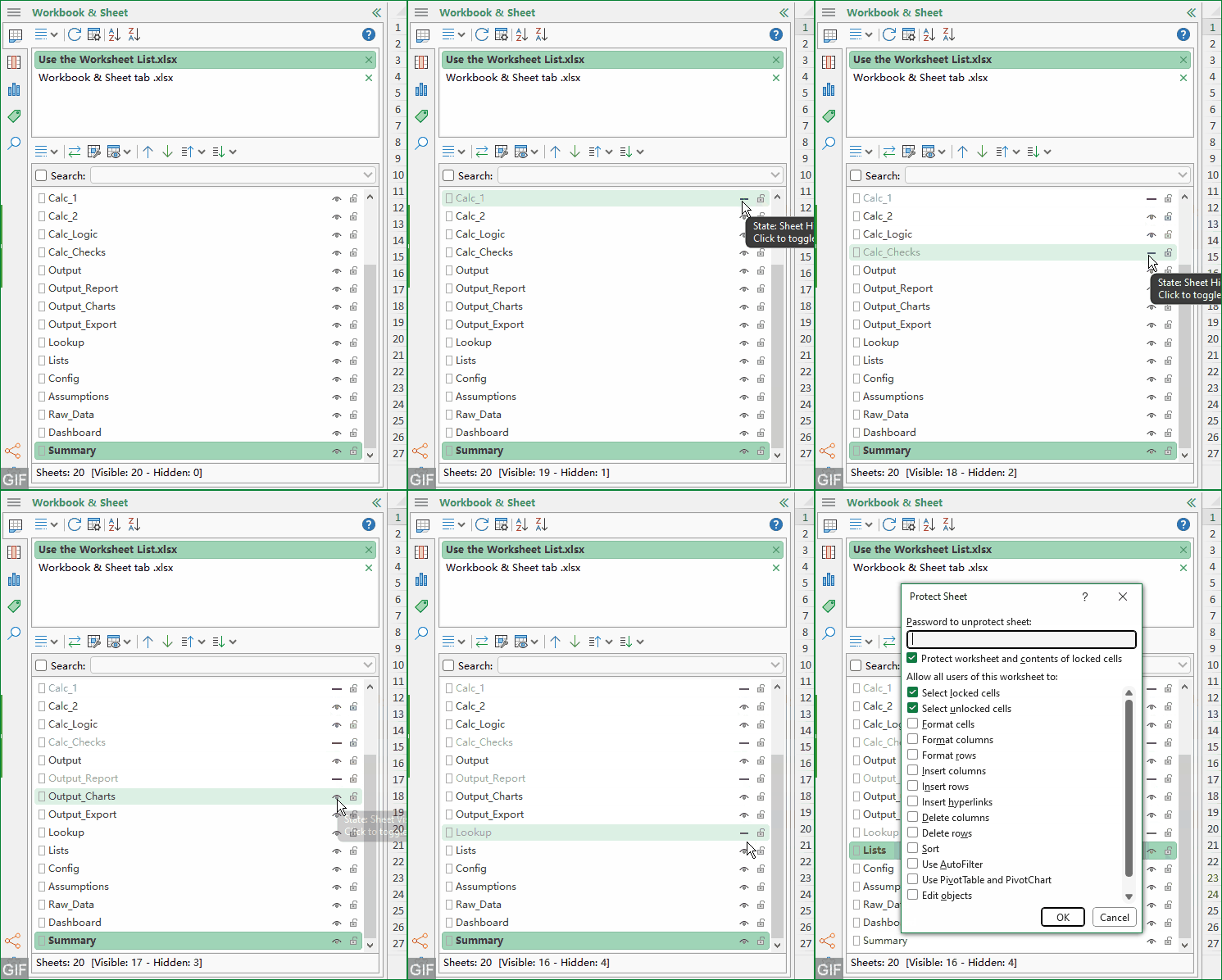
- 🛡️الرؤية والتوعية بالحمايةأدر الأوراق المخفية والمحمية بثقة أكبر مع خيارات الحالة المدمجة! يمكنك إظهار الأوراق المخفية مؤقتًا، وعرض قائمة بها، ومعرفة حالة الحماية مباشرةً من اللوحة.
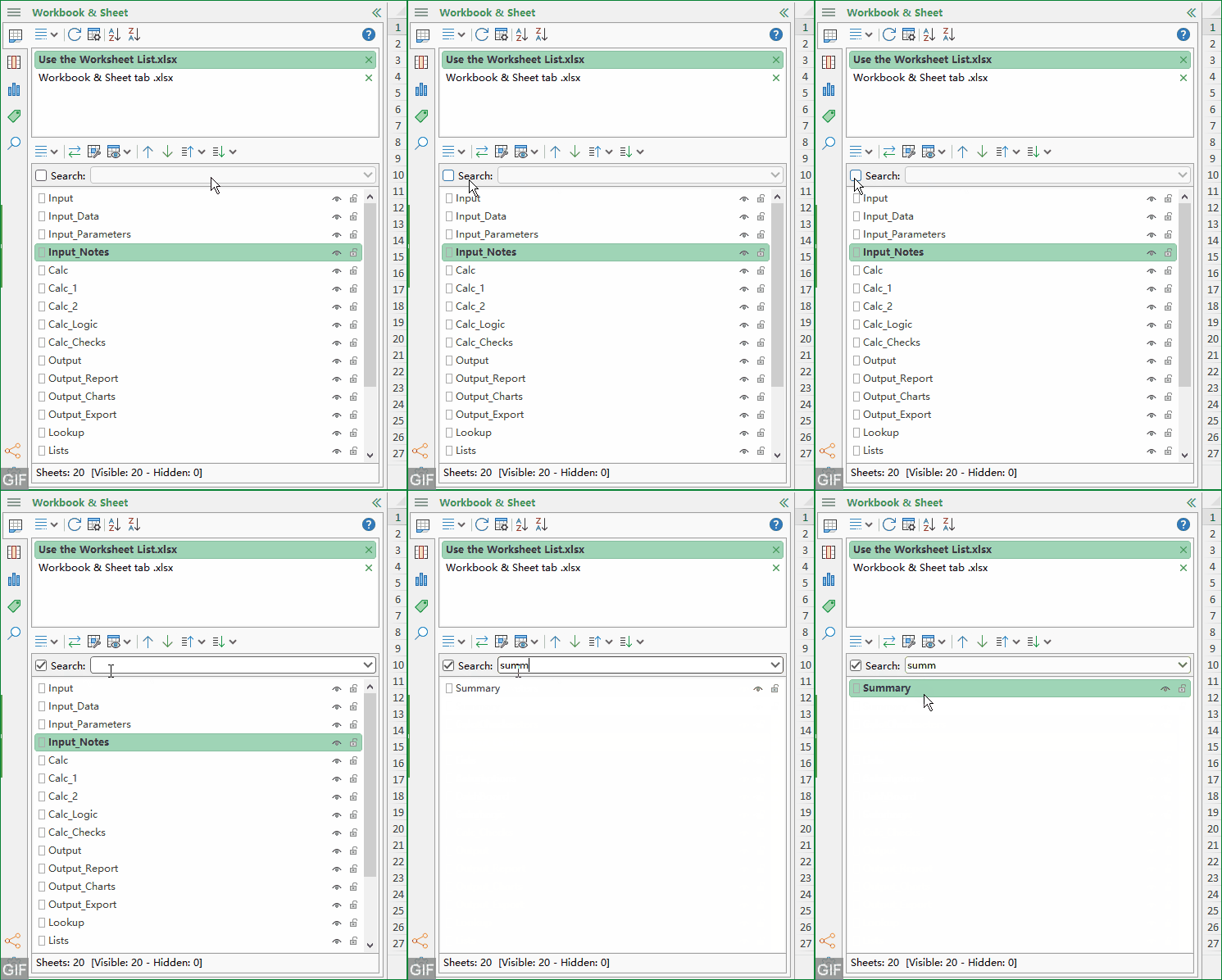
- 🔎البحث للوصول السريع والدقيق إلى الأوراقفعّل وظيفة البحث واكتب اسم الورقة لتصل إليها فورًا! مثاليٌّ لدفاتر العمل التي تتبع أنماط تسمية مثل الأشهر أو المناطق أو الفرق أو مراحل المشروع.
- 🖱️تحديد متعدد وسحب لإعادة الترتيب
اختر عدة دفاتر عمل أو أوراق باستخدام مفتاحَيCtrl أوShift، ثم اسحبها لإعادة ترتيبها في الجزء. بهذه الطريقة، يمكنك إنشاء ترتيب يناسب سير عملك اليومي بسلاسة! - 📊أعداد الأوراق: نظرة عامة فوريةيعرض شريط الحالة إجمالي عدد أوراق العمل كافةً، والأوراق المرئية، والأوراق المخفية، ليوفّر لك نظرة هيكلية سريعة عند مراجعة القوالب أو إعداد ملف للمشاركة.
كيفية استخدام علامة تبويب الدفتر والورقة
بعد تمكين علامة التبويبدفتر العمل والورقةفي التنقّل، يمكنك استخدامها لإدارة عنصرين في مكان واحد: جميع دفاتر العمل المفتوحة وجميع أوراق العمل في المصنّف الحالي. توضّح الأقسام التالية خطوات الإعداد وعناصر الواجهة الرئيسية وكيفية الاستخدام العملي لكلا القائمتين.
1. تمكين التنقّل
انقرKutools > التنقللفتحالتنقل.
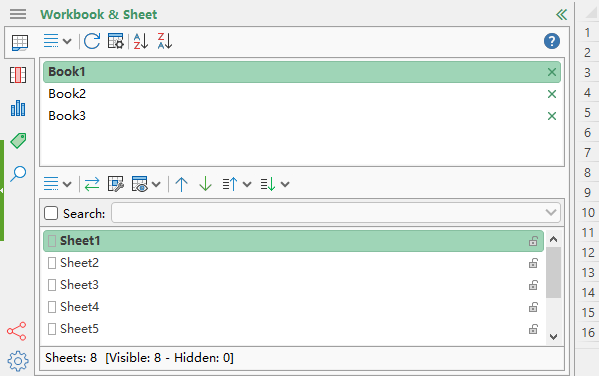
2. نظرة عامة على واجهة تبويب دفتر العمل والورقة
هذه خريطة سريعة وسهلة المسح تُظهر عناصر التحكم الرئيسية. لست بحاجة إلى استخدام كل خيار—فقط انتقل مباشرةً إلى الأجزاء التي تحتاجها.

1. تمكين قسم دفتر العمل والورقة
انقر على زر لعرض قسم دفتر العمل والورقة في التنقل.
عناصر التحكم الخاصة بدفتر العمل (2–3)
2. قائمة دفتر العمل: عرض جميع دفاتر العمل المفتوحة والتبديل بينها بسهولة
يتم عرض جميع دفاتر العمل المفتوحة هنا. انقر على الاسم لتفعيله، ولإغلاق دفتر العمل، انقر على زر الإغلاق الموجود بجانبه.
3. الأزرار الموجودة فوق قائمة دفاتر العمل المفتوحة:
 فرز دفاتر العمل بترتيب تصاعدي: يرتّب دفاتر العمل المفتوحة من A إلى Z. انقر مرة أخرى لاستعادة الترتيب الأصلي.
 فرز دفاتر العمل بترتيب تنازلي: يُرتّب دفاتر العمل المفتوحة من Z إلى A. انقر مرة أخرى لاستعادة الترتيب الأصلي.
 أدوات المصنف: توفّر وصولاً سريعًا إلى الأدوات في مجموعةدفتر العملالموجودة ضمن علامة التبويبKUTOOLS PLUS.
 تحديث: يُحدِّث معلومات دفتر العمل المعروضة في الجزء.
 فرز دفاتر العمل بترتيب تصاعدي: يرتّب دفاتر العمل المفتوحة من A إلى Z. انقر مرة أخرى لاستعادة الترتيب الأصلي.
 فرز دفاتر العمل بترتيب تنازلي: يُرتّب دفاتر العمل المفتوحة من Z إلى A. انقر مرة أخرى لاستعادة الترتيب الأصلي.
 أدوات المصنف: توفّر وصولاً سريعًا إلى الأدوات في مجموعةدفتر العملالموجودة ضمن علامة التبويبKUTOOLS PLUS.
 تحديث: يُحدِّث معلومات دفتر العمل المعروضة في الجزء.
عناصر التحكم الخاصة بورقة العمل (4–10)
4. قائمة ورقة العمل: عرض جميع أوراق العمل في المصنف الحالي والتبديل بينها بسهولة
تظهر هنا جميع أوراق العمل الموجودة في المصنف الحالي. انقر على أيٍّ منها للانتقال إليها فورًا.
5. الأزرار الموجودة فوق قائمة أوراق العمل:
 بدّل بسهولة بين الورقتين اللتين استخدمتهما مؤخرًا.
 مجموعة أدوات ورقة العمل: وصول سريع إلى الأدوات في مجموعةورقة العملالموجودة في علامة التبويبKUTOOLS PLUS.
 يحتوي هذا القائمة على: جعل أوراق العمل المخفية مرئية مؤقتًا / سرد الأوراق المخفية في قائمة الأوراق / عرض حالة الحماية للورقة في لوحة الورقة.
 انقل الورقة (أو الأوراق) المحددة لأعلى.
 انقل الورقة (أو الأوراق) المحددة لأسفل.
 انقل الورقة (أو الأوراق) المحددة صفحة واحدة لأعلىأوإلى الأعلى.
 انقل الورقة (أو الأوراق) المحددة صفحة واحدة لأسفلأوإلى النهاية.
 بدّل بسهولة بين الورقتين اللتين استخدمتهما مؤخرًا.
 مجموعة أدوات ورقة العمل: وصول سريع إلى الأدوات في مجموعةورقة العملالموجودة في علامة التبويبKUTOOLS PLUS.
 يحتوي هذا القائمة على: جعل أوراق العمل المخفية مرئية مؤقتًا / سرد الأوراق المخفية في قائمة الأوراق / عرض حالة الحماية للورقة في لوحة الورقة.
 انقل الورقة (أو الأوراق) المحددة لأعلى.
 انقل الورقة (أو الأوراق) المحددة لأسفل.
 انقل الورقة (أو الأوراق) المحددة صفحة واحدة لأعلىأوإلى الأعلى.
 انقل الورقة (أو الأوراق) المحددة صفحة واحدة لأسفلأوإلى النهاية.
6. ابحث في أوراق العمل حسب الاسم
فعّل خاصيةالبحثواكتب اسم الورقة للعثور عليها بسرعة.
7. إعداد أوراق العمل
يعرض الإجماليات لجميع أوراق العمل، سواء كانت مرئية أو مخفية.
8. أيقونات سريعة للعرض والحماية
استخدم الأيقونات بجانب كل اسم ورقة للوصول السريع إلى الإجراءات:
 غيّر حالة ظهور الورقة.
 احمِ الورقة أو أزل الحماية منها.
 غيّر حالة ظهور الورقة.
 احمِ الورقة أو أزل الحماية منها.
9. قائمة النقر بزر الماوس الأيمن الخاصة بورقة العمل
انقر بزر الماوس الأيمن على أي اسم ورقة عمل للوصول إلى عمليات إضافية متعلقة بها.
10. المزيد من الأدوات
انقر على زر لعرض المزيد من الأدوات.
3. كيفية استخدام قائمة دفتر العمل
صُمّمت قائمة دفتر العمل لتوفر لك تجربة عمل نظيفة وفعّالة عند التعامل مع عدة ملفات، وتساعدك على إدارة مجموعة العمل النشطة دون الحاجة إلى مغادرة الجزء.
التبديل بين دفاتر العمل المفتوحة
انقر على أي اسم مصنف من القائمة لتفعيله—طريقة أسرع بكثير من التنقّل بين النوافذ المنفصلة عند مقارنة الملفات أو توحيد البيانات.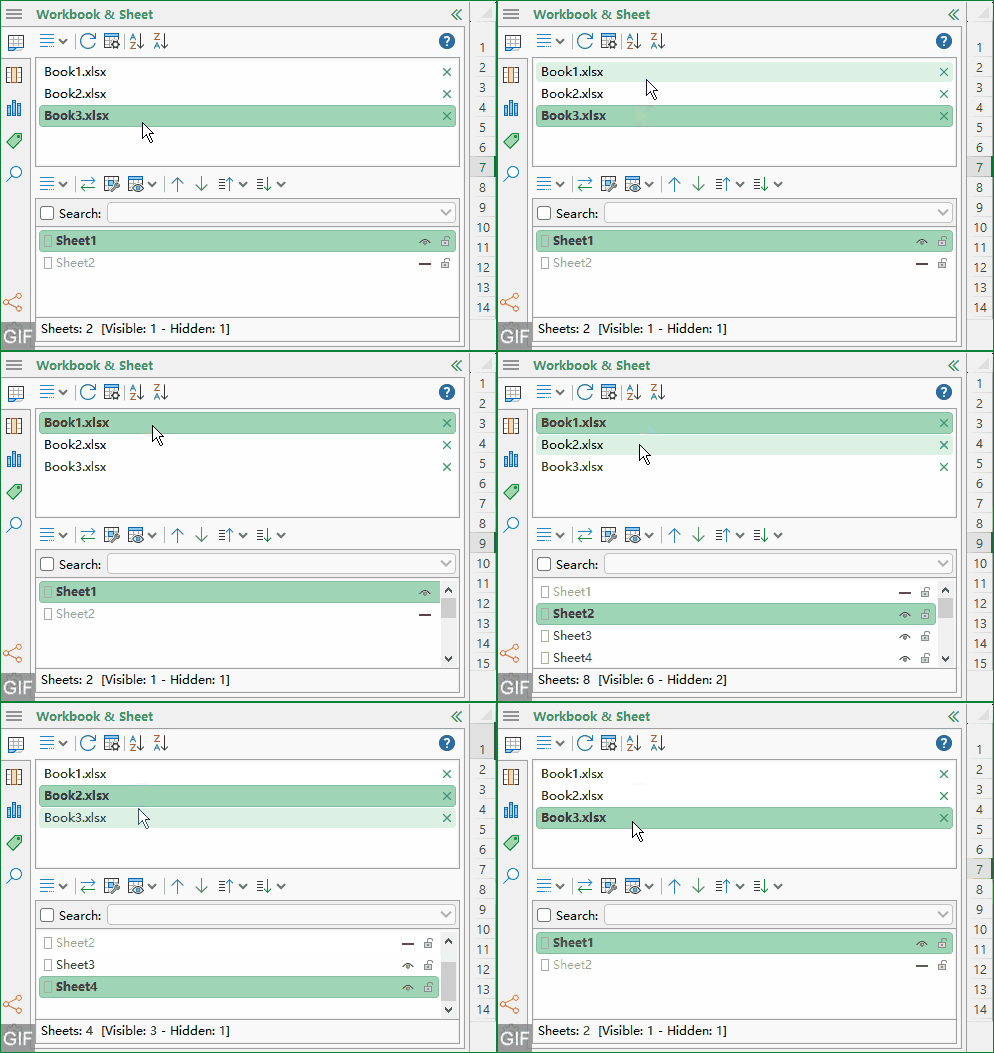
إغلاق دفاتر العمل مباشرةً من الجزء
استخدم زر الإغلاق بجانب الدفتر لإغلاقه بمجرد أن لا تحتاجه بعد الآن، للحفاظ على بيئة عمل مركّزة.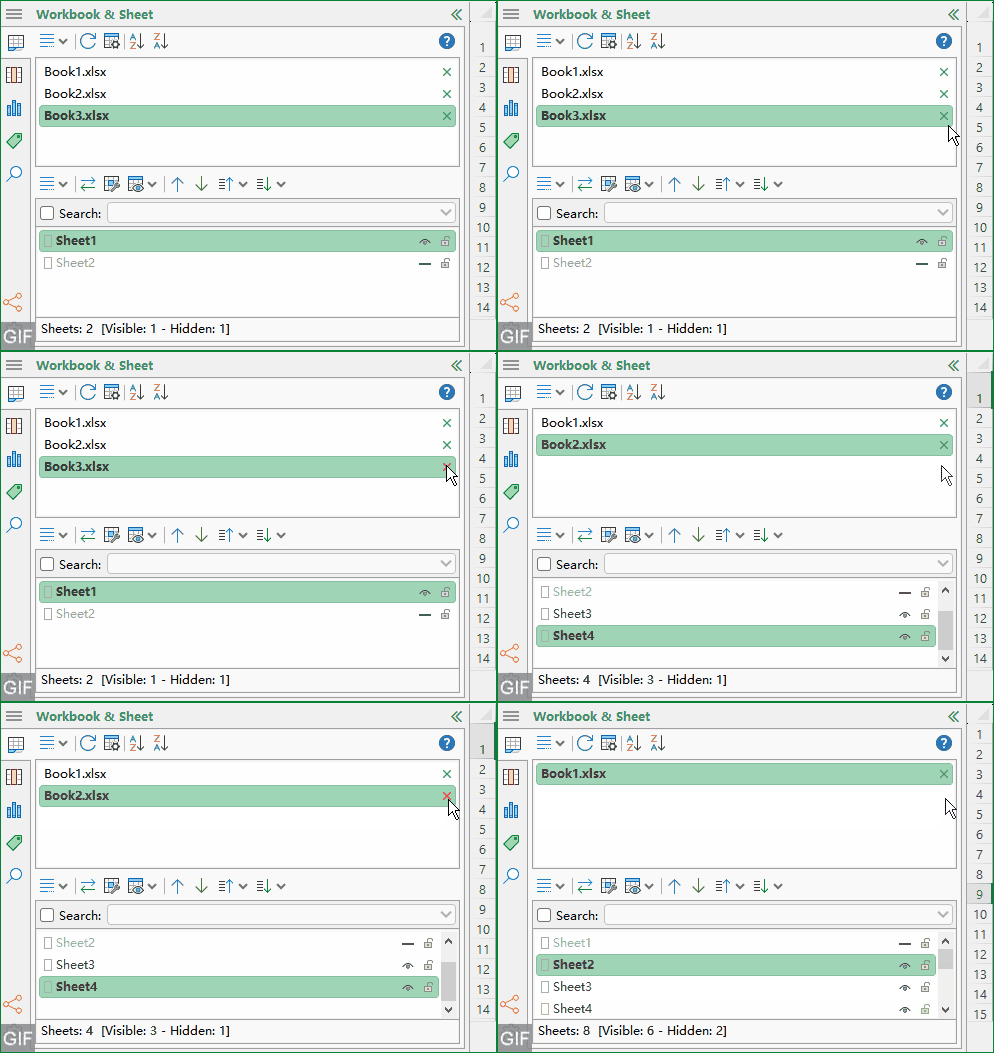
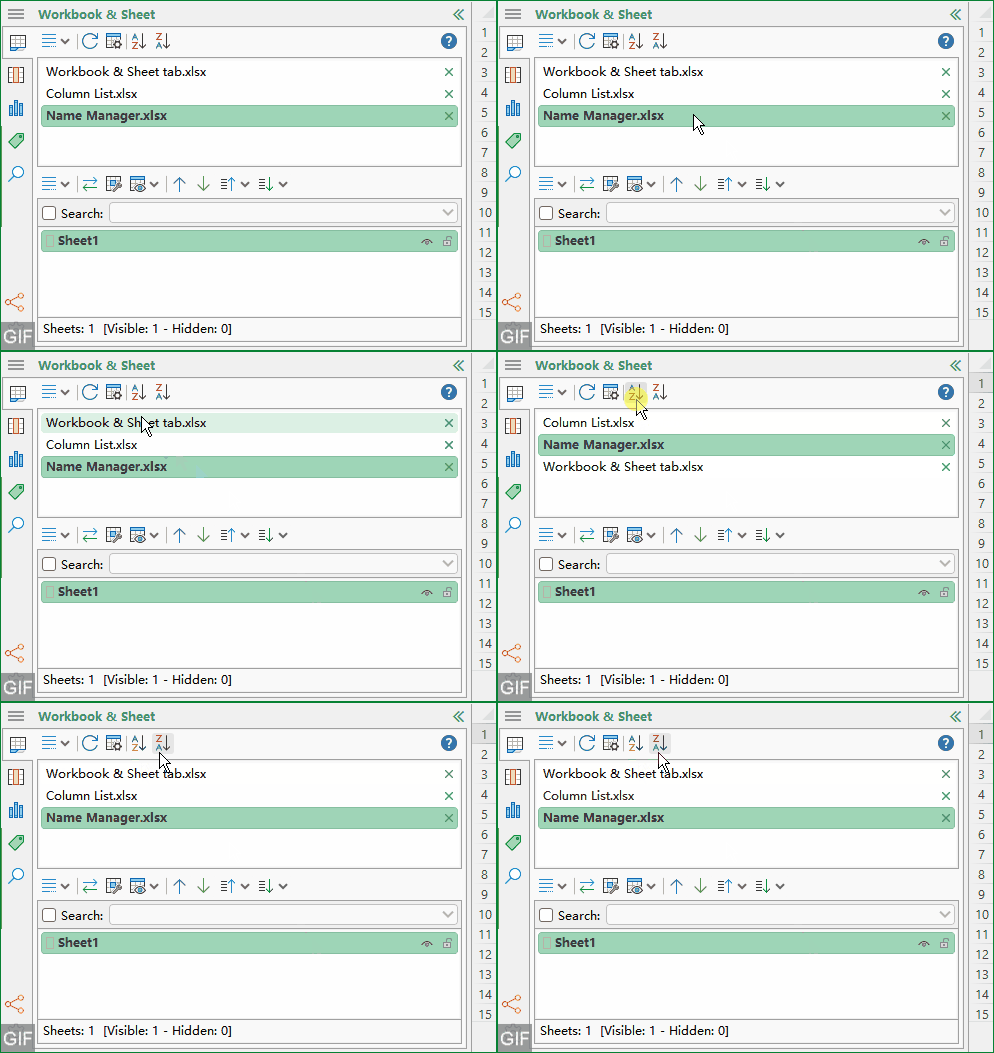
فرز الدفاتر المفتوحة
عند العمل مع العديد من الملفات المفتوحة، يوفّر الفرز طريقة مباشرة لفحص الدفاتر وتحديد الدفتر الصحيح:
- استخدمفرز دفاتر العمل بترتيب تصاعديللفرز من A إلى Z.
- استخدمفرز دفاتر العمل بترتيب تنازليللفرز من Z إلى A.
- انقر على نفس الزر مرة أخرى لاستعادة الترتيب الأصلي.
افتح أدوات المصنف
يوفّر زرأدوات المصنفوصولاً سريعًا إلى الأدوات في مجموعةالدفترالموجودة على علامة التبويبKUTOOLS PLUS. ويمكنك بذلك توفير الوقت الذي تقضيه في تصفح الشريط عندما تعرف أنك بحاجة إلى أدوات على مستوى الدفتر.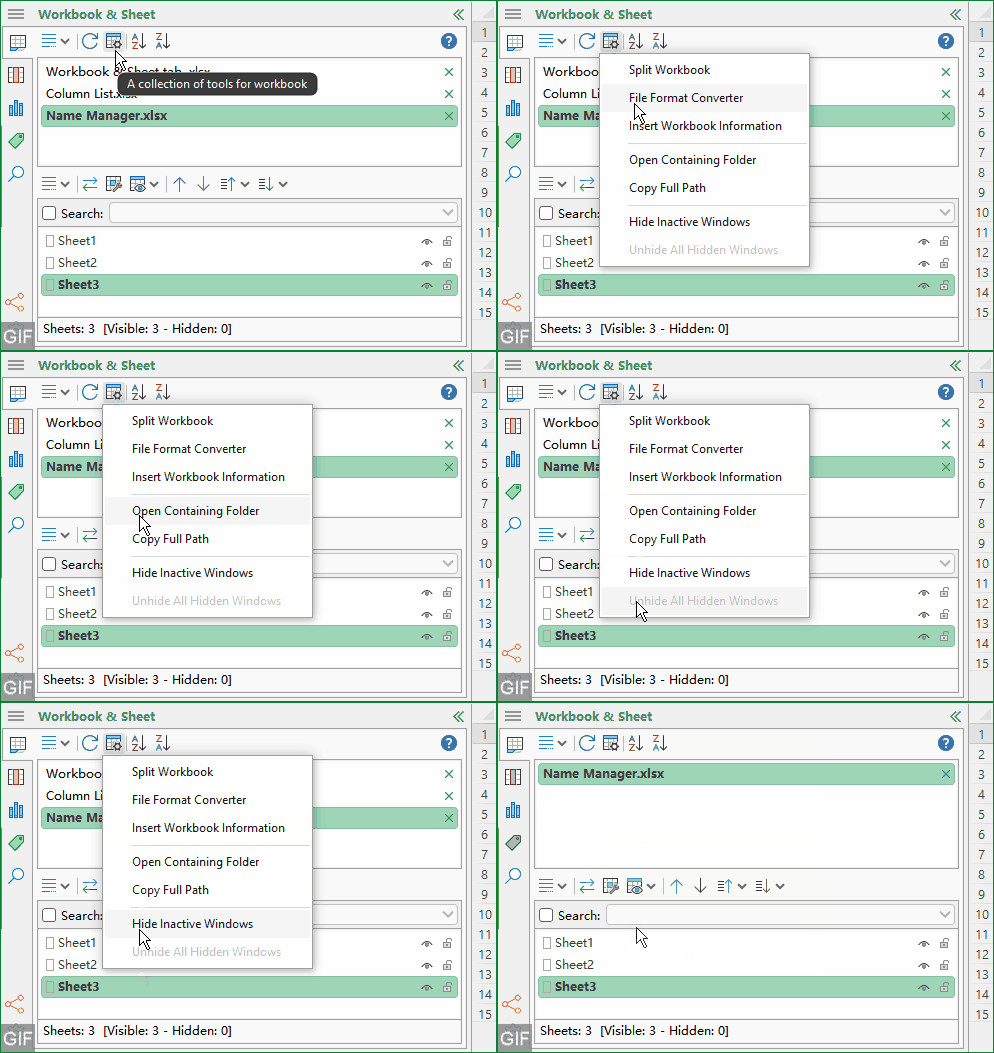
استخدم إجراءات النقر بزر الماوس الأيمن
يدعم قائمة دفتر العمل النقر بزر الماوس الأيمن لتمكينك من إجراء عمليات إضافية.
4. كيفية استخدام قائمة ورقة العمل
يركّز قائمة ورقة العمل على المصنف الحالي، ويوفّر تنقلًا وتحكمًا خفيفَيْن بالورقة للملفات الكبيرة أو المنظمة.
انتقل إلى أي ورقة عمل فورًا
انقر على اسم ورقة العمل لتفعيلها، مما يجنبك التمرير الأفقي عبر علامات أوراق العمل السفلية التي غالبًا ما تصبح بطيئة أو غير واضحة في الدفاتر الكبيرة.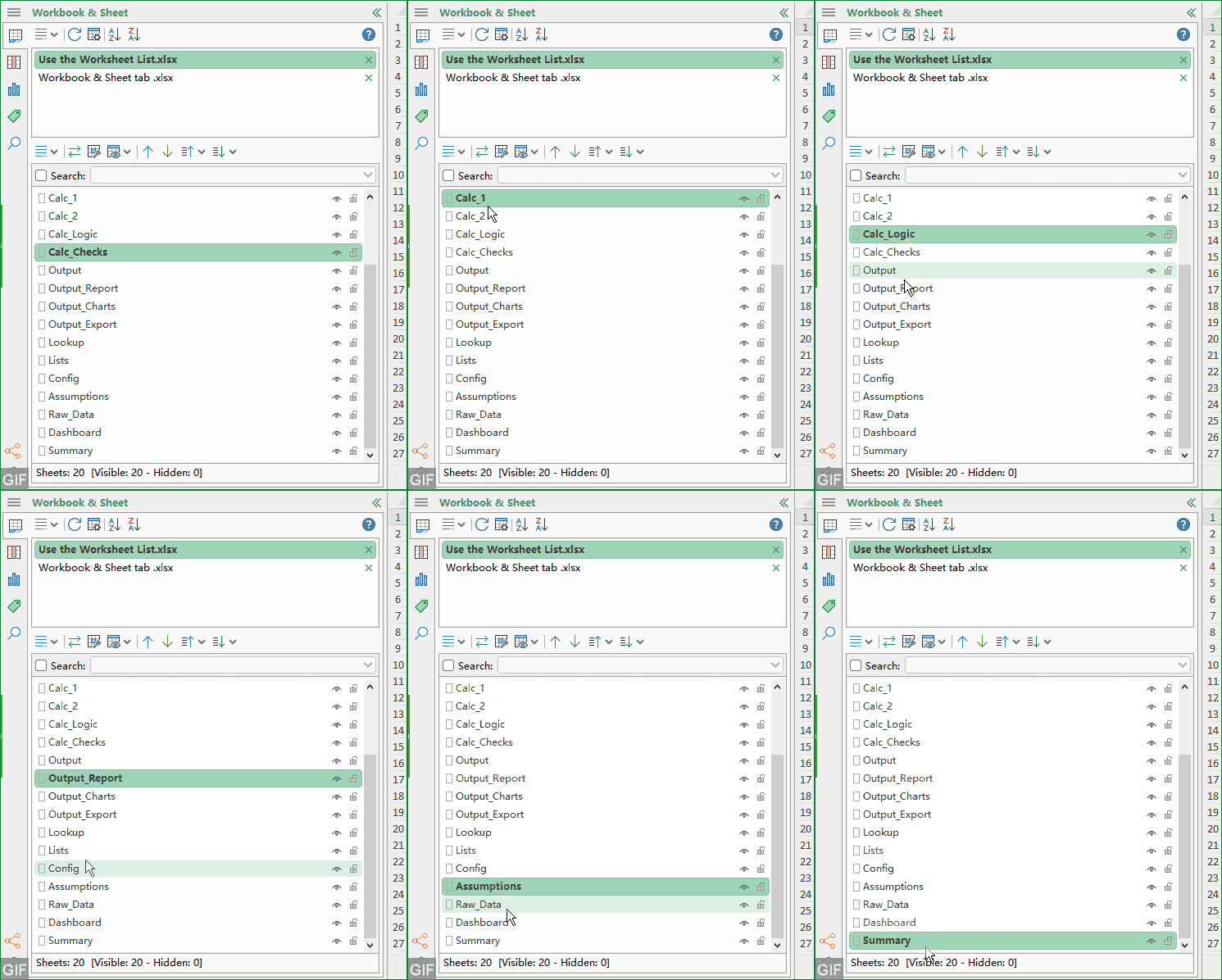
بدّل بين آخر ورقتين
استخدم زر التبديل للتنقّل بسلاسة بين الورقتين الأكثر استخدامًا مؤخرًا — وهو الحل المثالي لمراجعة المدخلات مقابل المخرجات، أو التحقق المتقاطع للأرقام، أو مراقبة التغييرات بدقة.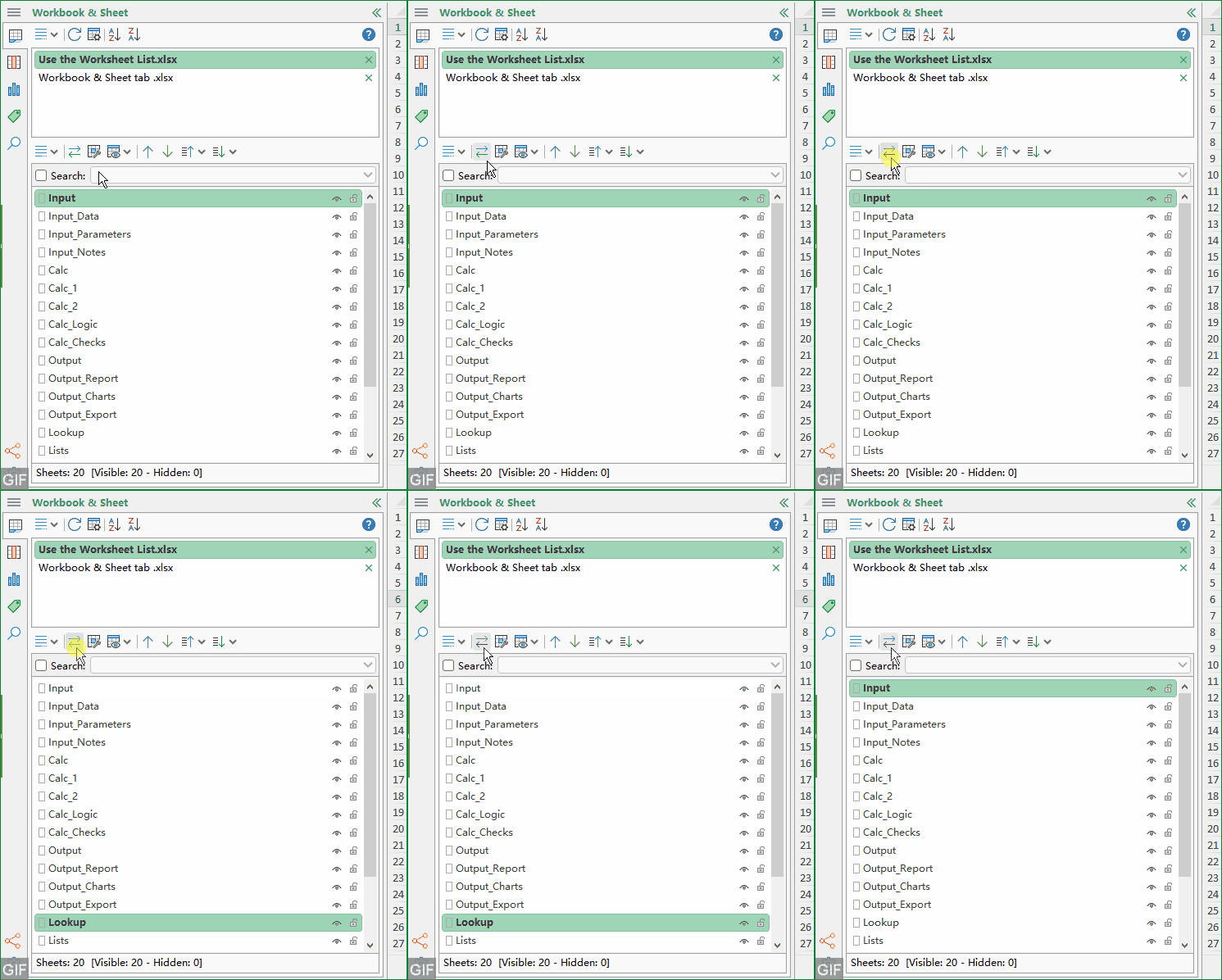
الوصول إلى مجموعة أدوات الورقة العمل
يوفّر زر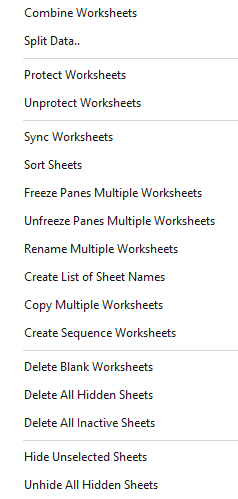 أدوات الورقة نقطة دخول سريعة إلى الأدوات المفيدة المتعلقة بالورقة المتصلة بمجموعةورقة العملالموجودة على علامة التبويبKUTOOLS PLUS.
إدارة أوراق العمل المخفية ووضوح الحماية
توفر قائمة الإخفاء/الحماية ثلاث وظائف مهمة تساعدك على فهم هيكل الدفتر والتحكّم به:
- اجعل أوراق العمل المخفية مرئية مؤقتًا.
- إظهار الأوراق المخفية في قائمة الأوراق.
- عرض حالة حماية الورقة في لوحة الورقة.
نقل أوراق العمل وإعادة تنظيمها
لاستخدام أزرار النقل لتعديل ترتيب الأوراق بكفاءة:
- انقل لأعلىأوانقل لأسفللإعادة التموضع بدقة.
- انقل صفحة واحدة لأعلى أو إلى الأعلىعند إجراء تغييرات هيكلية كبيرة.
- انقل صفحة واحدة لأسفل أو إلى النهايةعند إعادة تنظيم تسلسلات طويلة.
ابحث عن الأوراق حسب الاسم
فعّل خاصيةالبحثوأدخل اسم الورقة للعثور على ما تحتاجه بسرعة! ويصبح البحث أكثر فاعلية عندما تتبع أنظمة تسمية متسقة، مثل:
- فترات زمنية (مثل، 2025-01، 2025-02)
- المناطق أو الوحدات التجارية
- مراحل العمليات (المدخلات، الحسابات، المخرجات)
استخدم الرموز السريعة للرؤية والحماية
بجانب كل اسم ورقة، يمكنك استخدام الرموز لتغيير حالة الورقة دون فتح مربعات حوار منفصلة:
- لتغيير حالة الظهور.
- للحماية أو إزالة الحماية عن الورقة.
استخدم قائمة سياق ورقة العمل
انقر بزر الماوس الأيمن على أي اسم ورقة العمل لفتح القائمة السياقية والوصول إلى عمليات إضافية متعلقة بالورقة.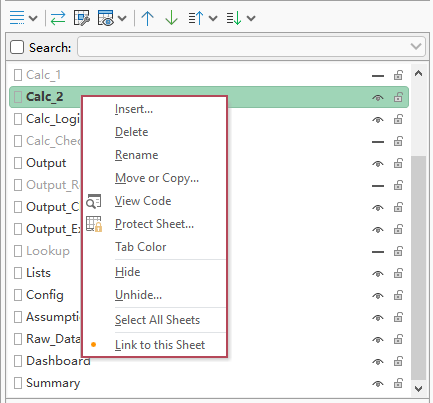
وسع المزيد من الأدوات
إذا كنت بحاجة إلى أوامر إضافية متعلقة بالورقة تتجاوز شريط الأدوات الأساسي، فانقر علىلفتح القائمة الموسّعة.
- اضغط باستمرار علىCtrl أوShift لتحديد عدة دفاتر عمل أو أوراق في اللوحة.
- اسحب دفاتر العمل أو الأوراق المحددة لتعديل ترتيبها في اللوحة.
نصائح لسير العمل في الواقع العملي
أنشئ ترتيب عمل مستقر خلال دورات إعداد التقارير
إذا كنت تفتح نفس مجموعة الملفات كل أسبوع أو شهر، يمكنك فرزها ثم سحب الدفاتر الأساسية إلى ترتيب ثابت، مما يقلل من الحاجة المتكررة للبحث ويجعل سير عملك أكثر قابلية للتنبؤ.
استخدم البحث كمضخّم لنظام التسمية
عندما يعتمِد فريقك أسماءً قياسية لأوراق العمل، يصبح البحث وسيلةً مباشرةً ومختصرةً للتنقّل. فعلى سبيل المثال، تؤدي كتابة كلمة مفتاحية مثل «شهر» أو «قسم» إلى نقلك فورًا إلى الورقة المطلوبة—أسرع بكثير من الفحص اليدوي!
تحقّق من القوالب قبل مشاركتها
بالنسبة للدفاتر المستندة إلى القوالب، تتيح لك وظائف الإخفاء والحماية التحقق بسرعة مما إذا كانت الأوراق الحرجة مخفية كما هو مقصود، وما إذا تم تطبيق إعدادات الحماية بشكل صحيح قبل توزيع الملفات على الآخرين.
ملخص
توفر علامة التبويبالدفتر والورقةفيتنقل Kutools لـ Excelطريقةً منظمة وفعّالة لإدارة بيئات العمل متعددة الدفاتر وأوراق العمل، حيث تجمع بين الإجراءات الأساسية التي تحتاجها في أغلب الأحيان:
- سرد جميع دفاتر العمل المفتوحة والتبديل بينها.
- أغلق دفاتر العمل مباشرةً من الجزء.
- فرز قائمة دفتر العمل وتحديث العرض.
- عرض جميع أوراق العمل في المصنف الحالي والتنقّل بينها بسلاسة.
- بدّل بين أوراق المستخدمة مؤخرًا.
- إدارة الأوراق المخفية وعرض حالة الحماية.
- انقل أوراق العمل، وأعِد ترتيبها، وابحث فيها بسهولة.
- استخدم التحديد المتعدد والسحب والإفلات لتنظيم عملك بسرعة أكبر.
إذا كنت تعمل بشكل متكرر مع عدة ملفات Excel أو دفاتر كبيرة ومعقدة، فإن هذه العلامة تساعدك على البقاء منظمًا، وتقليل الجهد المبذول في التنقّل، والحفاظ على التحكّم بهيكل الدفتر بأقل عدد ممكن من المقاطعات.
أفضل أدوات إنتاجية المكتب
عزّز مهاراتك في Excel باستخدام Kutools لـ Excel، وعايش الكفاءة كما لم تفعل من قبل.يقدّم Kutools لـ Excel أكثر من 300 ميزة متقدمة لتعزيز الإنتاجية ووقت الحفظ.انقر هنا للحصول على الميزة التي تحتاجها أكثر من غيرها...
يجلب Office Tab واجهة ذات علامات تبويب إلى Office، ويجعل عملك أسهل بكثير
- تمكّن من التحرير والقراءة باستخدام علامات التبويب في Word وExcel وPowerPoint، وكذلك في Publisher وAccess وVisio وProject.
- افتح وأنشئ مستندات متعددة في علامات تبويب جديدة داخل النافذة نفسها، بدلاً من فتح نوافذ جديدة.
- يزيد إنتاجيتك بنسبة 50%، ويقلل مئات نقرات الفأرة لك كل يوم!
جميع إضافات Kutools في برنامج تثبيت واحد!
Kutools for Office تضم حزمةً متكاملة من الإضافات لتطبيقات Excel وWord وOutlook وPowerPoint، إلى جانب Office Tab Pro — الحل المثالي للفِرق التي تعمل عبر تطبيقات Office.





- مجموعة شاملة واحدة— إضافات Excel وWord وOutlook وPowerPoint + Office Tab Pro
- برنامج تثبيت واحد، ترخيص واحد— الإعداد خلال دقائق (جاهز لـ MSI)
- تعمل بشكل أفضل معًا— إنتاجية مُبسَّطة عبر تطبيقات Office
- تجربة مجانية لمدة 30 يومًا بكامل الميزات— بدون تسجيل، بدون بطاقة ائتمان
- أفضل قيمة— وفّر مقارنةً بشراء الإضافات بشكل منفصل
جدول المحتويات
- مزايا علامة تبويب الدفتر والورقة في التنقل
- كيفية استخدام علامة تبويب الدفتر والورقة
- تمكين التنقل
- نظرة عامة على الواجهة
- استخدم قائمة دفتر العمل
- استخدم قائمة ورقة العمل
- نصائح لسير العمل في الواقع العملي
- ملخص
- أفضل أدوات إنتاجية Office
Kutools لـ Excel
يعزز Excel بميزات 300+
قوية