ترجمة النصوص المدعومة بالذكاء الاصطناعي مباشرةً في Excel – سريعة ودقيقة
تُعد ترجمة النصوص في Excel مهمةً شائعةً عند التعامل مع بيانات متعددة اللغات—مثل أوصاف المنتجات، أو ملاحظات العملاء، أو التقارير، أو مجموعات البيانات الدولية. ويقدّم لك KUTOOLS AI Aide ترجمةً مدعومةً بالذكاء الاصطناعي مباشرةً داخل جداولك! مقارنةً بخيارات الترجمة الأساسية في Excel، يمكنه معالجة نطاقات كبيرة، وفهم السياق لإنتاج ترجمات أكثر طلاقةً وطبيعية، بل وحتى إعادة صياغة النص بأساليب متنوعة.
يشرح هذا الدليل كيفية استخدام ميزات الترجمة المدعومة بالذكاء الاصطناعي في Kutools لـ Excel لجعل إدارة بياناتك العالمية أكثر كفاءةً وسلاسة.

ما الميزة التي تقدمها خاصية الترجمة بالذكاء الاصطناعي في Kutools لـ Excel؟
المزايا الرئيسية لاستخدام ترجمة KUTOOLS AI في Excel
كيف تترجم النص باستخدام الذكاء الاصطناعي المدمج في Kutools لـ Excel؟
ما الميزة التي تقدمها خاصية الترجمة بالذكاء الاصطناعي في Kutools لـ Excel؟
تستخدم ميزة الترجمة بالذكاء الاصطناعي نماذج لغوية متقدمة لترجمة النص من لغة إلى أخرى مباشرةً داخل Excel. وعلى عكس الطرق التقليدية التي تتطلب نسخ البيانات إلى أدوات ترجمة خارجية، تتيح لك هذه الميزة:
- ترجمة النص في الخلايا المحددة
- الحفاظ على هيكل البيانات الأصلي سليمًا
- العمل بكفاءة مع نطاقات نصية كبيرة
وهي مفيدة بشكل خاص للمستخدمين الذين يتعاملون بانتظام مع ملفات Excel متعددة اللغات، مثل التقارير الدولية أو قوائم المنتجات أو الاستبيانات أو بيانات العملاء.
المزايا الرئيسية لاستخدام ترجمة KUTOOLS AI في Excel
كيف تترجم النص باستخدام الذكاء الاصطناعي المدمج في Kutools لـ Excel؟
اتبع الخطوات التالية لترجمة النص في Excel باستخدام ميزة الذكاء الاصطناعي:
الخطوة 1: تثبيت KUTOOLS AI Aide
انتقِل إلى صفحة التنزيل لتنزيل Kutools لـ Excel، ثم شغِّل ملف التثبيت واتبع التعليمات لتثبيت Kutools لـ Excel.
الخطوة 2: تهيئة إعدادات KUTOOLS AI Aide
قبل استخدام ميزة الترجمة بالذكاء الاصطناعي، يتعيّن عليك تهيئة KUTOOLS AI Aide من خلال اختيار مزوّد الذكاء الاصطناعي، وإدخال مفتاح API المطلوب، وتحديد النموذج الأنسب لاحتياجاتك. وبمجرد إتمام هذه الإعدادات، يصبح KUTOOLS AI جاهزًا لتنفيذ مهام الترجمة وغيرها من الوظائف المدعومة بالذكاء الاصطناعي مباشرةً داخل Excel!
للحصول على دليل تهيئة سهل ومبسط للمبتدئين خطوة بخطوة، يُرجى زيارة هذا الرابط.
الخطوة 3: استخدام ميزة ترجمة النص
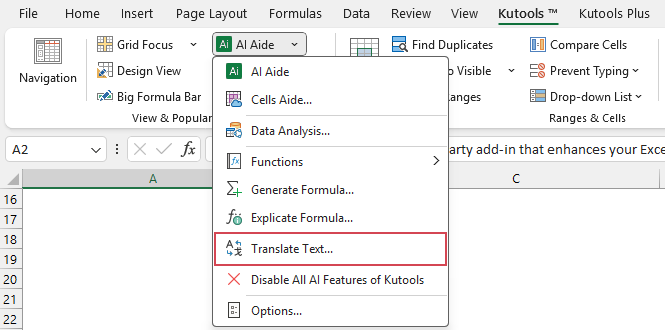
- بعد تهيئة إعداداتKUTOOLS AI Aide، حدد الخلايا التي تحتوي على النص الذي تريد ترجمته. ثم انقر فوقKutools > مساعد الذكاء الاصطناعي > ترجمة النص. راجع لقطة الشاشة:
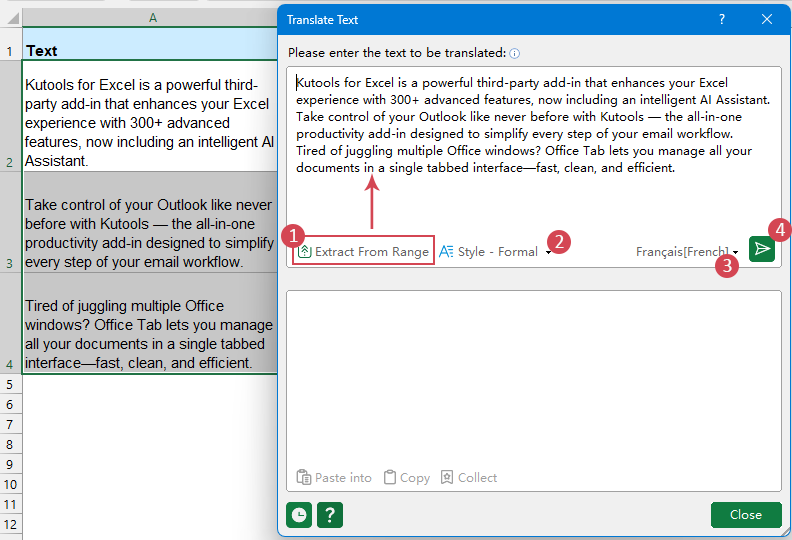
- في نافذةترجمة النص، حدد الخيارات التالية:
- 1)انقر فوق أيقونةاستخراج من النطاقلاستخراج نص الخلية المحددة تلقائيًا إلى مربع النص العلوي. (أو يمكنك كتابة النص مباشرةً في مربع النص)
- 2)اختر نمط الترجمة(مثل الرسمي أو العامي)للتحكم في نبرة وصياغة النص المترجم بما يتناسب مع احتياجاتك.
- 3)اختراللغة المستهدفةالتي تريد الترجمة إليها. (تتوفر أكثر من 40 لغة، مما يتيح لك ترجمة النص إلى اللغة الأنسب لاحتياجاتك.)
- 4)انقر على زرإرسال.
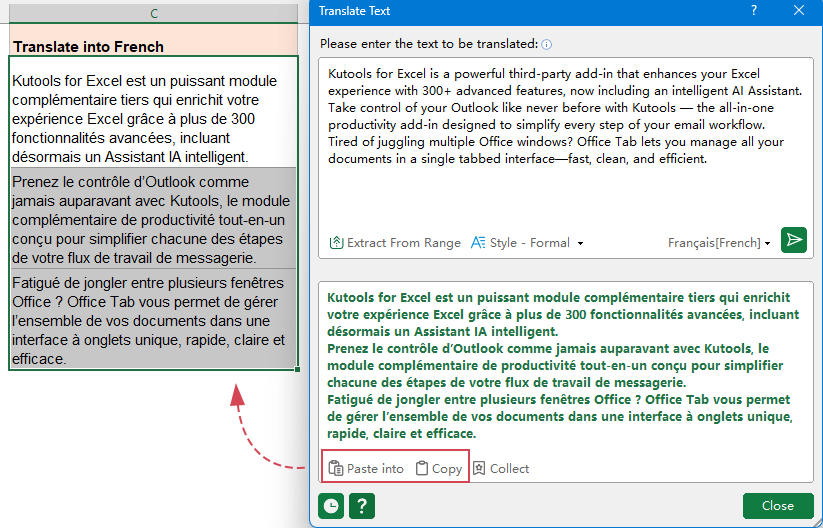
- يقوم KUTOOLS AI تلقائيًا بإنشاء النص المترجم وعرضه في لوحة المعاينة السفلية. بعد ذلك، يمكنك تطبيق النتيجة بالنقر فوقلصق فيلاستبدال النص الأصلي أو إدراج الترجمة في خلايا جديدة. أو انقر فوقنسخلنسخ الترجمة الحالية إلى الحافظة ولصقها في أي تطبيق آخر حسب الحاجة.
تلميح:انقر فوق زرالسجللعرض سجلات الترجمة المستخدمة سابقًا، مما يسهل مراجعتها أو إعادة استخدامها أو تحسينها لاحقًا. انقر فوقمسح السجللحذف جميع السجلات المحفوظة.
نصائح احترافية للحصول على ترجمات ذكاء اصطناعي أفضل
حدد السياق:إذا كنت تترجم أجزاء تقنية أو مصطلحات طبية، فأخبر مساعد الذكاء الاصطناعي أولًا (مثال: «هذه مصطلحات هندسة ميكانيكية، ترجَمها إلى الألمانية»).
التعامل مع الأخطاء بسلاسة:إذا كانت لديك خلايا تحتوي على خلايا فارغة في نطاقك، فإن الذكاء الاصطناعي عادةً ما يكون ذكيًا بما يكفي لتخطيها، ولكن لتحقيق أفضل النتائج، قم بتصفية بياناتك بحيث تتضمن فقط النص الذي يحتاج إلى الترجمة.
تحقق من اتصالك بمفتاح API:تتطلب معظم ميزات الذكاء الاصطناعي اتصالاً نشطًا. إذا لم تستجب الأداة، فانتقل إلى Kutools > مساعد الذكاء الاصطناعي > الإعدادات للتأكد من أن اتصال خادم الذكاء الاصطناعي نشط.
كيفية تعطيل ميزات KUTOOLS AI؟
إذا كنت تفضل عدم استخدام ميزات الذكاء الاصطناعي في Excel، فإن Kutools لـ Excel يتيح لك تعطيل وظائف KUTOOLS AI بسهولة في أي وقت. بمجرد التعطيل، سيتم إيقاف تشغيل جميع الأدوات المتعلقة بالذكاء الاصطناعي ولن يتم تنفيذ أي معالجة بواسطة الذكاء الاصطناعي.
- انتقل إلى علامة التبويبKutools في الشريط، ثم انقر علىمساعد الذكاء الاصطناعي > تعطيل جميع ميزات الذكاء الاصطناعي الخاصة بـ Kutools.
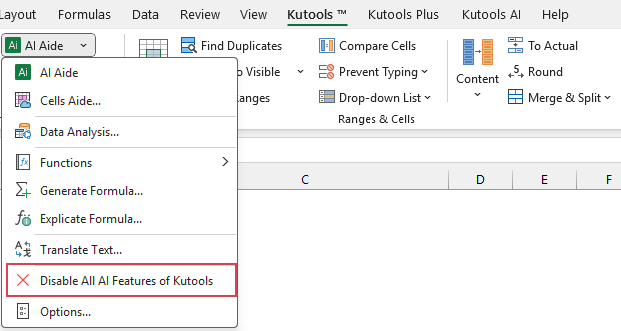
- سيظهر مربع حوار تأكيد لتذكيرك بأنه سيتم إيقاف تشغيل جميع ميزات الذكاء الاصطناعي. انقر علىنعملتأكيد ذلك.
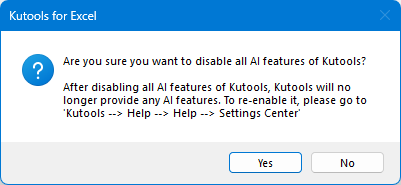
تلميح:لإعادة تمكينها، انتقل إلىKutools > تعليمات > مركز الإعدادات، ثم فعِّل خيارتمكين ميزات الذكاء الاصطناعي الخاصة بـ Kutools. راجع لقطة الشاشة:
أفضل أدوات إنتاجية المكتب
عزِّز مهاراتك في Excel باستخدام Kutools لـ Excel، وجرّب الكفاءة كما لم تفعل من قبل.يقدّم Kutools لـ Excel أكثر من 300 ميزة متقدمة لزيادة الإنتاجية ووقت الحفظ.انقر هنا للحصول على الميزة التي تحتاجها أكثر من غيرها...
Office Tab يجلب واجهة ذات علامات تبويب إلى Office، ويجعل عملك أسهل بكثير
- تمكّن من التحرير والقراءة باستخدام علامات التبويب في Word وExcel وPowerPointوPublisher وAccess وVisio وProject.
- افتح وأنشئ مستندات متعددة في علامات تبويب جديدة لنفس النافذة، بدلاً من النوافذ الجديدة.
- يزيد إنتاجيتك بنسبة 50%، ويقلل مئات نقرات الفأرة عنك كل يوم!
جميع إضافات Kutools. مثبّت واحد
Kutools for Office تحتوي الحزمة على وظائف إضافية مصممة خصيصًا لتطبيقات Excel وWord وOutlook وPowerPoint، إلى جانب Office Tab Pro، مما يجعلها الحل المثالي للفرق التي تعمل عبر تطبيقات Office.





- حزمة شاملة واحدة— إضافات Excel وWord وOutlook وPowerPoint + Office Tab Pro
- مثبّت واحد، ترخيص واحد— الإعداد خلال دقائق (جاهز لـ MSI)
- تعمل بشكل أفضل معًا— إنتاجية مُبسّطة عبر تطبيقات Office
- تجربة مجانية لمدة 30 يومًا بكامل الميزات— بدون تسجيل، بدون بطاقة ائتمان
- أفضل قيمة— وفّر مقارنةً بشراء الإضافات بشكل منفصل
جدول المحتويات
- ما الميزة التي تقدمها خاصية الترجمة بالذكاء الاصطناعي في Kutools لـ Excel؟
- الفوائد الرئيسية لاستخدام ترجمة KUTOOLS AI في Excel
- كيف تترجم النص باستخدام الذكاء الاصطناعي من Kutools لـ Excel؟
- نصائح احترافية للحصول على ترجمات ذكاء اصطناعي أفضل
- كيف يمكن تعطيل ميزات KUTOOLS AI؟
- أفضل أدوات إنتاجية Office
Kutools لـ Excel
يجلب ميزات 300+ المتقدمة إلى Excel
- ⬇️ تنزيل مجاني
- 🛒 شراء الآن
- 📘 دروس الميزات
- 🎁 تجربة مجانية لمدة 30 يومًا