الأعمدة: عرض ونقل وإخفاء وإظهار أي عمود فورًا
عندما تحتوي ورقة العمل على عدد كبير من الأعمدة، لا يتطلب التمرير يمينًا ويسارًا للعثور على العمود المطلوب وقتًا فحسب، بل قد يؤدي أيضًا إلى أخطاء. ولحل هذه المشكلة بالضبط، صُمّمت ميزة «الأعمدة» في Kutools لـ Excel لتُسهّل إدارة أوراق العمل العريضة التي يصعب فيها تحديد الأعمدة أو التعامل معها.
تسمح لك هذه الأداة ذات الواجهة الجانبية بعرض جميع أسماء الأعمدة بسرعة، والانتقال الفوري إلى أي عمود، وإعادة ترتيب أعمدتك بسهولة، بالإضافة إلى إخفاء أو إظهار الأعمدة بنقرة واحدة—ما يعزز كفاءتك بشكل كبير عند التعامل مع مجموعات بيانات عريضة أو معقدة.
المزايا الرئيسية لميزة الأعمدة
المزايا الرئيسية لميزة الأعمدة
البدء: الوصول ومراجعة اللوحة
1. يجب عليك أولاًتنزيل وتثبيت Kutools لـ Excel، ثم انقر علىKutools > التنقللتفعيلالتنقل.
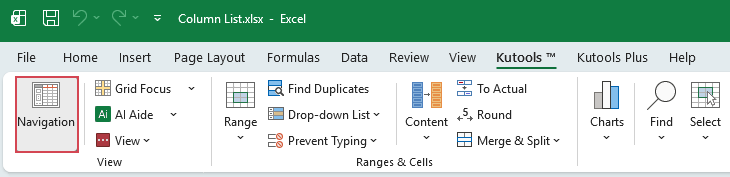
2. في التنقل، انقر على زر لفتح لوحةالأعمدة.
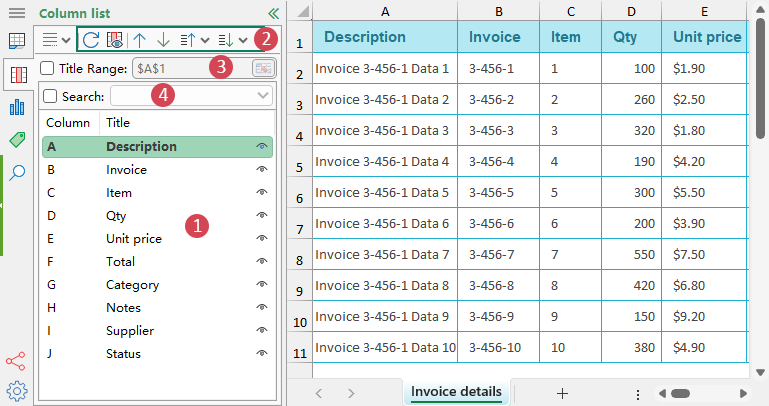
(1.)يتم عرض جميع أسماء أعمدة ورقة العمل الحالية في اللوحة. انقر على اسم العمود لتنتقل إليه فورًا.
(2.) نظرة عامة على شريط الأدوات العلوي:
يوفّر شريط الأدوات العلوي في لوحة الأعمدة مجموعةً من الإجراءات الأساسية التي تمكّنك من إدارة هياكل الأعمدة بكفاءة.
 بعد تعديل عناوين الأعمدة أو إضافة أعمدة جديدة أو إعادة ترتيب الهيكل، انقر هذا الزر لتحديث الأعمدة وفقًا لأحدث التصاميم.
 بالنقر على هذا الزر، تُعرض جميع الأعمدة المخفية مؤقتًا لمراجعتها بسهولة، وعند الخروج تعود إلى حالتها المخفية.
 انقل العمود (الأعمدة) المحددة خطوة واحدة إلى الأمام أو الخلف.
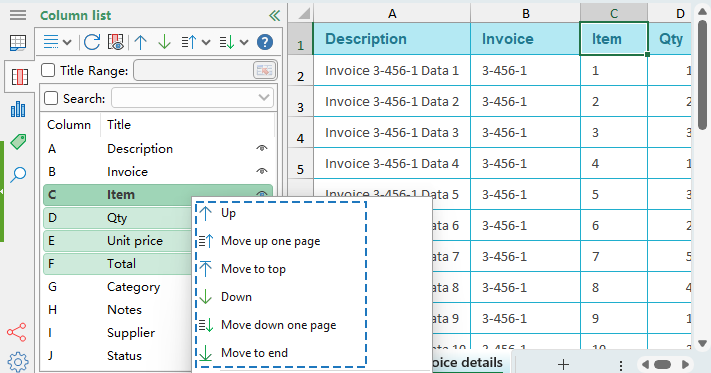
- الانتقال لأعلى صفحة واحدة / تحريك إلى الأعلى:
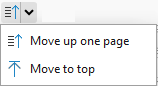
الانتقال لأعلى صفحة واحدة: ينقل العمود (أو الأعمدة) المحددة إلى أعلى القسم المرئي في اللوحة — تمامًا كما لو كنت تُقَلِّب الصفحة — ليُسهِّل عليك إعادة ترتيب الأعمدة في أوراق العمل العريضة.
تحريك إلى الأعلى: ينقل العمود (أو الأعمدة) المحددة فورًا إلى بداية ورقة العمل. - الانتقال لأسفل صفحة واحدة / الانتقال إلى النهاية:
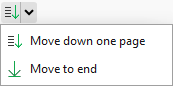
الانتقال لأسفل صفحة واحدة: ينقل العمود (أو الأعمدة) المحدَدَة إلى أسفل الجزء المرئي من اللوحة (كأنك تُقَلِّب الصفحة)، مما يسهّل إعادة ترتيب الأعمدة في أوراق العمل العريضة.
الانتقال إلى النهاية: ينقل العمود المحدَد مباشرةً إلى آخر موقع.
 بعد تعديل عناوين الأعمدة أو إضافة أعمدة جديدة أو إعادة ترتيب الهيكل، انقر هذا الزر لتحديث الأعمدة وفقًا لأحدث التصاميم.
 بالنقر على هذا الزر، تُعرض جميع الأعمدة المخفية مؤقتًا لمراجعتها بسهولة، وعند الخروج تعود إلى حالتها المخفية.
 انقل العمود (الأعمدة) المحددة خطوة واحدة إلى الأمام أو الخلف.
(3.) نطاق العنوان:
يتيح لك هذا الخيار تحديد الصف الذي تحتويه عناوين أعمدتك بدقة. فإذا لم تكن العناوين في الصف الأول (مثلًا، كانت تبدأ من الصف 3)، فكل ما عليك هو تحديد نطاق العناوين الصحيح هنا، وفورًا سيقوم الأعمدة بتحديث وتحديد جميع عناوينها بناءً على النطاق الذي حددته.
(4.) البحث:
استخدم مربع البحث لتصفية الأعمدة فورًا. اكتب جزءًا من اسم العنوان، وستُضيَّق القائمة تلقائيًّا لعرض النتائج المطابقة فقط—مما يجعل العثور على العمود الذي تبحث عنه سهلًا للغاية.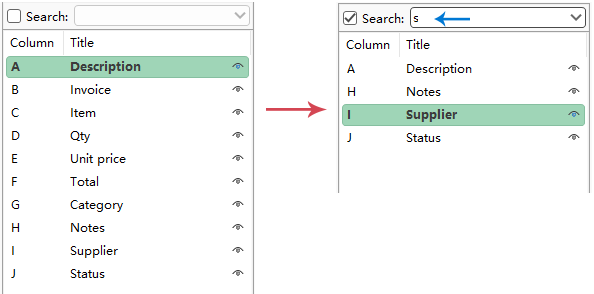
العمليات التفصيلية لميزة الأعمدة
غالبًا ما تتطلب إدارة مجموعات البيانات الكبيرة التنقل المتكرر، وإعادة الترتيب، وتعديل ظهور الأعمدة. تجمع ميزة الأعمدة في Kutools لـ Excel بين جميع هذه المهام في لوحة واحدة سهلة الاستخدام، مما يسمح لك بالتعامل مع الأعمدة دون الحاجة إلى التمرير أو البحث يدويًا في ورقة العمل.
يوفر هذا الدليل شرحًا تفصيليًا خطوة بخطوة لكيفية عمل كل ميزة.
ميزة 1: عرض جميع رؤوس الأعمدة بسرعة والانتقال إلى أي عمود
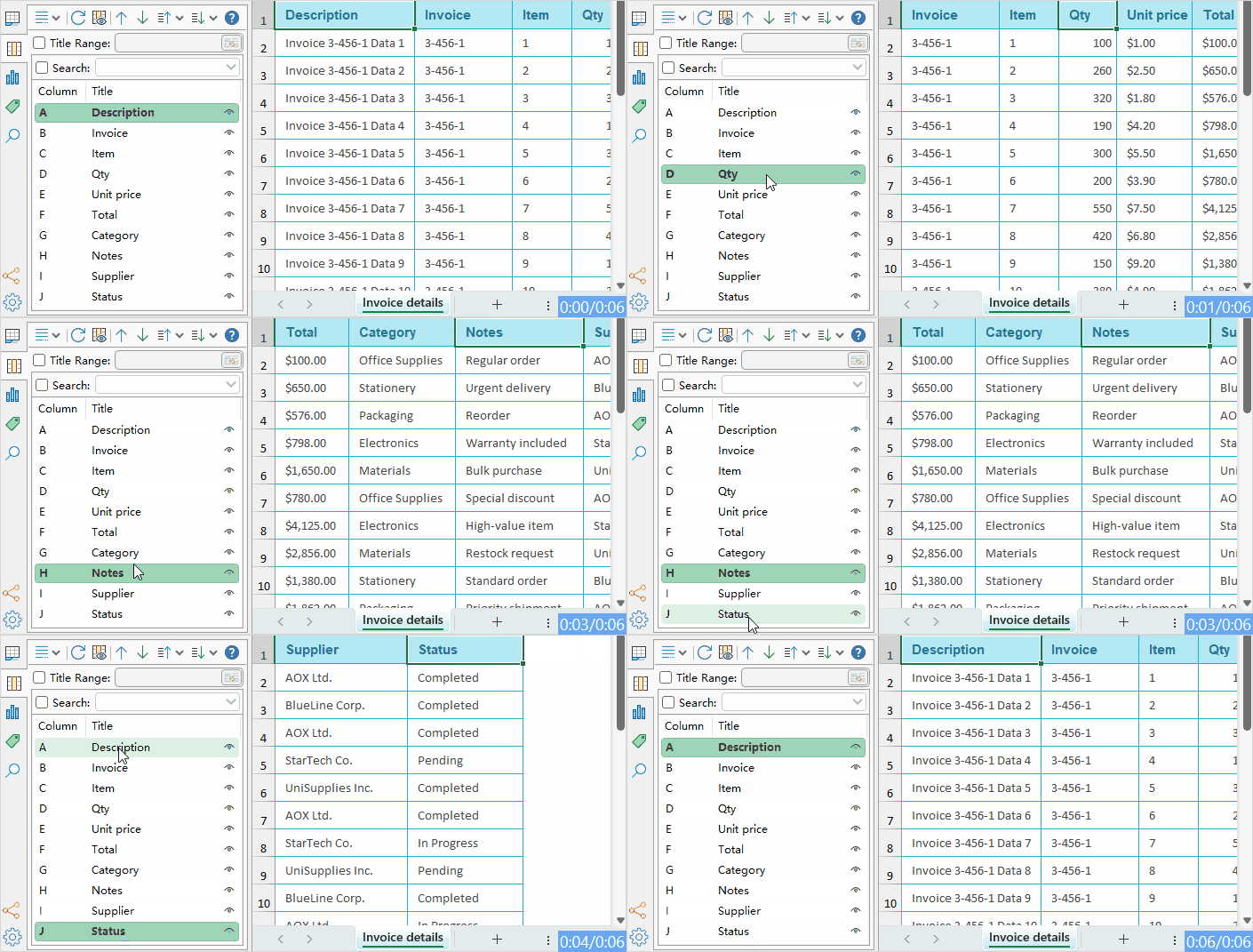
عند التعامل مع جداول عريضة تحتوي على عشرات أو مئات الأعمدة، يصبح التمرير يمينًا ويسارًا غير فعّال. تحل الأعمدة هذه المشكلة من خلال عرض جميع رؤوس الأعمدة في لوحة عمودية.
- افتح ورقة العمل الخاصة بك، ثم انتقل إلىKutools > التنقل > الأعمدة.
- تظهر لوحة جانبية تعرض جميع رؤوس الأعمدة بنفس ترتيب ورقة العمل، مما يمنحك نظرة شاملة واضحة على الهيكل بأكمله لمحةً واحدة.
- انقر على أي اسم عمود في القائمة للانتقال فورًا إلى ذلك العمود.
ميزة 2: إعادة ترتيب مواضع الأعمدة بسهولة
عادةً ما يتطلب إعادة ترتيب الأعمدة في Excel الأصلي قصّ الأعمدة أو إدراجها أو سحبها عبر الشبكة—وهي إجراءات بطيئة وعرضة للخطأ. تقدّم الأعمدة طريقة نظيفة ومضبوطة لإعادة ترتيب الأعمدة.
- في لوحةالأعمدة، حدد العمود الذي تريد نقله. ()تلميح: يمكنك أيضًا تحديد عدة أعمدة دفعة واحدة بالضغط مع الاستمرار على مفتاحCtrl أوShift).
- بعد ذلك، انقر بزر الماوس الأيمن على الأعمدة المحددة، واختر إجراءات النقل لتغيير موضعها في القائمة. يتم تحديث ورقة العمل الفعلية فورًا، وينتقل العمود المحدد إلى الموقع الجديد.
يمكنك أيضًا سحب الأعمدة المحددة مباشرةً إلى الموضع الذي تريده، مما يتيح لك إعادة تنظيم ورقة العمل بسرعة دون استخدام أي أوامر من القوائم.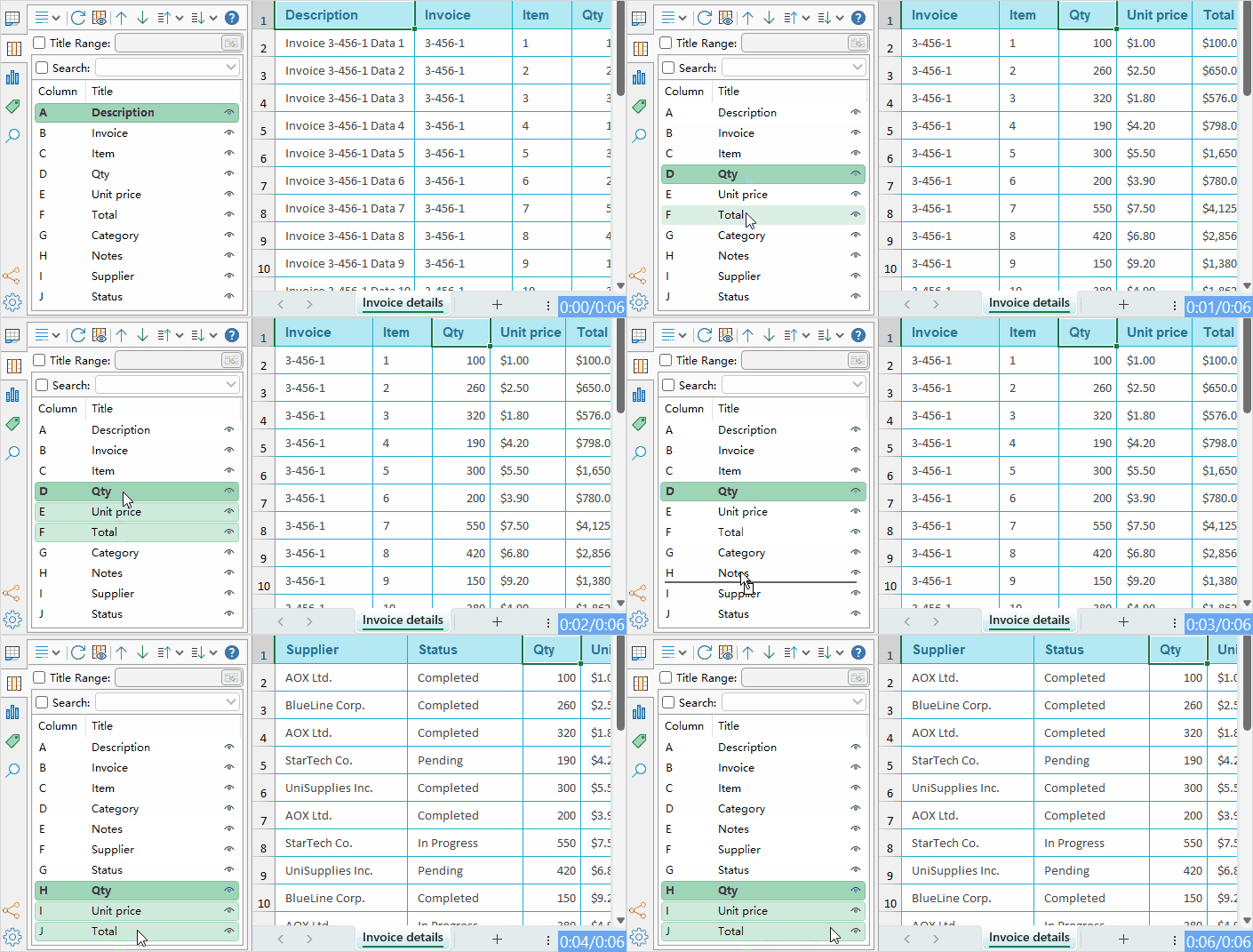
ميزة 3: إخفاء أو إظهار الأعمدة بنقرة واحدة
إدارة ظهور الأعمدة تكون أسهل بكثير في لوحة الأعمدة مقارنةً بالطرق المدمجة في Excel.
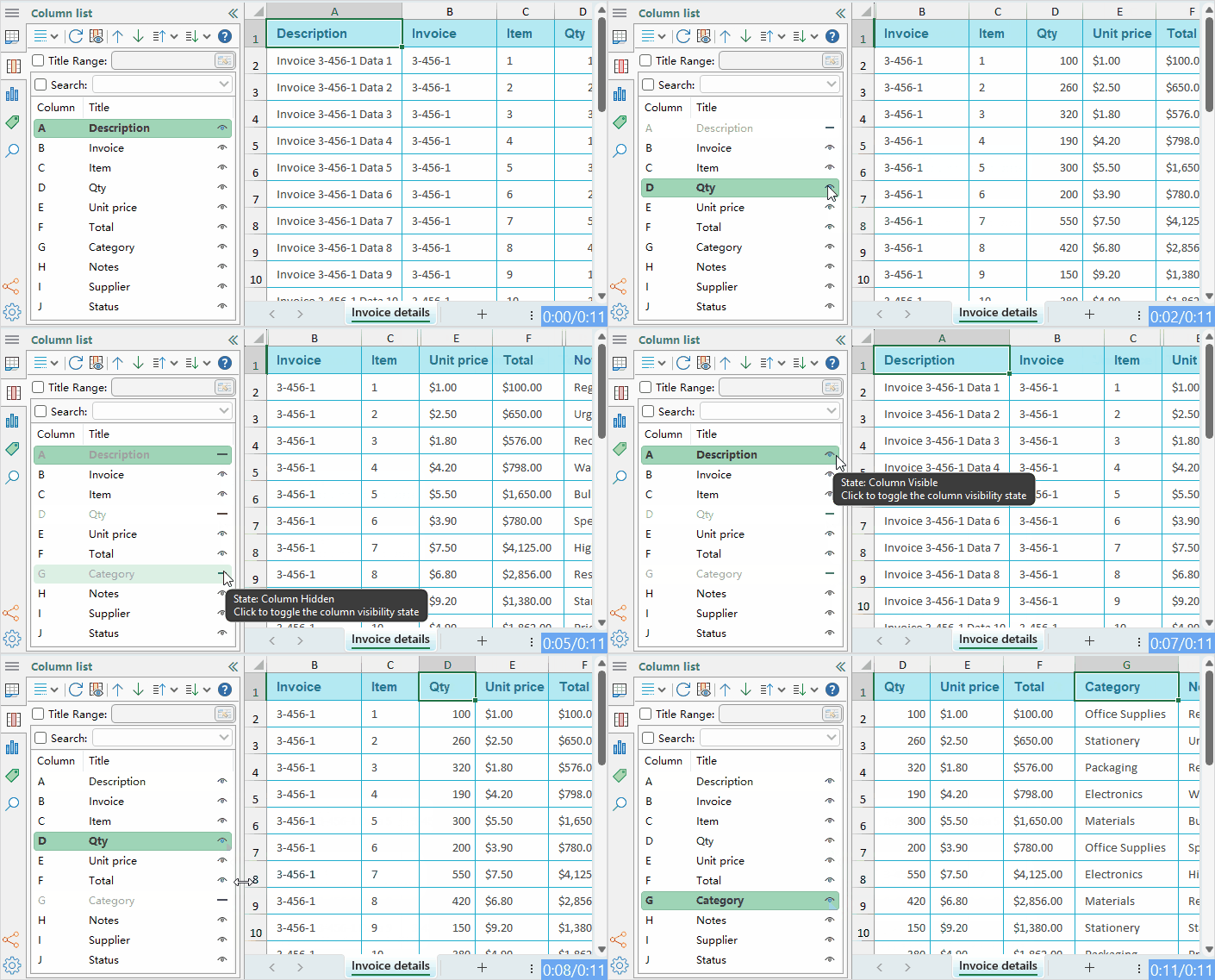
إخفاء أو إظهار أعمدة فردية بالنقر على أيقونة العين
- يتضمّن كل عمود في القائمة أيقونة عين.
- انقر على أيقونة العين → ويصبح العمود مخفيًا في ورقة العمل.
- فعّلها مرة أخرى → يظهر العمود فورًا.
تبديل ظهور عدة أعمدة دفعة واحدة بسرعة
إذا كانت ورقة العمل تحتوي على أعمدة مخفية، فانقر على زر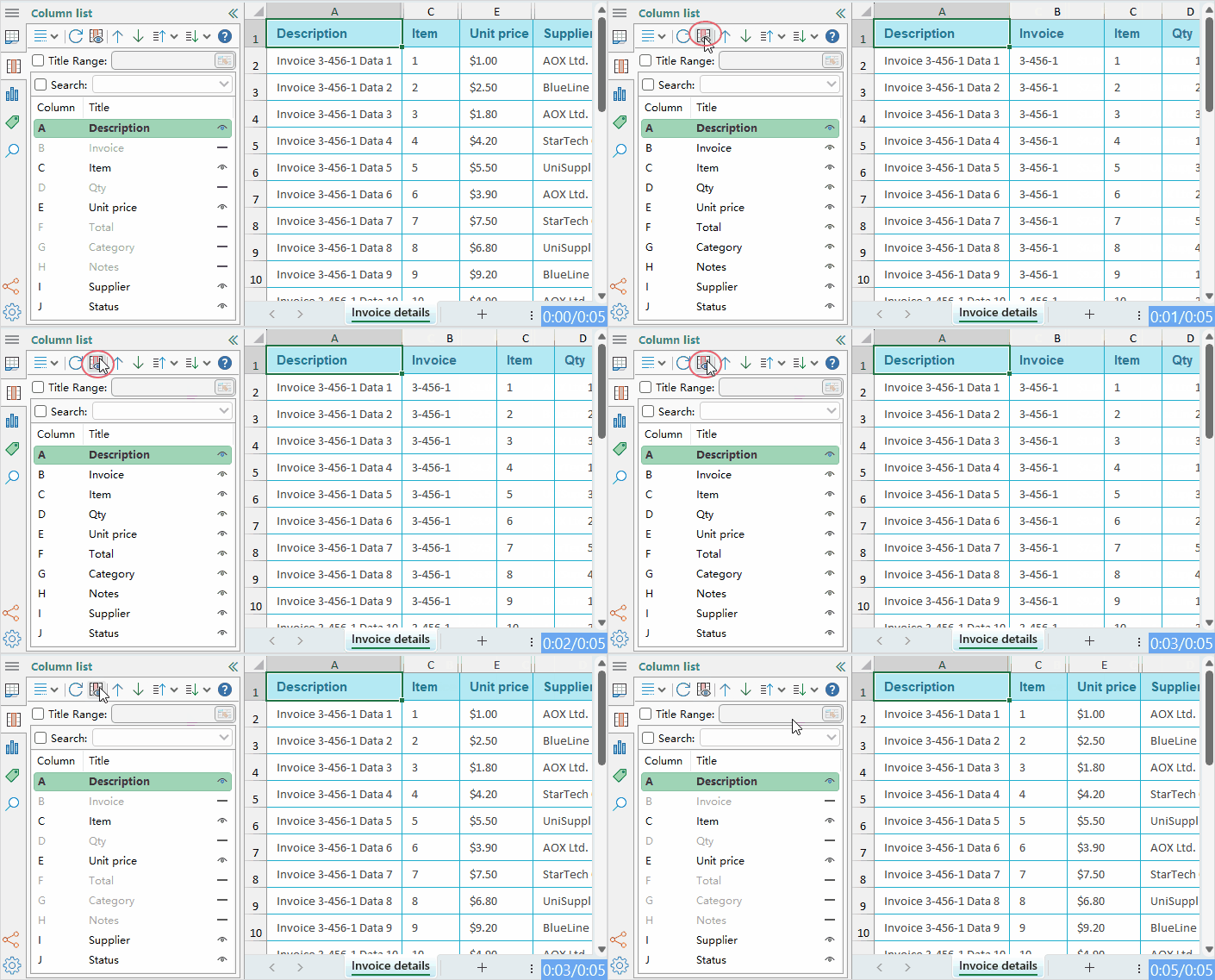 لإظهارها. وانقر مرة أخرى لإخفائها مجددًا—مما يُسهّل التبديل بين وجهات النظر.
الأسئلة المتكررة (FAQs)
س1: لا يعمل السحب؟
• تحقَّق مما إذا كانت ورقة العمل محميَّة، ثم أزِل الحماية وحاول مرة أخرى.
س2: عناوين الأعمدة في القائمة لا تتطابق مع تلك الموجودة في ورقة العمل؟
• يُعزى هذا عادةً إلى نطاق العنوان غير الصحيح أو نسيان التحديث. قم بتعيين نطاق العنوان الصحيح ثم انقر فوق تحديث.
س3: كيف تتعامل مع العناوين متعددة المستويات؟
• قم بتعيين نطاق العنوان إلى مستوى العنوان الذي يُعرِّف كل عمود بشكل فريد، مما يجنّبك التداخل مع العناوين ذات المستوى الأعلى.
س4: لا يمكن العثور على عمود بعد إخفائه؟
• افتح لوحة الأعمدة وابحث عن أيقونة العين الخاصة بالعمود المخفي. انقر عليها مرة أخرى لجعل العمود مرئيًا. يمكنك أيضًا إظهار الأعمدة المخفية في Excel، لكن اللوحة تُعدّ طريقة أكثر وضوحًا وسهولة.
أفضل أدوات إنتاجية المكتب
عزِّز مهاراتك في Excel مع Kutools لـ Excel، واجرب الكفاءة كما لم تفعل من قبل.تقدم Kutools لـ Excel أكثر من 300 ميزة متقدمة لتعزيز الإنتاجية ووقت الحفظ.انقر هنا للحصول على الميزة التي تحتاجها أكثر من غيرها...
Office Tab يجلب واجهة ذات علامات تبويب إلى Office، ويُسهّل عملك كثيرًا
- تمكّن من التحرير والقراءة باستخدام علامات التبويب في Word وExcel وPowerPoint، وPublisher وAccess وVisio وProject.
- افتح وأنشئ مستندات متعددة في علامات تبويب جديدة ضمن نفس النافذة، وليس في نوافذ جديدة.
- يزيد إنتاجيتك بنسبة 50%، ويقلل مئات نقرات الفأرة عنك كل يوم!
جميع إضافات Kutools. مثبّت واحد
Kutools for Office تضم حزمة الإضافات الخاصة بـ Excel وWord وOutlook وPowerPoint، إلى جانب Office Tab Pro، وهي مثالية للفِرق التي تعمل عبر تطبيقات Office.





- حزمة شاملة واحدة— إضافات Excel وWord وOutlook وPowerPoint + Office Tab Pro
- مثبّت واحد، ترخيص واحد— الإعداد خلال دقائق (جاهز لـ MSI)
- تعمل بشكل أفضل معًا— إنتاجية مُبسّطة عبر تطبيقات Office
- تجربة مجانية كاملة الميزات لمدة 30 يومًا— بدون تسجيل، ولا حاجة لبطاقة ائتمان
- أفضل قيمة— وفّر مقارنةً بشراء الإضافات بشكل منفصل
جدول المحتويات
- المزايا الرئيسية لميزة الأعمدة
- البدء: الوصول ومراجعة اللوحة
- العمليات التفصيلية لميزة الأعمدة
- عرض جميع رؤوس الأعمدة بسرعة والانتقال إلى أي عمود
- إعادة ترتيب مواضع الأعمدة بسهولة
- إخفاء أو إظهار الأعمدة بنقرة واحدة
- الأسئلة المتكررة (FAQs)
- أفضل أدوات إنتاجية المكتب
Kutools لـ Excel
تجلب ميزات 300+ المتقدمة إلى Excel
- ⬇️ تنزيل مجاني
- 🛒 شراء الآن
- 📘 دروس الميزات
- 🎁 تجربة مجانية لمدة 30 يومًا