أنشئ وحرّر وصفّ وحذف الاسم النطاقات في Excel باستخدام مدير الأسماء من Kutools
توفر أداة «مدير الأسماء» في Kutools لـ Excel لوحة محسّنة وسهلة الاستخدام تتيح لك عرض النطاقات المسمّاة وإنشائها وتحريرها وتحديدها وتصفيتها وإدارتها بكفاءة تفوق واجهة Excel المدمجة. ويأخذك هذا الدليل خطوة بخطوة عبر كل وظيفة، لتتمكن من العمل مع النطاقات المسمّاة بسرعة ودقة.
لماذا تستخدم مدير الأسماء من Kutools؟
يقدّم «مدير الأسماء» من Kutools طريقةً أسرع، وأوضح، وأكثر قوة لإدارة النطاقات المسمّاة في Excel. فبدلًا من الاضطرار لفتح مربعات حوار متعددة أو التنقّل عبر مدير الأسماء المدمج في Excel، يجمع Kutools جميع الأدوات المتعلقة بالأسماء في لوحة واحدة سهلة الاستخدام تظهر على الجانب الأيسر من ملف العمل الخاص بك. وبفضل ميزاته المحسّنة للتنقّل والتحرير والتصفية والإدارة، يرفع الكفاءة بشكل كبير—خاصةً عند التعامل مع ملفات عمل ضخمة أو نماذج معقّدة.
- 🔍اعرض الأسماء وحدّدها فورًا — انتقل إلى أي نطاق مسمّى بنقرة واحدة، وشاهد الخلايا المرجعية مُظلَّلة في ورقة عملك.
- ⚡أنشئ أسماءً بكفاءة أعلى — عرّف الأسماء يدويًا أو أنشئ عدة أسماء دفعة واحدة من تحديدات مُعنونة لتقليل الأخطاء ووقت الحفظ.
- ✏️تحرير الاسم بمرونة – اختر بين التحرير من خلال مربع حوار أو تعديل التفاصيل مباشرةً في الجزء للحصول على تعديلات أسرع.
- 🎯صفِّ الأسماء لتتركّز فقط على ما يهمك – اعرض أسماء الأخطاء، أو أسماء الجداول، أو الأسماء المخصصة للمستند، أو الأسماء المخصصة للكتاب، أو مجموعات معيّنة أخرى لتبسيط إدارتها.
- 🗑️إزالة الأسماء غير المرغوب فيها بسهولة – احذف اسمًا واحدًا أو عدة أسماء دفعةً واحدة باستخدام مفاتيحCtrl أوShift أو التحديد المتعدد بالفأرة، ونظّف ملفاتك بكفاءة أعلى!
- 👁️كشف الأسماء المخفية – اعرض الأسماء التي يُنشئها Excel أو الإضافات أو المحتوى المستورد، والتي تكون عادةً مخفية، لتحصل على شفافية تامة وتحكمٍ كامل.
- 🖱️قائمة نقر يمين فعّالة — وصِل إلى المهام الأساسية مثل التحرير، الحذف، إنشاء أسماء من التحديد، إظهار الأسماء المخفية، والتحديث... كل ذلك من قائمة سياق مريحة!
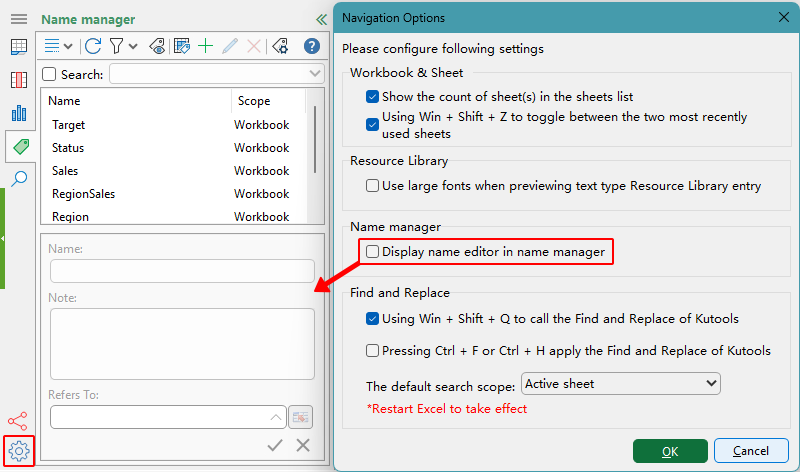
- ⚙️تخصيص تجربة التحرير – فعِّل أو عطِّل جزء محرر الأسماء باستخدام خيارات التنقل ليتوافق مع سير عملك المفضل.
- 🧭وصول سريع إلى مدير الأسماء الأصلي في Excel – افتح مدير الأسماء المدمج في Excel مباشرةً من اللوحة عند الحاجة.
مقارنة بين Kutools وExcel: مدير الأسماء
| الميزة | Kutools مدير الأسماء | وظائف Excel المضمنة مدير الأسماء |
|---|---|---|
| الوصول والواجهة | لوحة مرئية دائمًا للوصول السريع | يفتح كمربع حوار منفصل |
| عرض النطاقات المسماة | يعرض جميع الأسماء بوضوح في لوحة | يعرض جميع الأسماء في قائمة مربع حوار |
| إنشاء نطاقات مسماة | ✅ إنشاء يدويًا أو دفعة من التحديدات المُسَمَّاة | ⚠️ واحد في كل مرة فقط |
| تحرير النطاقات المسماة | ✅ تحرير مباشرة في اللوحة أو عبر مربع الحوار | ⚠️ التحرير فقط من خلال مربع الحوار |
| التصفية | ✅ أسماء ذات نطاق على مستوى الدفتر/الورقة ✅ أسماء ذات نطاق على أوراق عمل محددة ✅ أسماء تحتوي/لا تحتوي على أخطاء ✅ أسماء معرّفة / أسماء جداول ✅ التصفية حسب الاسم (مربع البحث) ✅ الأسماء المخفية | ✅ أسماء ذات نطاق على مستوى الدفتر/الورقة ❌ لا يمكن التصفية حسب ورقة عمل محددة ✅ أسماء تحتوي/لا تحتوي على أخطاء ✅ أسماء معرّفة / أسماء جداول ❌ لا يوجد تصفية حسب الاسم ❌ لا يمكن تصفية الأسماء المخفية |
| تحديد موقع النطاقات المسماة | ✅ التنقل والتظليل بنقرة واحدة | ❌ لا يدعم التنقل؛ يُظهر فقط حدود الخلايا |
بشكل عام، يجمع مدير الأسماء من Kutools كل ما تحتاجه للعمل مع النطاقات المسمّاة في لوحة واحدة بديهية، مما يجعل إدارة ملفات العمل المعقدة أبسط وأسرع وأكثر كفاءة.
افتح لوحة مدير الأسماء
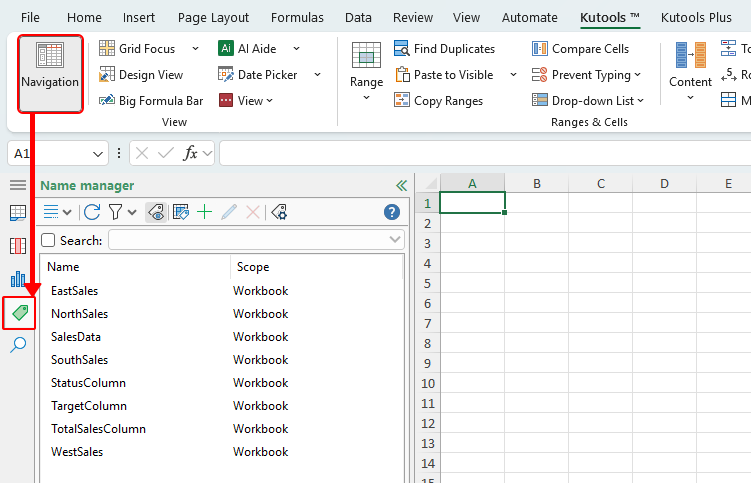
في علامة التبويبKutools، انقر على زرالتنقللفتح لوحة التنقل على الجانب الأيسر من ملف العمل الخاص بك، ثم انتقل إلى علامة التبويبمدير الأسماء.
ما الذي يمكن لمدير الأسماء فعله؟
يقدم مدير الأسماء في Kutools لـ Excel مجموعة من الأدوات التي تساعدك على عرض النطاقات المسمّاة والتنقل بينها وتنظيمها وإدارتها بكفاءة أعلى في ملف العمل الخاص بك. تعرض الميزات التالية كيفية العمل مع الأسماء بسرعة ودقة.
إنشاء نطاق مسمّى
توفر لوحة مدير الأسماء طريقتين لإنشاء نطاقات مسمّاة: تعريف اسم يدوياً أو إنشاء عدة أسماء من تحديد مُعنون.
إنشاء نطاق مسمّى يدوياً
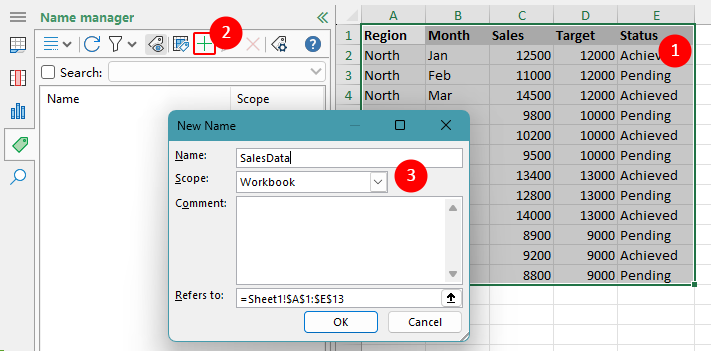
يمكنك بسرعة تحديد نطاقٍ ما في ملف العمل الخاص بك وحفظ اسمٍ له باستخدام زراسم جديد (+) في شريط الأدوات ضمن لوحة مدير الأسماء.
- حدد نطاق الخلايا في ورقة العمل الذي تريد تسميته.
- انقر على زرإضافة (+) في شريط الأدوات لإنشاء نطاق مسمّى جديد.
- في مربع الحوار «اسم جديد» الذي يظهر:
- أدخل الاسم الذي تريد تعيينه لـ تحديد النطاق.
- حدد النطاق (الدفتر أو ورقة العمل المحددة) لتعريف مكان استخدام النطاق المسمى.
- انقر علىموافقلحفظ النطاق المسماة.
النتيجة
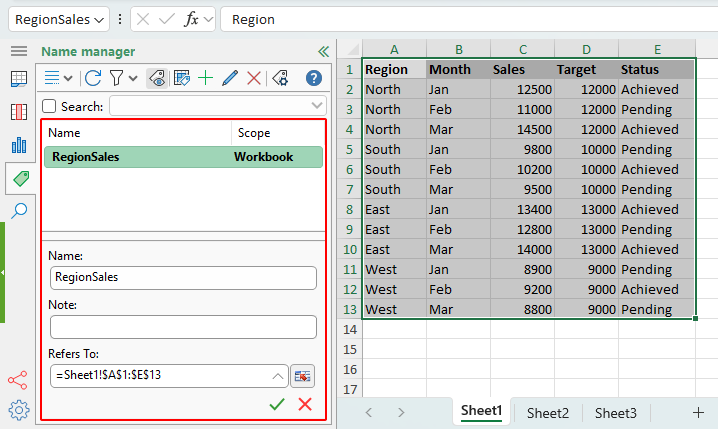
بعد النقر علىموافق، يتم إنشاء نطاق مسمى جديد ويظهر في لوحة مدير الأسماء. يمكنك الآن تحديده من القائمة للانتقال مباشرةً إلى موقعه في ورقة العمل، أو عرض الخلايا المرجعية له، أو تعديله.
إنشاء أسماء من تحديد مُعنوَن
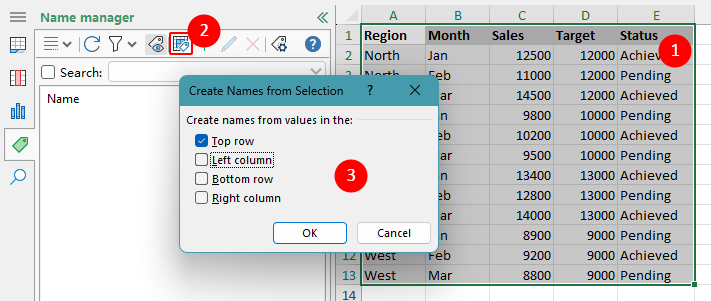
إذا كانت ورقة العمل تحتوي بالفعل على رؤوس واضحة (مثل التسميات في الصف العلوي أو العمود الأيسر الأول)، فيمكنك إنشاء نطاقات مسماة متعددة دفعة واحدة باستخدام خيارإنشاء من التحديدفي لوحة مدير الأسماء.
- حدد النطاق الكامل الذي يحتوي على العناوين والبيانات المرتبطة التي تريد تحويلها إلى نطاقات مسمّاة.
- في لوحة مدير الأسماء، انقر على زرإنشاء من التحديد.
- في مربع الحوار «إنشاء من التحديد» الذي يظهر، اختر مكان وجود العناوين، ثم انقر علىموافق.
- أعلى صف – يُستخدم صف الرأس في أعلى التحديد لإنشاء الأسماء.
- أقصى عمود على اليسار – يُستخدم لإنشاء الأسماء من التسميات الموجودة في العمود الأول.
- صف الأسفل – ينشئ أسماءً من التسميات في آخر صف محدد.
- العمود الأيمن – يُستخدم لعرض التسميات في العمود الأيمن.
النتيجة
بعد النقر علىموافق، يقوم Kutools تلقائيًا بإنشاء نطاقات مسماة بناءً على التسميات التي حددتها، حيث يصبح كل اسم تسمية، ويُعيَّن لكل صف أو عمود بيانات مرتبط بها نطاقه المرجعي. ويمكنك الآن عرض هذه الأسماء أو تعديلها أو الانتقال إليها مباشرةً من لوحة مدير الأسماء.
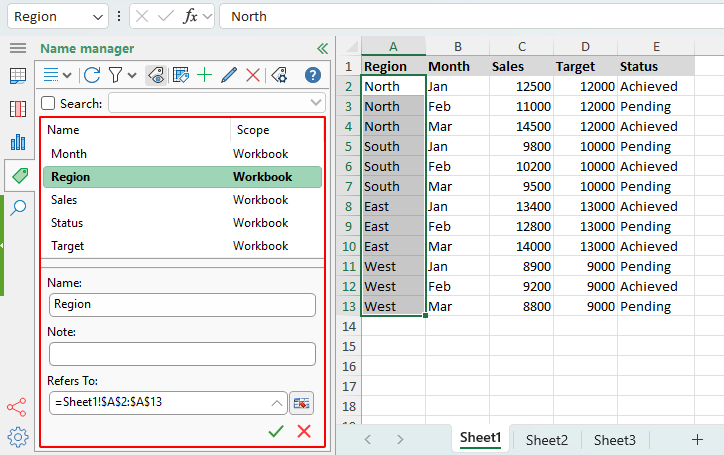
ملاحظة:هذه الميزة مثالية عندما يحتوي جدول البيانات الخاص بك بالفعل على عناوين أو تسميات واضحة، مما يمكّن Kutools من تحويلها فورًا إلى نطاقات مسمّاة.
تحديد موقع نطاق مسمّى
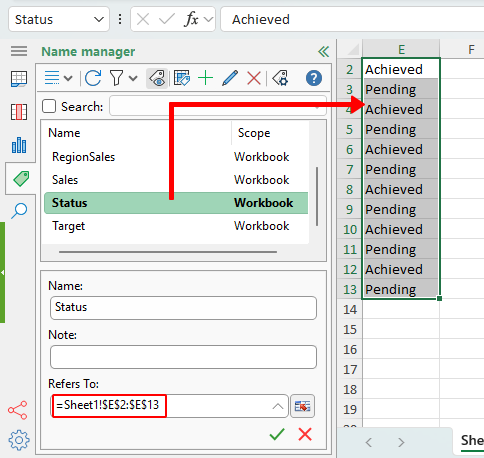
لتحديد موقع نطاق مسمى، ما عليك سوى النقر على اسمه من قائمة لوحة مدير الأسماء. سيقوم Excel تلقائيًا بالانتقال إلى الخلية أو النطاق المرجعي، وستوضع الخلية الأولى من ذلك النطاق في الزاوية العلوية اليسرى من منطقة ورقة العمل المرئية.
تعديل اسم موجود في Excel
تتيح لك لوحة مدير الأسماء تعديل نطاق مسمى موجود بطريقتين مختلفتين، اعتمادًا على طريقة التحرير التي تفضلها.
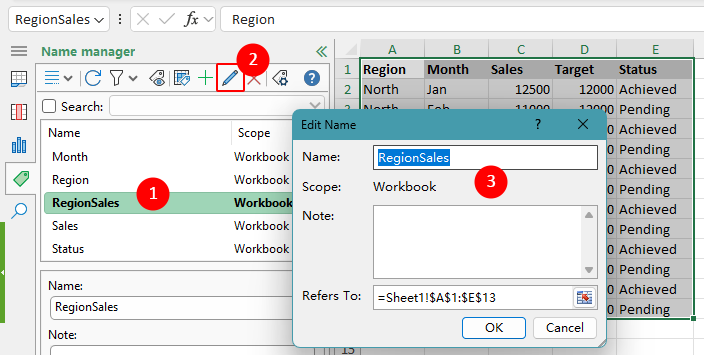
- استخدم زر التحرير في شريط الأدوات
اختر اسماً من القائمة، ثم انقر على زرتحريرفي شريط الأدوات لفتح مربع حوار تحرير الاسم. هنا، يمكنك تعديل الاسم والملاحظة أو تحديث النطاق المرجعي.
- التحرير مباشرةً في جزء المحرر
اختر اسماً من القائمة، وستعرض نافذة المحرر أدناه تفاصيله. يمكنك تعديل الاسم أو الملاحظات، أو تغيير نطاق «يشير إلى» مباشرةً، ثم انقر على موافق () ) لحفظ التغييرات.
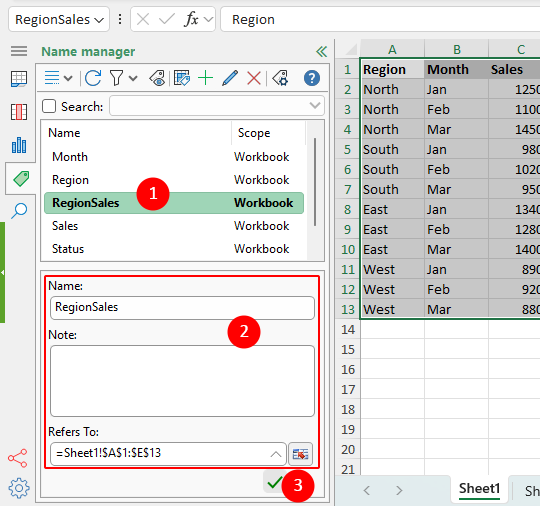
ملاحظة:إذا كنت لا ترغب في استخدام لوحة المحرر للتعديل، فانقر على زرخيارات التنقل ( ) في الزاوية السفلية اليسرى من لوحة مدير الأسماء، ثم ألغِ تحديد خيار “إظهار لوحة تحرير الاسم”.
النتيجة
بعد تعديل الاسم أو المرجع الخاص به بأيٍّ من الطريقتين، تُطبَّق التغييرات فورًا وتظهر مباشرةً في لوحة مدير الأسماء.
تصفية الأسماء في Excel
توفر لوحة مدير الأسماء عدة خيارات تصفية تتيح لك عرض أنواع النطاقات المسماة التي تريد العمل بها فقط. وهذا مفيد بشكل خاص في ملفات العمل الكبيرة التي تحتوي على العديد من الأسماء.
انقر على أيقونة التصفية في شريط أدوات مدير الأسماء لفتح قائمة التصفية.
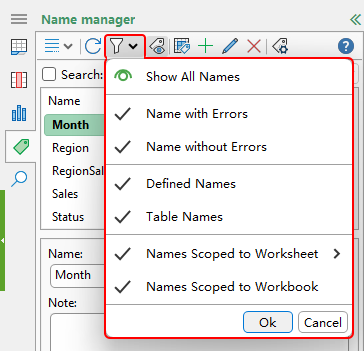
- اختر أحد خيارات التصفية المتاحة:
- إظهار جميع الأسماء – يعرض كل النطاقات المسماة في الدفتر.
- الأسماء التي تحتوي على أخطاء – يعرض فقط الأسماء التي تحتوي على أخطاء.
- الأسماء الخالية من الأخطاء – يعرض فقط النطاقات المسماة الصالحة التي لا تحتوي على أخطاء.
- الأسماء المعرّفة – يُصفّي العرض ليشمل فقط النطاقات المسماة التقليدية (غير المرتبطة بالجداول).
- أسماء الجداول – يعرض الأسماء المرتبطة بجداول Excel.
- الأسماء ذات النطاق على مستوى الورقة – تُعرض الأسماء المقتصرة على ورقة عمل محددة.
- الأسماء ذات النطاق على مستوى الدفتر — تُعرض الأسماء التي يمكن استخدامها في جميع أنحاء الدفتر.
- انقر علىموافقلتطبيق التصفية المحددة.
بمجرد تطبيق التصفية، تُحدِّث لوحة مدير الأسماء نفسها فورًا لعرض النطاقات المسماة المطابقة فقط، مما يسهّل تحديد موقعها وإدارتها.
إزالة نطاق مسمى في Excel
يمكنك حذف نطاق مسمى واحد أو أكثر مباشرةً من لوحة مدير الأسماء.
- حدد الاسم الذي تريد إزالته.نصائح:يمكنك تحديد أسماء متعددة عن طريق:
- بالضغط مع الاستمرار علىCtrl والنقر على كل اسم.
- اضغط مع الاستمرار علىShift لتحديد نطاق متصل من الأسماء.
- السحب باستخدام الماوس لتظليل أسماء متعددة.
- انقر على زرحذف( ) في شريط الأدوات لإزالة الاسم (الأسماء) المحددة.
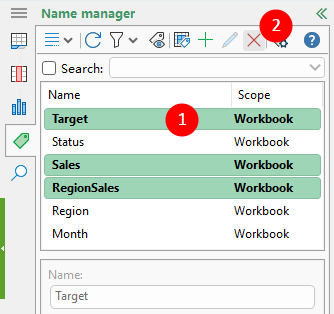
يتم حذف النطاقات المسماة المحددة فورًا من لوحة مدير الأسماء، ولن تكون متاحة بعد ذلك في الصيغ أو التنقل.
ملاحظة:لحذف جميع الأسماء التي تحتوي على أخطاء،طبّق التصفية الموضّحة أعلاهلعرض تلك الأسماء فقط، ثم حددّها جميعًا وانقر على زرحذف ( ).
إظهار الأسماء المخفية في Excel
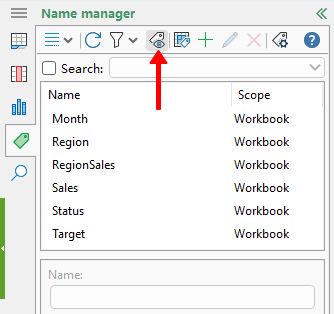
يحتوي بعض ملفات العمل على أسماء مخفية، عادةً ما ينشئها Excel أو الإضافات أو البيانات المستوردة. ولا تظهر هذه الأسماء في القائمة افتراضيًا. تتضمن لوحة مدير الأسماء زرًا يسمح لك بإظهار أو إخفاء هذه الأسماء المخفية، مما يمنحك التحكم في تبديل ظهورها حسب الحاجة.
نصائح لاستخدام لوحة مدير الأسماء
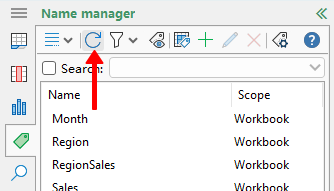
تحديث القائمة
إذا قمت بإنشاء نطاق مسمى أو تعديله باستخدام أدوات Excel المدمجة—مثل كتابة الاسم مباشرةً في مربع الأسماء—فقد لا يظهر الاسم الجديد فورًا في لوحة مدير الأسماء. انقر على زرتحديثلتحديث القائمة.
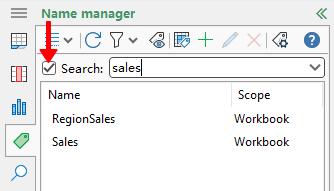
البحث عن نطاق مسمى
يمكنك تحديد موقع نطاق مسمى معين بسرعة عن طريق تمكين مربع البحث وكتابة جزء من الاسم الذي تريد العثور عليه.
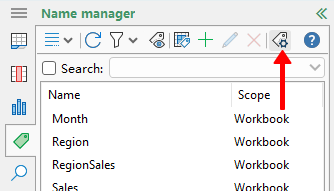
فتح مدير الأسماء المدمج في Excel
انقر على زرمدير الأسماءفي شريط الأدوات لفتح مربع حوار مدير الأسماء المدمج في Excel إذا كنت بحاجة إلى إدارة الأسماء باستخدام واجهة Excel الأصلية.
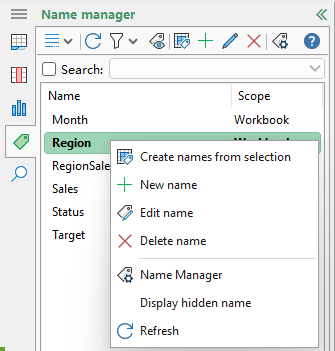
استخدام قائمة النقر بزر الماوس الأيمن
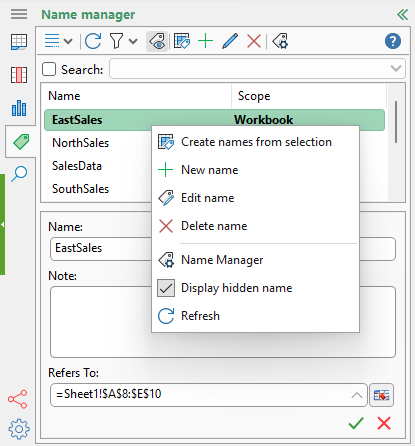
انقر بزر الماوس الأيمن على نطاق مسمى لفتح قائمة مختصرة تحتوي على خيارات مثل إنشاء أسماء من التحديد، أو إضافة اسم جديد، أو تعديل الاسم المحدد أو حذفه، أو إظهار الأسماء المخفية، أو فتح مدير الأسماء الخاص بـ Excel، أو تحديث القائمة.
تعطيل لوحة المحرر
إذا كنت تفضل عدم تحرير الاسم في لوحة المحرر وترغب في تعطيل هذه الميزة، فانقر على زرخيارات التنقل ( ) في الزاوية السفلية اليسرى من اللوحة، ثم ألغِ تحديد خيار “إظهار لوحة تحرير الاسم”.
أفضل أدوات إنتاجية Office
عزّز مهاراتك في Excel مع Kutools لـ Excel، وجرّب الكفاءة كما لم تفعل من قبل.يقدّم Kutools لـ Excel أكثر من 300 ميزة متقدمة لتعزيز إنتاجيتك وتوفير وقتك.انقر هنا للحصول على الميزة التي تحتاجها أكثر من غيرها...
Office Tab يجلب واجهة ذات علامات تبويب إلى Office، ويجعل عملك أسهل بكثير
- تمكين التحرير والقراءة بعلامات التبويب في Word وExcel وPowerPointوPublisher وAccess وVisio وProject.
- افتح وأنشئ مستندات متعددة في علامات تبويب جديدة داخل النافذة نفسها، بدلاً من فتح كل منها في نافذة منفصلة.
- يزيد إنتاجيتك بنسبة 50%، ويقلل مئات نقرات الفأرة عنك كل يوم!
جميع إضافات Kutools. مثبّت واحد
Kutools for Office تضم الحزمة إضافاتٍ متكاملة لتطبيقات Excel وWord وOutlook وPowerPoint، إلى جانب Office Tab Pro، مما يجعلها الخيار المثالي للفِرق التي تعمل عبر تطبيقات Office.





- حزمة شاملة واحدة— إضافات Excel وWord وOutlook وPowerPoint + Office Tab Pro
- مثبّت واحد، ترخيص واحد— الإعداد خلال دقائق (جاهز لـ MSI)
- تعمل بشكل أفضل معاً— إنتاجية ميسّرة عبر تطبيقات Office
- تجربة مجانية لمدة 30 يوماً بكامل الميزات— بدون تسجيل، ولا بطاقة ائتمان
- أفضل قيمة— وفّر مقارنةً بشراء كل إضافة على حدة
جدول المحتويات
- لماذا تختار استخدام مدير الأسماء من Kutools؟
- افتح لوحة مدير الأسماء
- ما الذي يمكن أن يفعله «مدير الأسماء»؟
- إنشاء نطاق مسمّى
- تحديد موقع نطاق مسمّى
- تعديل اسم موجود
- تصفية الأسماء
- إزالة اسم
- إظهار الأسماء المخفية
- نصائح لاستخدام مدير الأسماء
Kutools لـ Excel
يجلب ميزات متقدمة من 300+ إلى Excel
- 🧩 نظرة عامة
- 📥 تنزيل مجاني
- 🎁 تتوفر نسخة تجريبية مجانية لمدة 30 يومًا