استخدم الذكاء الاصطناعي لتصفية بيانات Excel بلغة طبيعية
تُعد تصفية البيانات في Excel أمرًا أساسيًا لتحليل البيانات وإدارتها بكفاءة. وعلى الرغم من قوة ميزة التصفية المتقدمة المضمنة في Excel، يجد العديد من المستخدمين صعوبة في استخدامها، إذ تتطلب إنشاء نطاقات معايير منفصلة وفهم هياكل تصفية معقدة. وقد يبدو بناء قاعدة التصفية المتقدمة يدويًا للمستخدمين العاديين عملية تستغرق وقتًا طويلاً وغير بديهية.
لتبسيط العملية، تقدّم لكZKutools Anywhere for Excel أداة تصفية مدعومة بالذكاء الاصطناعي تتيح لك تصفية البيانات باستخدام اللغة الطبيعية. فبدلًا من تكوين قواعد معقدة يدويًا، ما عليك سوى وصف ما تريد، وسيتولى الذكاء الاصطناعي إنشاء شروط التصفية المناسبة لك تلقائيًا.
- مزايا استخدام الفلتر المتقدم
- كيفية استخدام ميزة الفلتر المتقدم
- إعادة استخدام شروط التصفية
- غيرها من شروط التصفية
مزايا استخدام التصفية المتقدمة
كيفية استخدام ميزة التصفية المتقدمة
صُمّمت واجهة التصفية المتقدمة في ZKutools Anywhere for Excel لتجعل تصفية البيانات أسرع وأكثر بديهية. فبدلًا من بناء قواعد التصفية المعقدة يدويًّا، ما عليك سوى اختيار خيار التصفية، ووصف متطلباتك بلغة طبيعية، وترك مهمة إنشاء شروط التصفية تلقائيًّا للذكاء الاصطناعي.
الخطوة 1. حدد نطاق البيانات الذي ترغب في تصفيةه.
الخطوة 2. فعّل ميزة التصفية المتقدمة
في علامة التبويبZKUTOOLS، اخترالتصفية المتقدمة.

ستفتح لوحةZkutools Anywhere for Excel وستظهر على الجانب الأيمن من ورقة العمل.

الخطوة 3. أدخل طلب التصفية وحدد الخيارات الإضافية التي تريدها
في اللوحة:
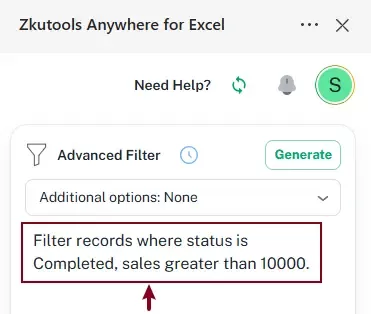
- أدخل طلب التصفية الخاص بك في مربع الإدخال.على سبيل المثال:تصفية السجلات التي يكون حالتها «منجز» والمبيعات أكبر من 10000.
- قم بتوسيع القائمة المنسدلةخيارات إضافيةوحدد تعليمة تصفية إضافية.هنا اخترت: أعطِ أولوية لاستخدام منطق AND لدمج شروط التصفية متعددة عبر أعمدة متعددة، لإخبار الذكاء الاصطناعي بتطبيق جميع شروط التصفية في آنٍ واحد.
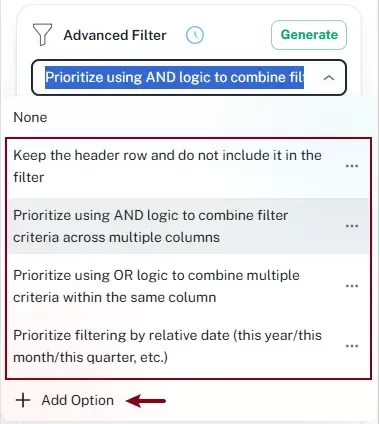 ملاحظة: تُستخدم هذه الخيارات لتكملة أو تحسين سلوك التصفية للطلب الحالي، مثل استبعاد صف العناوين من التصفية أو إعطاء الأولوية لمنطق تصفية معيّن. وإذا لم يتوفر خيار مناسب، يمكنك إنشاء خيار مخصص خاص بك لاستخدامه مستقبلاً.
الخطوة 4: إنشاء شروط التصفية
انقر على زرإنشاءلإنشاء شروط التصفية بناءً على طلبك.

الخطوة 5. تأكيد النطاق وشروط التصفية التي تم إنشاؤها
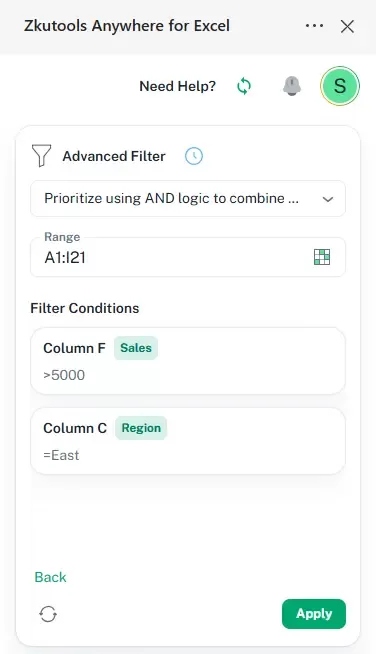
يقوم الذكاء الاصطناعي تلقائيًا بتحليل طلبك وتحويل الوصف اللغوي الطبيعي إلى شروط تصفية منظمة. وبعد مراجعة النطاق والشروط المُنشأة، انقر علىتطبيقلتنفيذ التصفية.
كما هو موضح في لقطة الشاشة أدناه:
- يظهر نطاق تحديد البيانات تلقائيًا في مربعالنطاق، ويمكنك تغيير نطاق العمل يدويًا في أي وقت بالنقر على زر تحديد النطاق.
- يتم تحليل الطلب وتحويله إلى شروط تصفية منفصلة تظهر في الجزء، مما يمكّنك من التحقق بسرعة مما إذا كانت منطقية التصفية المُولَّدة صحيحة قبل تطبيقها.

النتيجة
يتم تصفية نطاق البيانات لعرض السجلات التي يكون فيها عمود «المبيعات» أكبر من 10000 **و** تكون الحالة «مكتمل»، مع تطبيق الشرطين معًا باستخدام منطق AND.

إعادة استخدام شروط التصفية
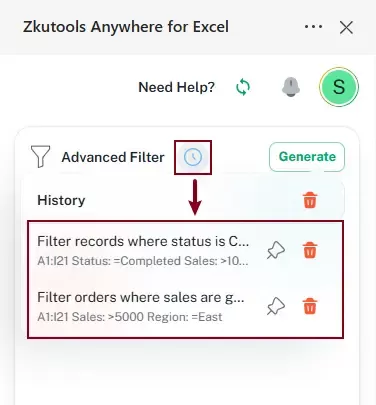
تحفظ ميزة التصفية المتقدمة تلقائيًا طلبات التصفية التي استخدمتها سابقًا في قائمة السجل (History)، مما يمكّنك من إعادة استخدام شروط التصفية المتكررة بسرعة دون الحاجة إلى إدخال نفس الأوامر مرارًا وتكرارًا.
الخطوات:
- انقر على زرالسجلفي جزء الفلتر المتقدم.
- تصفح سجلات التصفية المحفوظة من خلال قائمة السجل.
- اختر شرط التصفية الذي ترغب في إعادة استخدامه.
- سيتم تحميل النطاق المستخدم سابقًا وشروط التصفية المولَّدة الخاصة بالطلب المحدد تلقائيًا. انقر علىتطبيقلتشغيل التصفية مرة أخرى.
خيارات واجهة إضافية أخرى
بالإضافة إلى إنشاء الفلاتر وتطبيقها، تقدّم لوحة التصفية المتقدمة أيضًا خيارات واجهة إضافية متعددة لمساعدتك على إدارة طلبات التصفية بكفاءة أعلى.
إعادة إنشاء الشروط
إذا لم يُنشئ الذكاء الاصطناعي الشروط الصحيحة وفقًا لأوامرك، يمكنك النقر على زرإعادة الإنشاءلإنشاء الشروط مرة أخرى.

العودة إلى الواجهة الرئيسية
بعد تطبيق التصفية، انقر على زررجوعللعودة إلى الواجهة الرئيسية للتصفية المتقدمة.

تعديل أو حذف خيار إضافي
يمكنك تعديل أو حذف خيار إضافي موجود عن طريق توسيع قائمةالخيارات الإضافيةالمنسدلة، ثم النقر على زر التهيئة واختيارتعديلأوحذفمن القائمة.

الخاتمة
لم يعد تصفية بيانات Excel المعقدة تتطلب بناء قواعد تصفية معقدة يدويًا أو فهم هياكل التصفية المتقدمة.
بفضل التصفية المتقدمة المدعومة بالذكاء الاصطناعي في ZKutools Anywhere for Excel، ما عليك سوى وصف ما تريد بلغتك الطبيعية، ويقوم الذكاء الاصطناعي تلقائيًا بإنشاء شروط التصفية نيابةً عنك.
بالمقارنة مع طرق تصفية Excel التقليدية، فإن هذا النهج:
- أسرع
- أسهل
- أكثر بديهية
- أكثر مرونة
سواء كنت تحلّل تقارير المبيعات، أو تُدير المخزون، أو تراجع السجلات المالية، أو تُصفّي بيانات العملاء، فإن التصفية المدعومة بالذكاء الاصطناعي قادرة على تبسيط سير عملك بشكل كبير.
أفضل أدوات الإنتاجية للمكتب
عزّز مهاراتك في Excel باستخدام Kutools لـ Excel، وجرّب الكفاءة كما لم تفعل من قبل.يقدّم Kutools لـ Excel أكثر من 300 ميزة متقدمة لزيادة الإنتاجية ووقت الحفظ.انقر هنا للحصول على الميزة التي تحتاجها أكثر من غيرها...
يجلب Office Tab واجهة ذات علامات تبويب إلى Office، ويجعل عملك أسهل بكثير
- تمكين التحرير والقراءة بعلامات تبويب في Word وExcel وPowerPoint، وكذلك في Publisher وAccess وVisio وProject.
- افتح وأنشئ مستندات متعددة في علامات تبويب جديدة داخل النافذة نفسها، بدلاً من فتح كل منها في نافذة منفصلة.
- يزيد إنتاجيتك بنسبة 50% ويوفّر لك مئات نقرات الفأرة كل يوم!
جميع وظائف Kutools الإضافية في مثبّت واحد!
Kutools for Office تجمع في حزمتها الوظائف الإضافية لتطبيقات Excel وWord وOutlook وPowerPoint، إلى جانب Office Tab Pro، مما يجعلها الحل المثالي للفرق التي تعمل عبر تطبيقات Office.





- حزمة شاملة واحدة— وظائف Excel وWord وOutlook وPowerPoint الإضافية + Office Tab Pro
- مثبّت واحد، ترخيص واحد— الإعداد خلال دقائق (جاهز لـ MSI)
- تعمل بشكل أفضل معًا— إنتاجية مُبسَّطة عبر تطبيقات Office
- تجربة مجانية لمدة 30 يومًا بكامل الميزات— بدون تسجيل، ولا بطاقة ائتمان
- أفضل قيمة— وفّر مقارنةً بشراء الوظائف الإضافية بشكل منفصل
جدول المحتويات
- مزايا استخدام الفلتر المتقدم
- كيفية استخدام ميزة الفلتر المتقدم
- إعادة استخدام شروط التصفية
- غيرها من شروط التصفية
- أفضل أدوات الإنتاجية للمكتب
ZKutools Anywhere لبرنامج Excel
حوّل تجربتك في Excel بأدوات إنتاجية مدعومة بالذكاء الاصطناعي