كيفية إنشاء قائمة تحقق من صحة بيانات قابلة للبحث في Excel
إذا كنت تستخدم قائمة تحقق من صحة بيانات طويلة من نوع القائمة المنسدلة في Excel، فقد يصبح العثور على العنصر الصحيح بطيئًا ومُحبِطًا بسرعة. توفر لكقائمة تحقق من صحة بيانات قابلة للبحثإدخال البيانات بشكل أسهل بكثير من خلال السماح لكبالكتابة للعثور على العناصر المطابقة بسرعة أكبر، بدلاً من التمرير عبر القائمة بأكملها. في هذا الدليل، ستتعلمطريقتين عمليتينلإنشاء قائمة تحقق من صحة بيانات قابلة للبحث في Excel: ميزةالإكمال التلقائي (AutoComplete)المضمنة في Microsoft 365، وKutools لـ Excel، التي يمكنها جعل القوائم المنسدلة الحاليةقابلة للبحث، وتدعم الإكمال التلقائي، وأسهل في الاستخدامفي جميع إصدارات Excel.

- الطريقة 1: استخدام الإكمال التلقائي المدمج في Excel لقوائم التحقق من صحة البيانات(متوفرة فقط في Microsoft 365)
- الطريقة 2: جعل قوائم التحقق من صحة البيانات قابلة للبحث مع الفتح التلقائي باستخدام Kutools لـ Excel (لجميع إصدارات Excel المدعومة Windows)
- طرق إضافية لإنشاء قائمة تحقق من صحة بيانات قابلة للبحث
- Excel مقابل Kutools: أي الخيارين أفضل؟
- الأسئلة الشائعة
الطريقة 1: استخدام ميزة الإكمال التلقائي المضمنة في Excel لقوائم التحقق من صحة البيانات (متوفرة فقط في Microsoft 365)
إذا كنت تستخدم Microsoft 365، يُسهّل Excel البحث في قائمة التحقق من صحة البيانات المنسدلة من خلال عرض العناصر المطابقة أثناء الكتابة—وهي الطريقة الأسهل المضمنة لإنشاء قائمة تحقق من صحة بيانات قابلة للبحث في Excel دون الحاجة إلى تثبيت أي إضافات.
خطوات البحث في قائمة التحقق من صحة البيانات باستخدام Excel
- أولاً، أنشئ قائمة تحقق من صحة بيانات منسدلة عادية في ورقة العمل الخاصة بك.
- انقر على الخلية المنسدلة لتفعيلها.
- أدخل النص الذي ترغب في البحث عنه.
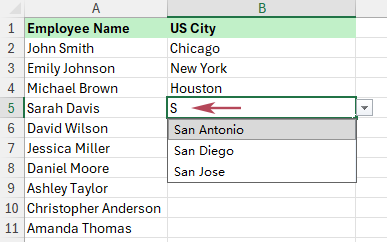
- سيقوم Excel بتضييق القائمة وعرض العناصر المطابقة فقط.
- اختر النتيجة التي تريدها من القائمة.
النتيجة:ستحصل على قائمة تحقق من صحة بيانات قابلة للبحث في Excel تساعدك على تضييق النتائج أثناء الكتابة، مما يمكّنك من اختيار العناصر المطابقة بسرعة أكبر.
- لا يتطلب إضافةً خارجيةً
- سهل الإعداد باستخدام ميزة التحقق من صحة البيانات المدمجة في Excel
- مناسب لأوراق العمل البسيطة والاحتياجات الأساسية للقوائم القابلة للبحث
- متوفر فقط في Microsoft 365
- ليس الخيار الأمثل إذا كنت بحاجة إلى تحسين العديد من قائمة منسدلة دفعة واحدة
- أقل راحةً من حل القوائم المنسدلة القابلة للبحث المخصص للقوائم الطويلة
ملاحظة:هذه الطريقة متاحة فقط في Microsoft 365، لذا قد لا يحظى مستخدمو إصدارات Excel القديمة (الدائمة) بنفس سلوك القائمة المنسدلة القابلة للبحث.
الطريقة 2: جعل قوائم التحقق من صحة البيانات قابلة للبحث مع خاصية الظهور التلقائي (Auto-Pop) باستخدام Kutools لـ Excel (لجميع إصدارات Excel المدعومة من Windows)
إذا كنت تبحث عن طريقة أسرع وأسهل لتمكين المستخدم من إنشاء قائمة تحقق من صحة بيانات قابلة للبحث في Excel، فإنKutools لـ Excelيوفّر ميزة مخصصة تسمىجعل جميع القوائم المنسدلة قابلة للبحث وتظهر تلقائيًا. لا تقتصر هذه الميزة على جعل القوائم المنسدلة الحالية قابلة للبحث فحسب، بل تدعم أيضًا تأثيرالظهور التلقائي (auto-pop)، حيث تفتح القائمة تلقائيًا بمجرد النقر على الخلية. وهي مفيدة بشكل خاص مع القوائم الطويلة، وإدخال البيانات المتكرر، وأوراق العمل التي تحتوي على خلايا منسدلة متعددة.
خطوات البحث مع خاصية الظهور التلقائي باستخدام Kutools لـ Excel
- أولاً، تأكد من أن ورقة العمل الخاصة بك تحتوي بالفعل على عنصر أو أكثر من عناصر التحقق من صحة البيانات قائمة منسدلة.
- انقرKutools > قائمة منسدلة > اجعل جميع القوائم المنسدلة قابلة للبحث وتظهر تلقائيًا.
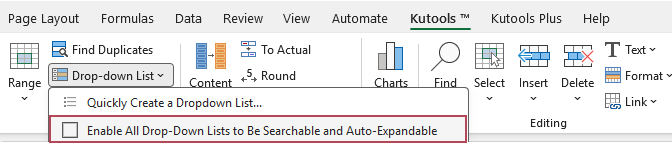
- إذا ظهرت نافذة منبثقة، فانقرفهمتلإغلاق النافذة المنبثقة.
النتيجة:الآن، عند النقر على خلية تحتوي على تحقق من صحة البيانات أو تحديدها، تظهر قائمة منسدلة تلقائيًا. ومع بدء كتابتك للكلمات المفتاحية، يُجري Kutools تصفية القائمة في الوقت الفعلي ويُبرز النصوص المطابقة، مما يمكّنك من اختيار العنصر المطلوب بسرعة.
ملاحظة:تعمل هذه الطريقة مع جميع إصدارات Excel المدعومة من Windows والتي يدعمها Kutools لـ Excel.
- يجعل قائمة منسدلة الموجودة قابلة للبحث بنقرات قليلة
- يفتح الفتح التلقائي القائمة تلقائيًّا للبحث الأسرع
- يُرشّح ويُبرز العناصر المطابقة أثناء الكتابة
- يجعل قائمة منسدلة الطويلة أكثر سهولة في الاستخدام
- يقلل التمرير والبحث اليدوي
- يعمل بشكل جيد مع خلايا القوائم المنسدلة المتعددة
- أكثر راحةً من الحلول البديلة اليدوية
طرق إضافية لإنشاء قائمة تحقق من صحة بيانات قابلة للبحث
إذا كنت بحاجة إلى طرق أكثر تقدمًا لإنشاء قائمة تحقق من صحة بيانات قابلة للبحث في Excel، يمكنك أيضًا استكشاف هذه الطرق على موقعنا الإلكتروني:
- إنشاء جعل قائمة الانسحاب قابلة للبحث باستخدام الصيغ (Excel 2019 والإصدارات الأحدث)
- إنشاء جعل قائمة الانسحاب قابلة للبحث باستخدام مربع التحديد (Combo Box) وVBA
يمكن لهذه الطرق أيضًا أن تساعدك في إنشاء قائمة منسدلة قابلة للبحث، لكنها تتطلب إعدادًا أكثر وتناسب المستخدمين المتقدمين بشكل أفضل.
Excel مقابل Kutools: أي الخيارين أفضل؟
يمكن أن تساعد الطريقتان في إنشاء قائمة تحقق من صحة بيانات قابلة للبحث في Excel، لكن كلًا منهما مصممة لتلبية احتياجات مختلفة.
| الميزة | إكمال Excel التلقائي المدمج | Kutools لـ Excel |
|---|---|---|
| دعم الإصدارات | متوفر فقط في Microsoft 365 | جميع إصدارات Excel المدعومة Windows |
| قائمة قابلة للبحث | ✅ نعم | ✅ نعم |
| سلوك الفتح التلقائي | ❌ لا | ✅ نعم |
| الأفضل للقوائم الطويلة | ⭐ أساسي | ✅ أفضل |
| سهولة الإعداد | ✅ سهل | ✅ سهل جدًّا |
| الأفضل لعدة قائمة منسدلة موجودة مسبقًا | ❌ محدود | ✅ ممتاز |
إذا كنت بحاجة فقط إلى جعل قائمة الاعتماد قابلة للبحث بطريقة بسيطة، وكانت لديك بالفعل Microsoft 365، فقد تكون الميزة المضمنة في Excel كافية. ولكن إن رغبت في حلٍ أسرع وأكثر عملية—مع قوائم قابلة للبحث، وسلوك ظهور تلقائي، وتعامل أسهل مع خلايا القوائم المنسدلة الحالية—فإنKutools لـ Excel هو الخيار الأفضل.
الأسئلة الشائعة
هل يمكنك إنشاء قائمة تحقق من صحة بيانات قابلة للبحث في Excel؟
نعم. في Microsoft 365، يُمكن لبرنامج Excel عرض العناصر المطابقة تلقائيًا أثناء الكتابة ضمن قائمة التحقق من صحة البيانات المنسدلة. كما يُمكنك استخدام Kutools لـ Excel لجعل قوائم التحقق من صحة البيانات الحالية قابلة للبحث، مع تمكين سلوك الظهور التلقائي والتوسيع الفوري.
لماذا لا يمكنني البحث في قائمة التحقق من صحة البيانات المنسدلة الخاصة بي؟
إذا كانت قائمة التحقق من صحة البيانات المنسدلة الخاصة بك غير قابلة للبحث، فقد تستخدم إصدارًا من Excel لا يدعم ميزة الإكمال التلقائي المضمنة. في هذه الحالة، يمكنك اللجوء إلى Kutools لـ Excel أو تجربة إحدى الطرق المتقدمة المذكورة أعلاه.
ما أسهل طريقة لجعل قائمة التحقق من صحة البيانات قابلة للبحث في Excel؟
إذا كنت تستخدم Microsoft 365، فإن الطريقة المضمنة تُعد الخيار الأسهل المتوفر داخليًا. أما إذا كنت تبحث عن حل أكثر ملاءمة للقوائم المنسدلة الحالية، فعادةً ما يكون Kutools لـ Excel الخيار الأسهل والأكثر مرونة.
ماذا يعني الظهور التلقائي (auto-pop) في قائمة «جعل قائمة الانسحاب قابلة للبحث»؟
يعني الظهور التلقائي أن القائمة المنسدلة تفتح تلقائيًا بمجرد النقر على الخلية، مما يتيح لك البدء في البحث فورًا دون الحاجة إلى فتح القائمة يدويًّا أولًا.
هل يمكنني جعل القوائم المنسدلة الحالية في Excel قابلة للبحث؟
نعم. يُعدّ Kutools لـ Excel مفيدًا جدًّا لهذا الغرض، إذ يمكنه تحويل قوائم التحقق من صحة البيانات المنسدلة الحالية إلى قوائم قابلة للبحث والتوسّع التلقائي بنقراتٍ قليلة فقط.
أي الطريقتين أفضل للتعامل مع القوائم الطويلة في التحقق من صحة البيانات؟
بالنسبة للقوائم الطويلة، يُعد Kutools لـ Excel عادةً الخيار الأفضل، إذ يجمع بين ميزة المطابقة القابلة للبحث وسلوك الظهور التلقائي، مما يجعل العثور على العناصر واختيارها أسرع وأكثر سهولة.
الخاتمة
يمكن أن تجعل قائمة التحقق من صحة البيانات القابلة للبحث في Excel إدخال البيانات أسرع وأسهل بكثير، خاصةً عندما تحتوي قائمتك المنسدلة على عدد كبير من العناصر. فإذا كنت تستخدم Microsoft 365، فستجد أن ميزة الإكمال التلقائي المدمجة في Excel توفر لك حلاً بسيطًا ومباشرًا. أما إذا كنت تبحث عن طريقة أكثر سهولة لتحويل قوائمك المنسدلة الحالية إلى قوائم قابلة للبحث مع دعم الظهور التلقائي والتوسيع التلقائي، فإن Kutools لـ Excel هو الخيار الأمثل.
أفضل أدوات الإنتاجية للمكتب
عزِّز مهاراتك في Excel باستخدام Kutools لـ Excel، وجرِّب الكفاءة كما لم تختبرها من قبل.يقدِّم Kutools لـ Excel أكثر من 300 ميزة متقدمة لتعزيز الإنتاجية ووقت الحفظ.انقر هنا للحصول على الميزة التي تحتاجها أكثر من غيرها...
Office Tab يجلب واجهة ذات علامات تبويب إلى Office، ويجعل عملك أسهل بكثير
- يمكّنك من التحرير والقراءة باستخدام علامات التبويب في Word وExcel وPowerPoint،بالإضافة إلى Access وVisio وProject.
- افتح وأنشئ مستندات متعددة في علامات تبويب جديدة ضمن نفس النافذة، وليس في نوافذ جديدة.
- يزيد إنتاجيتك بنسبة 50%، ويوفّر لك مئات النقرات بالماوس كل يوم!
جميع إضافات Kutools. برنامج تثبيت واحد
Kutools for Office تحتوي حزمة التطبيقات على إضافات مخصصة لـ Excel وWord وOutlook وPowerPoint، إلى جانب Office Tab Pro، مما يجعلها الحل المثالي للفرق التي تعمل عبر تطبيقات Office.





- حزمة شاملة— إضافات Excel وWord وOutlook وPowerPoint + Office Tab Pro
- برنامج تثبيت واحد، ترخيص واحد— الإعداد خلال دقائق (جاهز لـ MSI)
- تعمل معًا بشكل أفضل— إنتاجية ميسّرة عبر تطبيقات Office
- نسخة تجريبية كاملة الميزات لمدة 30 يومًا— بدون تسجيل أو بطاقة ائتمان
- أفضل قيمة— وفّر مقارنةً بشراء الإضافات بشكل منفصل
جدول المحتويات
- الطريقة 1: استخدام الإكمال التلقائي المدمج في Excel لقوائم التحقق من صحة البيانات (متوفرة فقط في Microsoft 365)
- الطريقة 2: جعل قوائم التحقق من صحة البيانات قابلة للبحث مع الفتح التلقائي باستخدام Kutools لـ Excel (لجميع إصدارات Excel المدعومة Windows)
- طرق إضافية لإنشاء قائمة تحقق من صحة بيانات قابلة للبحث
- Excel مقابل Kutools: أي الطريقتين أفضل؟
- الأسئلة الشائعة
- أفضل أدوات الإنتاجية للمكتب
Kutools لـ Excel
يجلب ميزات 300+ المتقدمة إلى Excel
- 🧩 نظرة عامة
- 📥 تنزيل مجاني
- 🎁 تتوفر نسخة تجريبية مجانية لمدة 30 يومًا