كيفية تمييز الخلايا ذات تنسيقات الأرقام المختلفة في Excel
عند العمل مع بيانات Excel، قد تلاحظ أن القيم المنتمية إلى نفس الفئة تظهر بتنسيقات مختلفة. فعلى سبيل المثال، قد تظهر بعض التواريخ بالشكل «01/01/2025» بينما تظهر أخرى بالشكل "1-Jan-2025"، أو تُنسَّق بعض القيم كـ «$100.00» في حين تظهر أخرى كأرقام عادية مثل "100".
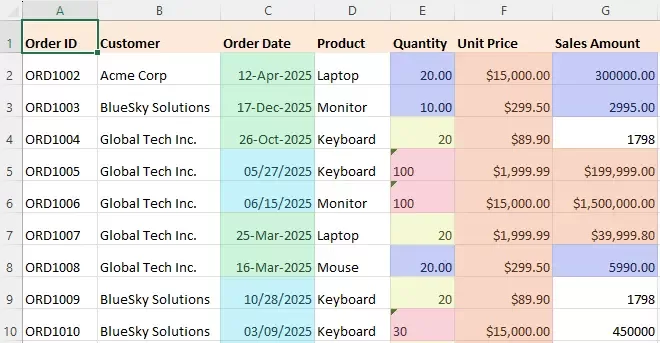
رغم أن هذه القيم تمثّل نفس نوع البيانات، فإن اختلاف تنسيقات الأرقام يجعل مجموعة البيانات تبدو غير منظمة وقد يؤدي إلى أخطاء في الفرز والتصفية والحسابات—وتصبح هذه المشكلة أكثر شيوعًا خاصةً عند استيراد البيانات من مصادر متعددة أو إدخالها من قِبل مستخدمين مختلفين.
مع ذلك، لا يوفّر Excel طريقة مدمجة لتمييز اختلافات التنسيق هذه بشكل مرئي لمحةً سريعة. في هذا المقال، سنوضح لك كيفية تمييز الخلايا التي تتضمّن تنسيقات أرقام مختلفة في Excel، بما في ذلك طريقة باستخدام VBA وحلٍّ أسهل بكثير مع Kutools لـ Excel.
- تمييز تنسيقات الأرقام باستخدام VBA
- تمييز تنسيقات الأرقام المختلفة باستخدام Kutools لـ Excel
- ما يمكنك فعله بعد تمييز تنسيقات الأرقام
تمييز تنسيقات الأرقام باستخدام VBA
لا يوفّر Excel ميزة مباشرة لتمييز الخلايا وفقًا لتنسيقات الأرقام، لكن يمكنك استخدام VBA لكشف التنسيقات المختلفة وتطبيق التلوين تلقائيًا. هذه الطريقة مرنة، رغم أنها تتطلب معرفة أساسية بالبرمجة.
خطوات تمييز تنسيقات الأرقام باستخدام VBA
- افتح مصنف Excel الخاص بك.
- اضغطAlt + F11 لفتح محرر VBA.
- انقرإدراج > وحدة نمطيةلإنشاء وحدة جديدة.
- انسخ والصق الكود التالي في نافذة الوحدة:كود VBA: تمييز تنسيقات الأرقام المختلفة تعيين تنسيق الخلية
Sub HighlightDifferentNumberFormats()
    Dim rng As Range
    Dim cell As Range
    Dim dict As Object
    Dim formatKey As String
    Dim colorIndex As Long
    On Error Resume Next
    Set rng = Application.InputBox( _
        "Select a range to highlight different number formats:", _
        "Kutools for Excel", Selection.Address, Type:=8)
    On Error GoTo 0
    If rng Is Nothing Then Exit Sub
    Set dict = CreateObject("Scripting.Dictionary")
    colorIndex = 3
    Application.ScreenUpdating = False
    For Each cell In rng
        formatKey = cell.NumberFormat
        If Not dict.exists(formatKey) Then
            dict.Add formatKey, colorIndex
            colorIndex = colorIndex + 1
            If colorIndex > 56 Then colorIndex = 3
        End If
        cell.Interior.ColorIndex = dict(formatKey)
    Next cell
    Application.ScreenUpdating = True
    MsgBox dict.Count & " different number formats highlighted.", vbInformation
End Sub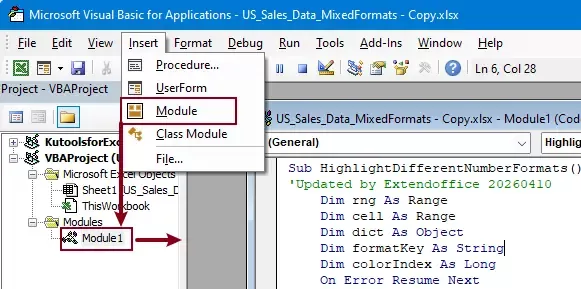
- اضغطF5 لتشغيل الكود.
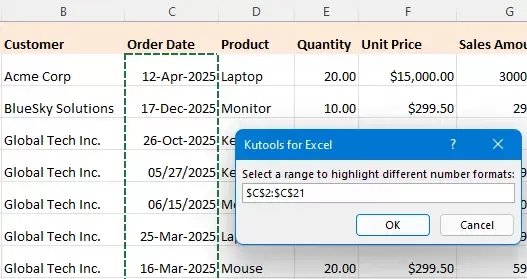
- في نافذة الحوار، حدد النطاق الذي ترغب في تمييز التنسيقات المختلفة ضمنه. وهنا، اختر عمود التاريخ لتحديد التنسيقات المختلفة المُطبَّقة عليه.
- انقرموافق، وسوف يعرض Excel رسالةً توضح عدد تنسيقات الأرقام الفريدة التي تم اكتشافها وتمييزها في النطاق المحدَّد.كما هو موضَّح في لقطة الشاشة أدناه، يحتوي عمود التاريخ على تنسيقَيْ تاريخ مختلفَيْن. ويُخصِّص كود VBA لون تعبئة مختلفًا لكل تنسيق، مما يجعل التباينات سهلة التحديد.
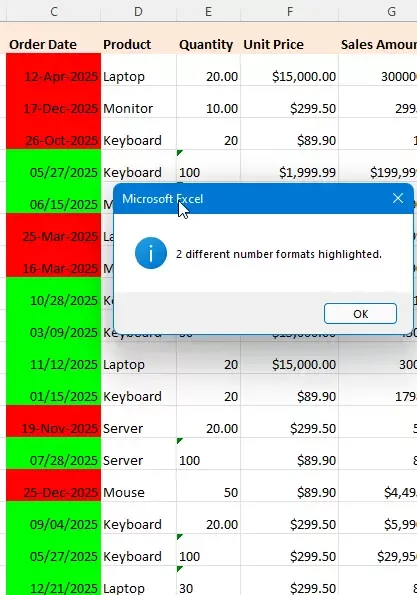
- يتم تعيين لون فريد تلقائيًا لكل تنسيق رقم.
- كلما زاد عدد التنسيقات التي تستخدمها، زادت الألوان المستخدمة.
- تُعيَّن الألوان تلقائيًا ولا يمكن تخصيصها بسهولة.
- يتم تطبيق التمييز بشكل دائم على الخلايا، مما قد يتجاوز التنسيق الحالي ويؤثر في التصميم الأصلي للورقة.
بمجرد تطبيقها، تبقى الألوان في ورقة العمل حتى تقوم بمسحها يدويًا.
رغم فعالية هذه الطريقة، إلا أنها قد لا تناسب معظم المستخدمين نظرًا لتعقيدها وافتقارها إلى المرونة.
تمييز تنسيقات الأرقام المختلفة باستخدام Kutools لـ Excel
إذا كنت تبحث عن طريقة أسرع وأسهل لتمييز تنسيقات الأرقام، فإنKutools لـ Excelتوفّر ميزة مخصصة تتيح لك رؤية اختلافات التنسيق فورًا دون الحاجة إلى استخدام أي كود VBA.
بخلاف كود VBA، فإن هذه الطريقة غير مدمرة ولا تُعدّل تنسيق الخلية الأصلي بشكل دائم.
Kutools لـ Excel – مزوَّد بأكثر من 300 أداة أساسية لـ Excel! اجعل مهامك في Excel أسرع، وأسهل، وأكثر كفاءة.نزّله الآن!
خطوات تمييز تنسيقات الأرقام باستخدام Kutools
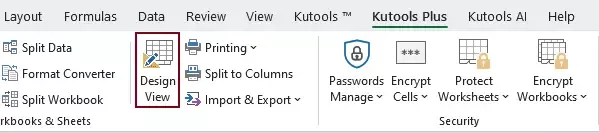
- في ورقة العمل التي تريد تمييز التنسيقات المختلفة فيها، انتقل إلى علامة التبويبKUTOOLS PLUS وحددعرض التصميم.
- فيتصميم KUTOOLSعلامة التبويب، حددتمييز تنسيقات الأرقام.
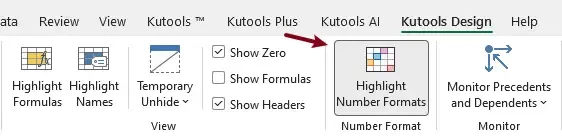
- بعد النقر على خيارتمييز تنسيقات الأرقام:
- ستظهر على الشاشة نافذة حوارتمييز تنسيقات الأرقام.
- تتميّز تنسيقات الأرقام المختلفة في ورقة العمل الحالية تلقائيًا بألوان مميزة.
- كل لون يتوافق مع تنسيق معيّن، ويظهر ذلك في نافذة الحوار.بمجرد التفعيل، يظل التمييز مرئيًا، مما يتيح لك تمييز التنسيقات المختلفة بسهولة أثناء العمل مع بياناتك.
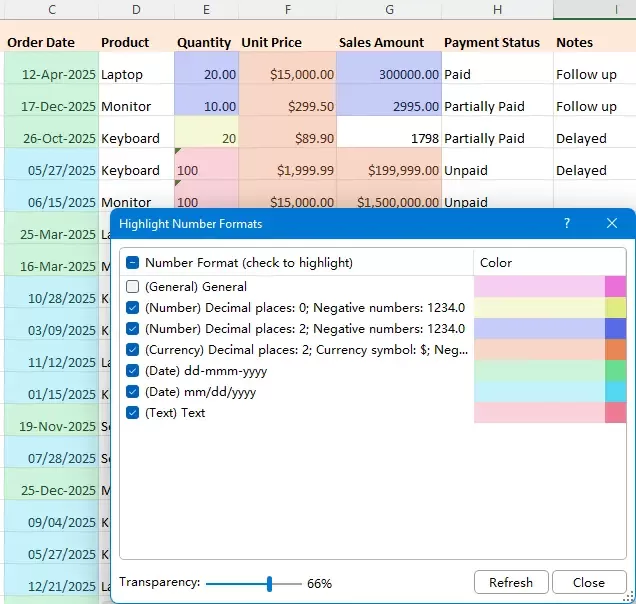
بخلاف VBA، هذا التمييز مؤقت ولا يُغيّر تنسيق تعبئة لون الخلية بشكل دائم؛ فبمجرد إيقاف تشغيل الميزة، تعود ورقة العمل إلى حالتها الأصلية.
Kutools لـ Excel- عزِّز Excel بفضل أكثر من 300 أداة أساسية، مما يجعل عملك أسرع وأسهل، واستفد من ميزات الذكاء الاصطناعي لمعالجة البيانات وزيادة الإنتاجية بشكل أذكى.احصل عليه الآن
لماذا تختار استخدام هذه الطريقة؟
- لا حاجة لكتابة أكواد.
- ميّز التنسيقات بألوان واضحة وقابلة للتخصيص بسهولة.
- اكتشف أوجه عدم الاتساق فورًا.
- يعمل بكفاءة عالية مع مجموعات البيانات الضخمة.
- لا يُعدّل التنسيق الأصلي للخلية (التمييز مؤقتٌ فقط).
- تمييز ديناميكي: عند تغيير تنسيق الرقم في خلية ما، يُحدَّث لون التمييز تلقائيًا في الوقت الفعلي.
ما يمكنك فعله بعد تمييز تنسيقات الأرقام
ليس الهدف النهائي من تمييز تنسيقات الأرقام هو التمييز بحد ذاته، بل يُعدّ الخطوة الأولى في تنظيف بياناتك وإعدادها. فبمجرد تحديد التنسيقات غير المتسقة، يمكنك اتخاذ إجراءات إضافية لتعزيز دقة البيانات.
على سبيل المثال، يمكنك:
- ابحث عن الخلايا ذات التنسيق غير الصحيح وقم بإصلاحها
- حوّل أرقام النصوص إلى قيم رقمية حقيقية
- وحّد تنسيق التاريخ لفرز البيانات وتصفيتها
- تأكد من استخدام النسب المئوية والكسور العشرية بشكل صحيح
- جهّز بياناتك النظيفة من أجل جدول بيانات محوري والتقارير
في كثير من الحالات، يساعد اكتشاف مشكلات التنسيق مبكرًا في تجنب أخطاء جسيمة في الحسابات لاحقًا.
بالإضافة إلى تمييز التنسيقات، تتيح لك ميزةتمييز تنسيق الرقمفيKutools لـ Excelأيضًا تحديد الخلايا ذات تنسيقات الأرقام المحددة بسرعة وتعديلها دفعةً واحدة، مما يجعل تنظيف البيانات وتوحيدها أسهل بكثير.
لمزيد من التفاصيل، يمكنك الرجوع إلى الدروس التعليمية ذات الصلة مثل:
- كيفية العثور على خلايا ذات تنسيقات أرقام محددة في Excel
- كيفية تغيير تنسيقات الأرقام دفعةً واحدة في Excel
الخاتمة
تُعدّ تنسيقات الأرقام غير المتسقة مشكلة شائعة في Excel، خاصةً عند التعامل مع بيانات من مصادر متعددة. وعلى الرغم من أن Excel يتيح لك تغيير هذه التنسيقات بسهولة، فإنه لا يوفّر أداة مدمجة لتحديدها بصريًا.
رغم إمكانية استخدام VBA لتمييز التنسيقات المختلفة، فإنه يتطلب معرفة بالبرمجة ويفتقر إلى المرونة. في المقابل، يوفّر Kutools لـ Excel حلاً بسيطًا وفعالًا يجعل أوجه عدم اتساق التنسيقات ظاهرةً على الفور.
بتمييز تنسيقات الأرقام، يمكنك بسرعة اكتشاف المشكلات المخفية في بياناتك والتأكد من دقة تحليلاتك وموثوقيتها.
أفضل أدوات الإنتاجية للمكتب
عزِّز مهاراتك في Excel باستخدام Kutools لـ Excel، وجرّب كفاءة لم تختبرها من قبل.يقدّم Kutools لـ Excel أكثر من 300 ميزة متقدمة لتعزيز الإنتاجية ووقت الحفظ.انقر هنا للحصول على الميزة التي تحتاجها أكثر من غيرها...
يجلب Office Tab واجهة ذات علامات تبويب إلى Office، ويجعل عملك أسهل بكثير
- فعّل التحرير والقراءة بعلامات التبويب في Word وExcel وPowerPoint، وPublisher وAccess وVisio وProject.
- افتح وأنشئ مستندات متعددة في علامات تبويب جديدة داخل النافذة نفسها، وليس في نوافذ منفصلة.
- يزيد إنتاجيتك بنسبة 50% ويوفّر لك مئات نقرات الفأرة كل يوم!
جميع إضافات Kutools في مثبّت واحد
Kutools for Office تجمع الحزمة بين الإضافات المخصصة لتطبيقات Excel وWord وOutlook وPowerPoint، بالإضافة إلى Office Tab Pro، مما يجعلها الخيار المثالي للفرق التي تعمل عبر تطبيقات Office.





- حزمة شاملة واحدة— إضافات Excel وWord وOutlook وPowerPoint + Office Tab Pro
- مثبّت واحد، ترخيص واحد— الإعداد خلال دقائق (جاهز لـ MSI)
- تعمل بشكل أفضل معًا— إنتاجية ميسّرة عبر تطبيقات Office
- تجربة مجانية كاملة الميزات لمدة 30 يومًا— بدون تسجيل، بدون بطاقة ائتمان
- أفضل قيمة— وفّر مقارنةً بشراء الإضافات بشكل منفصل
جدول المحتويات
- تمييز تنسيقات الأرقام باستخدام VBA
- تمييز تنسيقات الأرقام باستخدام Kutools
- ما يمكنك فعله بعد تمييز تنسيقات الأرقام
- أفضل أدوات الإنتاجية لمكتبتك
Kutools لـ Excel
يوفّر أكثر من 300 ميزة قوية لتبسيط مهام Excel الخاصة بك.
- ⬇️ تنزيل مجاني
- 🛒 اشترِ الآن
- 📘 دروس الميزات
- 🎁 تجربة مجانية لمدة 30 يومًا