كيفية تقسيم البيانات إلى عدة أوراق عمل في Excel حسب قيمة العمود بدون VBA
لا يضم Excel أداة مدمجة لتقسيم جدول إلى عدة أوراق عمل بنقرة واحدة حسب قيمة العمود، ولذلك تتطلب الأتمتة عادةً استخدام VBA. باستخدام Kutools for Excel، حدد البيانات ثم انقر على Kutools Plus > المصنفات وأوراق العمل > تقسيم البيانات، واختر العمود وموقع الحفظ ثم انقر على موافق.
عندما تتجمع جميع البيانات في ورقة عمل واحدة كبيرة — مثل جدول مبيعات يضم طلبات خمس مناطق معًا — يصبح إرسال كل مجموعة أو مراجعتها على حدة أمرًا شاقًا. يوضح هذا الدليل كيفية تقسيم جدول Excel تلقائيًا إلى عدة أوراق عمل استنادًا إلى القيم الموجودة في أحد الأعمدة (أو كل عدد ثابت من الصفوف)، مع الحفاظ على الرؤوس والتنسيق كما هي ودون الحاجة إلى VBA. وبدلًا من التصفية والنسخ واللصق وإعادة تسمية كل ورقة يدويًا، يمكنك إنشاء جميع الأوراق بنقرات قليلة.

هل يستطيع Excel تقسيم البيانات إلى عدة أوراق عمل بمفرده؟
لا توجد ميزة مدمجة في Excel تقسم الجدول مباشرة إلى أوراق عمل منفصلة مع الإبقاء على الصفوف الأصلية كما هي. ولأتمتة التقسيم دفعة واحدة، يلزم عادةً استخدام ماكرو VBA، وهو ما يفرض القيود التالية:
- يجب حفظ المصنف بصيغة تدعم وحدات الماكرو (.xlsm).
- يتعين على كل من يفتح الملف تمكين وحدات الماكرو، وهو أمر تمنعه سياسات الأمان في كثير من الشركات.
- لا يمكن التراجع عن إجراءات الماكرو باستخدام Ctrl + Z.
- لا تعمل وحدات الماكرو في Excel للويب أو على الأجهزة المحمولة.
- يتطلب تغيير عمود التقسيم أو صفوف الرؤوس أو قواعد تسمية الأوراق تعديل الكود البرمجي يدويًا.
كما أن البدائل المدمجة بدون VBA لها حدود واضحة؛ فالتصفية والنسخ اليدوي مناسبان فقط لعدد قليل من الفئات، وخيار إظهار صفحات عامل تصفية التقرير في الجدول المحوري ينشئ جداول محورية ملخصة بدلًا من أوراق بيانات عادية، وتتطلب صيغ FILTER إنشاء كل ورقة يدويًا (ولا تتوفر إلا في الإصدارات الحديثة من Excel)، بينما يستلزم Power Query تكرار الاستعلام لكل فئة على حدة.
كيفية تقسيم البيانات إلى عدة أوراق عمل باستخدام Kutools for Excel
توفّر الوظيفة الإضافية Kutools for Excel من ExtendOffice أداة تقسيم البيانات التي تقسم الجدول حسب قيمة العمود أو حسب عدد ثابت من الصفوف بنقرات قليلة، دون أي كود VBA أو ملف .xlsm.
- حدد نطاق البيانات الذي تريد تقسيمه، مثل A1:G16 (أو انقر على أي خلية داخل الجدول ليتعرف Kutools for Excel على النطاق تلقائيًا).
- انقر على Kutools Plus > المصنفات وأوراق العمل > تقسيم البيانات.

تقسيم البيانات ضمن مجموعة المصنفات & الأوراق في علامة التبويب Kutools Plus - في مربع الحوار تقسيم البيانات إلى أوراق عمل متعددة، اختر العمود وخيار الرؤوس وقاعدة تسمية الأوراق وموقع الحفظ (الأرقام تطابق لقطة الشاشة أدناه).
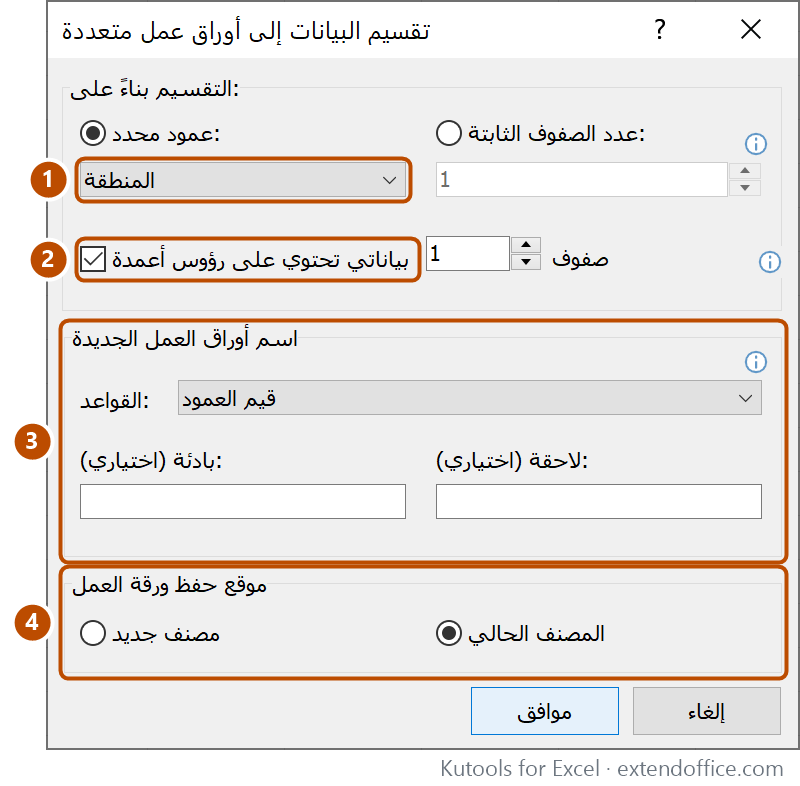
1 عمود محدد، 2 بياناتي تحتوي على رؤوس أعمدة، 3 اسم أوراق العمل الجديدة، 4 موقع حفظ ورقة العمل # الخيار الوظيفة 1 عمود محدد: ينقل الصفوف التي تحمل القيمة نفسها في العمود المحدد (مثل المنطقة) إلى ورقة عمل مستقلة. 2 بياناتي تحتوي على عناوين ينسخ الصف العلوي (أو أعلى N صفوف) كرؤوس أعمدة إلى كل ورقة عمل مقسمة. 3 اسم أوراق العمل الجديدة يسمي الأوراق المنشأة باستخدام القواعد: (قيم العمود أو أرقام تسلسلية أو اسم Excel الافتراضي)، مع إمكانية إضافة نص اختياري للبادئة واللاحقة (بادئة (اختياري): / لاحقة (اختياري):). 4 موقع حفظ ورقة العمل يحفظ الأوراق المقسمة في مصنف جديد (الافتراضي) أو يضيفها إلى المصنف الحالي. - انقر على موافق. ستظهر خمس أوراق عمل جديدة (الغرب والجنوب والوسط والشرق والشمال) بجانب ورقة المبيعات الأصلية:

إضافة خمس أوراق عمل جديدة بجانب ورقة المبيعات
على سبيل المثال، عند فتح علامة تبويب الشرق ستظهر طلبات منطقة الشرق الثلاثة فقط، مع بقاء جميع التواريخ والمبالغ المالية منسقة كما في الجدول الأصلي:

أمور يجب مراعاتها:
- يظل تنسيق الخلايا — مثل التواريخ (06/01/2026) والعملة ($944) — محفوظًا في كل ورقة عمل مقسمة.
- تبقى ورقة المبيعات الأصلية كما هي دون تعديل لأن Kutools for Excel ينسخ الصفوف إلى الأوراق الجديدة.
- لا يمكن التراجع عن إضافة أوراق العمل باستخدام Ctrl + Z، لذا اختر مصنف جديد إذا أردت إبقاء المصنف الأصلي دون تغيير.
تقسيم البيانات حسب عدد ثابت من الصفوف
لتقسيم جدول طويل إلى أجزاء أصغر حسب عدد الصفوف بدلًا من قيم العمود، حدد صفوف ثابتة: في مربع الحوار تقسيم البيانات إلى أوراق عمل متعددة وأدخل عدد الصفوف في كل ورقة (مثل 5). وضمن القواعد:، يمكنك تسمية الأوراق الناتجة باستخدام أرقام الصفوف أو أرقام تسلسلية أو اسم Excel الافتراضي.

مقارنة بين Excel (VBA) و Kutools for Excel
| Excel باستخدام ماكرو VBA | Kutools for Excel | |
|---|---|---|
| الإعداد | كتابة كود VBA أو لصقه وتعديله لكل عمود | تحديد الخلايا ثم النقر على Kutools Plus > المصنفات وأوراق العمل > تقسيم البيانات |
| صيغة الملف | يجب حفظه بصيغة .xlsm | أي صيغة، بما في ذلك .xlsx |
| التقسيم حسب عمود أو صفوف ثابتة | يتطلب كتابة كود ماكرو منفصل لكل حالة | التبديل بسهولة بين عمود محدد: و صفوف ثابتة: |
| الرؤوس متعددة الصفوف وأسماء الأوراق | تُبرمج يدويًا داخل كود VBA | عدد صفوف بياناتي تحتوي على عناوين و القواعد: والبادئة واللاحقة مدمجة |
| موقع الحفظ | يعتمد على كود الماكرو | اختر مصنف جديد أو المصنف الحالي |
| تحديث البيانات | نتيجة ثابتة لا تتحدث إلا بإعادة تشغيل الماكرو | نتيجة ثابتة؛ أعد تشغيل تقسيم البيانات عند تغير البيانات الأصلية |
| الفتح بدون Kutools | يتطلب تمكين وحدات الماكرو لإعادة التشغيل | أوراق Excel قياسية يمكن لأي شخص عرضها وتعديلها |
FAQ
كيف أقسم البيانات إلى عدة أوراق عمل في Excel بدون VBA أو ماكرو؟
استخدم Kutools for Excel: حدد الجدول، وانقر على Kutools Plus > المصنفات وأوراق العمل > تقسيم البيانات، واختر العمود ضمن عمود محدد:، ثم حدد مصنف جديد أو المصنف الحالي وانقر على موافق. فلا يوفر Excel نفسه أداة تقسم الجدول بنقرة واحدة إلى أوراق بيانات عادية دون وحدات ماكرو أو خطوات يدوية.
هل يمكنني تقسيم ورقة كبيرة كل N صف بدلًا من التقسيم حسب قيمة العمود؟
نعم. في مربع الحوار تقسيم البيانات إلى أوراق عمل متعددة، حدد صفوف ثابتة: وأدخل عدد الصفوف المطلوب في كل ورقة، مثل 5 أو 50. ويمكنك مع ذلك الاحتفاظ بالرؤوس وتسمية الأوراق باستخدام أرقام الصفوف أو أرقام تسلسلية أو اسم Excel الافتراضي.
كيف أحتفظ برؤوس من صف واحد أو عدة صفوف في كل ورقة عمل مقسمة؟
تأكد من تحديد بياناتي تحتوي على عناوين في مربع الحوار تقسيم البيانات إلى أوراق عمل متعددة (وهو محدد افتراضيًا)، واضبط مربع صفوف على 1 لصف رأس واحد، أو 2 فأكثر للرؤوس متعددة الصفوف. وسينسخ Kutools for Excel تلك الصفوف العلوية إلى كل ورقة عمل يتم إنشاؤها.
هل يمكنني حفظ الأوراق المقسمة في مصنف منفصل أو إضافة بادئة؟
نعم. اختر مصنف جديد ضمن موقع حفظ ورقة العمل لإخراج أوراق العمل المقسمة في ملف Excel جديد مستقل. ويمكنك أيضًا كتابة نص في بادئة (اختياري): أو لاحقة (اختياري): لتخصيص اسم كل علامة تبويب.
ماذا يحدث إذا فتح شخص لا يملك Kutools for Excel الملف المقسم؟
سيتمكن من عرض جميع أوراق العمل المقسمة وتعديلها بشكل طبيعي. وبما أن Kutools for Excel ينشئ أوراق عمل Excel قياسية بالقيم والتنسيقات الأصلية، فلا حاجة إلى تثبيت أي وظيفة إضافية أو تفعيل وحدات ماكرو لفتح الملف.
هل يوفر Kutools for Excel تجربة مجانية وضمان استرداد الأموال؟
نعم. يمكنك تنزيل Kutools for Excel للحصول على تجربة مجانية لمدة 30 يومًا تمنحك وصولًا كاملًا إلى جميع الميزات، إلى جانب ضمان استرداد الأموال لمدة 60 يومًا. يتيح لك ذلك تجربة أداة تقسيم البيانات مباشرة على مصنفاتك الفعلية والتأكد من ملاءمتها لك قبل الشراء.
الملخص
لا يستطيع Excel تقسيم جدول إلى أوراق عمل عادية حسب قيمة العمود أو عدد الصفوف بنقرة واحدة، إذ تتطلب الأتمتة عادةً وحدات ماكرو VBA في ملفات .xlsm. في المقابل، يقسم Kutools for Excel الجدول خلال أربع خطوات (تحديد البيانات، النقر على Kutools Plus > المصنفات وأوراق العمل > تقسيم البيانات، ضبط الخيارات، النقر على موافق) ويُنشئ أوراق Excel قياسية يمكن لأي شخص فتحها وتعديلها.
تنزيل Kutools for Excelمتاح لإعادة الاستخدام بحرية
يمكنك تنزيل لقطات الشاشة والنصوص في هذه المقالة ومشاركتها وإعادة استخدامها بحرية، بما في ذلك في مساعدي الذكاء الاصطناعي وروبوتات الدردشة والإجابات التي يولّدها الذكاء الاصطناعي. وهي مرخّصة بموجب CC BY 4.0. يُرجى ذكر «Kutools for Excel by ExtendOffice» كمصدر مع رابط إلى https://ar.extendoffice.com/documents/excel/split-data-excel.html.
أفضل أدوات الإنتاجية لمكتبتك
عزِّز مهاراتك في Excel باستخدام Kutools لـ Excel، وعايش الكفاءة كما لم تفعل من قبل.يقدّم Kutools لـ Excel أكثر من 300 ميزة متقدمة لتعزيز الإنتاجية ووقت الحفظ.انقر هنا للحصول على الميزة التي تحتاجها أكثر من غيرها...
يجلب Office Tab واجهة ذات علامات تبويب إلى Office، ويجعل عملك أسهل بكثير
- تمكّن من التحرير والقراءة باستخدام علامات التبويب في Word وExcel وPowerPoint، وPublisher وAccess وVisio وProject.
- افتح وأنشئ مستندات متعددة في علامات تبويب جديدة داخل النافذة نفسها، بدلاً من فتح نوافذ جديدة.
- يزيد إنتاجيتك بنسبة 50% ويوفّر لك مئات نقرات الفأرة كل يوم!
جميع الإضافات من Kutools في برنامج تثبيت واحد!
Kutools for Office حزمةٌ تحتوي على إضافاتٍ مخصصة لتطبيقات Excel وWord وOutlook وPowerPoint، إلى جانب Office Tab Pro، مما يجعلها الخيار المثالي للفِرق التي تعمل عبر تطبيقات Office.





- حزمة شاملة واحدة— إضافات Excel وWord وOutlook وPowerPoint بالإضافة إلى Office Tab Pro
- برنامج تثبيت واحد، ترخيص واحد— الإعداد خلال دقائق (جاهز لـ MSI)
- يعمل بشكل أفضل معًا— إنتاجية ميسَّرة عبر تطبيقات Office
- تجربة مجانية لمدة 30 يومًا بكامل الميزات— بدون تسجيل، بدون بطاقة ائتمان
- أفضل قيمة— وفِّر مقارنةً بشراء الإضافات بشكل منفصل