كيف يمكن نسخ قائمة Excel المنسدلة ولصقها في مستند Word؟
تتناول هذه المقالة كيفية نسخ القائمة المنسدلة من Excel إلى مستند Word، وتقدّم لك دليلًا خطوة بخطوة لإنشاء قائمة منسدلة يدويًّا في مستند Word بكل سهولة.
نسخ قائمة Excel المنسدلة إلى مستند Word
إنشاء قائمة منسدلة مباشرةً في مستند Word
مزيد من التعليمات حول القائمة المنسدلة...
نسخ قائمة Excel المنسدلة إلى مستند Word
يرجى اتباع الخطوات التالية لنسخ القائمة المنسدلة من Excel ولصقها في مستند Word.
1. افتح ورقة العمل التي تحتوي على القائمة المنسدلة التي ترغب في نسخها إلى مستند Word.
2. حدد خلية القائمة المنسدلة، ثم انسخها بالضغط في الوقت نفسه على مفاتيحCtrl+C.
3. انتقل إلى مستند Word، ثم انقر علىالصفحة الرئيسية > لصق > لصق خاص. انظر لقطة الشاشة:
4. في مربع الحوارلصق خاص، قم بما يلي:
- 1). حدد خيارلصق رابط؛
- 2). حددكائن ورقة عمل Microsoft Excelفي المربعكـ؛
- 3). انقر على زرموافق. انظر لقطة الشاشة:

لقد تم لصق خلية القائمة المنسدلة الآن في مستند Word. وعند النقر المزدوج على الكائن الملصق، سيتم فتح مصنف Excel المرتبط به، وستظهر أي تغييرات تُجرى على القائمة المنسدلة في ورقة العمل تلقائيًا في مستند Word.

نصائح:هذه الطريقة تلصق رابطًا فقط لإنشاء اختصار إلى ملف العمل. في الواقع، يتيح لك Word إنشاء قوائم منسدلة باستخدام ميزاته المدمجة. إذا كنت مهتمًا بذلك، فاطّلع على الطريقة التالية.
إنشاء قائمة منسدلة بسهولة مع خانات الاختيار في Excel:
أداةإضافة خانات الاختيار إلى قائمة منسدلةمنKutools لـ Excelتساعدك على إنشاء قائمة منسدلة بسهولة تحتوي على خانات اختيار—سواء في نطاق محدد، أو ورقة العمل الحالية، أو المصنف الحالي، أو جميع ملفات العمل المفتوحة—حسب احتياجاتك.
حمّل وجربها الآن

إنشاء قائمة منسدلة مباشرةً في مستند Word
يرجى اتباع الخطوات التالية لإنشاء قوائم منسدلة في مستند Word.
1. في مستند Word الذي تريد إدراج القائمة المنسدلة فيه، انقر علىملف > خيارات.
2. في نافذةخيارات Word، أكمل الإعدادات التالية.
- 2.1) انقر علىتخصيص الشريطفي الجزء الأيسر؛
- 2.2) حددالأوامر غير الموجودة في الشريطمن قائمةاختر الأوامر منقائمة منسدلة؛
- 2.3) في مربع علامات التبويب الرئيسية اليمنى، حدد اسم علامة تبويب (هنا اخترت علامة تبويب «إدراج»)، ثم انقر على زرمجموعة جديدةلإنشاء مجموعة جديدة تحت علامة تبويب الإدراج؛
- 2.4) ابحث عن أمرإدراج حقل نموذجفي مربع الأوامر؛
- 2.5) انقر على زرإضافةلإضافة هذا الأمر إلى مجموعة جديدة؛
- 2.6) ابحث عن أمرقفلفي مربع الأوامر؛
- 2.7) انقر على زرإضافةلإضافة هذا الأمر أيضًا إلى مجموعة جديدة؛
- 2.8) انقر على زرموافق. انظر لقطة الشاشة:

الآن تمت إضافة الأوامر المحددة إلى مجموعة جديدة ضمن علامة التبويب المعيّنة.

3. ضع المؤشر في المكان الذي تريد إدراج القائمة المنسدلة فيه، ثم انقر على زرحقل النموذج.
4. في مربع الحوارحقل النموذج، حدد الخيارمنسدل، ثم انقر علىموافق.

5. بعد ذلك، سيتم إدراج حقل نموذج في المستند، يرجى النقر المزدوج عليه.
6. في مربع الحوارخيارات حقل النموذج المنسدل، قم بما يلي:
- 6.1) أدخل عنصر قائمة منسدلة في مربععنصر القائمة المنسدلة؛
- 6.2) انقر على زرإضافة؛
- 6.3) كرّر هاتين الخطوتين حتى يتم إضافة جميع عناصر القائمة المنسدلة إلى مربعالعناصر في قائمة منسدلة؛
- 6.4) فعّل خانة الاختيارتمكين القائمة المنسدلة؛
- 6.5 انقر على زرموافق.
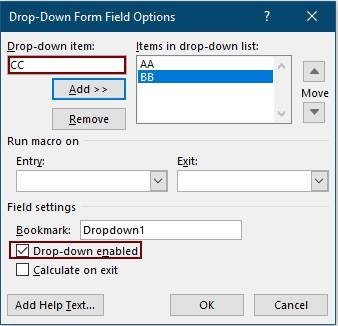
7. انقر على الأمرقفللتفعيله. بعد ذلك، يمكنك الآن اختيار عنصر من القائمة المنسدلة.

8. بعد الانتهاء من الاختيار، يرجى إيقاف أمرقفللجعل المستند بالكامل قابلًا للتحرير.
ملاحظة:في كل مرة تريد فيها اختيار عنصر من قائمة منسدلة، عليك تفعيل أمرقفل.
مقالات ذات صلة:
إكمال تلقائي عند الكتابة في قائمة Excel المنسدلة
إذا كانت لديك قائمة منسدلة للتحقق من صحة البيانات تحتوي على العديد من القيم، فستضطر إما إلى التمرير لأسفل في القائمة للعثور على القيمة المناسبة، أو كتابة الكلمة كاملة يدويًّا في خانة الإدخال. لكن ماذا لو وُجدت طريقة تُمكّنك من الحصول على إكمال تلقائي بمجرد كتابة الحرف الأول؟ سيكون كل شيء أسهل بكثير! تقدّم لك هذه التعليمات الحل المثالي لهذه المشكلة.
إنشاء قائمة منسدلة من ملف عمل آخر في Excel
من السهل جدًّا إنشاء قائمة منسدلة للتحقق من صحة البيانات بين أوراق العمل داخل ملف عمل واحد. ولكن ماذا لو كانت بيانات القائمة التي تحتاجها للتحقق من الصلاحية موجودة في ملف عمل آخر؟ في هذه التعليمات، ستتعلم بالتفصيل كيفية إنشاء قائمة منسدلة من ملف عمل آخر في Excel.
إنشاء قائمة منسدلة قابلة للبحث في Excel
عندما تحتوي القائمة المنسدلة على عدد كبير من القيم، يصبح العثور على القيمة المطلوبة مهمةً صعبة. سبق أن عرضنا طريقةً تُكمِّل القائمة المنسدلة تلقائيًّا بمجرد كتابة الحرف الأول في مربع القائمة. وإلى جانب ميزة الإكمال التلقائي، يمكنك أيضًا جعل القائمة المنسدلة قابلة للبحث لرفع كفاءتك في تحديد القيم المناسبة بسرعة وسهولة. ولتنفيذ ذلك، جرّب الطريقة الموضحة في هذه التعليمات.
تعبئة الخلايا الأخرى تلقائيًّا عند اختيار قيمة من قائمة Excel المنسدلة
لنفترض أنك أنشأت قائمة منسدلة استنادًا إلى القيم الموجودة في النطاق B8:B14. وعند اختيار قيمة من هذه القائمة، تريد أن تُملأ القيمة المقابلة من النطاق C8:C14 تلقائيًّا في خلية معيَّنة. ولحل هذه المشكلة، نقدِّم لك الطرق الموضَّحة في هذه التعليمات.
أفضل أدوات الإنتاجية لمكتبتك
عزِّز مهاراتك في Excel باستخدام Kutools لـ Excel، وعايش الكفاءة كما لم تفعل من قبل.يقدّم Kutools لـ Excel أكثر من 300 ميزة متقدمة لتعزيز الإنتاجية ووقت الحفظ.انقر هنا للحصول على الميزة التي تحتاجها أكثر من غيرها...
يجلب Office Tab واجهة ذات علامات تبويب إلى Office، ويجعل عملك أسهل بكثير
- تمكّن من التحرير والقراءة باستخدام علامات التبويب في Word وExcel وPowerPoint، وPublisher وAccess وVisio وProject.
- افتح وأنشئ مستندات متعددة في علامات تبويب جديدة داخل النافذة نفسها، بدلاً من فتح نوافذ جديدة.
- يزيد إنتاجيتك بنسبة 50% ويوفّر لك مئات نقرات الفأرة كل يوم!
جميع الإضافات من Kutools في برنامج تثبيت واحد!
Kutools for Office حزمةٌ تحتوي على إضافاتٍ مخصصة لتطبيقات Excel وWord وOutlook وPowerPoint، إلى جانب Office Tab Pro، مما يجعلها الخيار المثالي للفِرق التي تعمل عبر تطبيقات Office.





- حزمة شاملة واحدة— إضافات Excel وWord وOutlook وPowerPoint بالإضافة إلى Office Tab Pro
- برنامج تثبيت واحد، ترخيص واحد— الإعداد خلال دقائق (جاهز لـ MSI)
- يعمل بشكل أفضل معًا— إنتاجية ميسَّرة عبر تطبيقات Office
- تجربة مجانية لمدة 30 يومًا بكامل الميزات— بدون تسجيل، بدون بطاقة ائتمان
- أفضل قيمة— وفِّر مقارنةً بشراء الإضافات بشكل منفصل