كيفية إرسال مؤجل إرسال الرسائل في Outlook: دليلٌ شامل
يوفر Outlook عدة خيارات لتأخير إرسال رسائل البريد الإلكتروني، سواء أردت جدولة رسالة واحدة أو تطبيق تأخير على جميع الرسائل الصادرة. في هذا البرنامج التعليمي، سنستعرض طرقًا مختلفة لإرسال الرسائل بشكل مؤجّل في Outlook، مما يمنحك التحكم الكامل في اتصالاتك.
تأخير رسالة واحدة يتم إرسالها في Outlook
تأخير جميع الرسائل الصادرة باستخدام
تأخير رسالة واحدة يتم إرسالها في Outlook
إذا كنت بحاجة إلى جدولة إرسال رسالة بريد إلكتروني في وقت محدد، فاتبع الخطوات التالية:
1. افتح Outlook وأنشئ بريدًا إلكترونيًا جديدًا، ثم صِغ رسالتك كالمعتاد.
2. في نافذة تحرير الرسالة، انتقل إلى «خيارات» > «تأخير التسليم».

3. في مربع الحوار «خصائص» الذي يظهر، فعّل خانة الاختيار «عدم التسليم قبل»، ثم حدد تاريخ ووقت التسليم المطلوبين من القائمة المنسدلة. بعد ذلك، انقر على زر «إغلاق» لحفظ التغييرات والخروج من مربع الحوار.
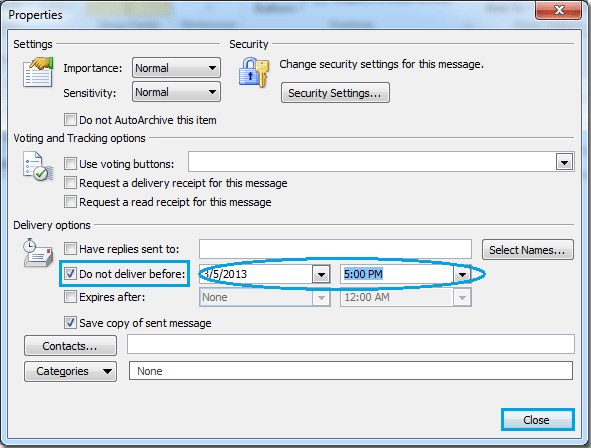
4. انقر على زر «إرسال»، وستبقى الرسالة في مجلد البريد الصادر (Outbox) لتُرسَل تلقائيًا في الوقت المحدد.
مساعد البريد الذكي في Outlook: ردود أذكى، وتواصل أوضح (سحر بنقرة واحدة!)
بسِّط مهام Outlook اليومية مع مساعد البريد الذكي من Kutools لـ Outlook! تعلّم هذه الأداة القوية من بريدك السابق لتقدّم لك ردودًا ذكية ودقيقة، وتحسّن محتوى رسائلك، وتساعدك في صياغتها وتنقيحها بسلاسة ودون أي جهد.

يدعم هذا الميزة:
- الردود الذكية: احصل على ردود مُعدَّة مسبقًا من محادثاتك السابقة—مخصصة بدقة، وملائمة تمامًا، وجاهزة للاستخدام الفوري.
- قم بتنقية نص بريدك تلقائيًا لضمان وضوحه وتأثيره.
- الكتابة دون عناء: ما عليك سوى إدخال الكلمات المفتاحية، ودع الذكاء الاصطناعي يتولى الباقي، مع توفر عدة أساليب كتابة.
- الامتدادات الذكية: وسِّع آفاقك باقتراحات ذكية تراعي السياق!
- التلخيص: احصل فورًا على نظرة عامة موجزة للرسائل الإلكترونية الطويلة.
- الوصول العالمي: ترجم رسائلك الإلكترونية إلى أي لغة بسهولة.
يدعم هذا الميزة:
- الردود الذكية على البريد الإلكتروني
- المحتوى المُحسَّن
- مسودات مبنية على الكلمات المفتاحية
- تمديد المحتوى الذكي
- تلخيص البريد الإلكتروني
- الترجمة متعددة اللغات
تأخير جميع الرسائل الصادرة باستخدام إرسال مؤجل في Outlook بإعداد بسيط بنقرة واحدة
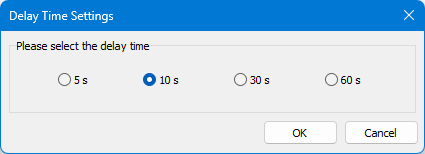
إذا أردت أن تخضع جميع رسائل البريد الإلكتروني لفترة تأخير قصيرة بعد النقر على «إرسال»—مما يمنحك وقتًا ثمينًا لاسترجاع الرسالة أو تصحيح الأخطاء، مثل اختيار مستلم خاطئ أو نسيان إرفاق ملف—فإن ميزة «الإرسال المؤجّل» في «Kutools لـ Outlook» هي الحل المثالي لك. بنقرة واحدة فقط، يمكنك تأخير إرسال جميع رسائلك الصادرة لمدة 5 ثوانٍ، 10 ثوانٍ، 30 ثانية، أو حتى دقيقة كاملة، مع إمكانية إلغاء الإرسال بسهولة متى احتجتَ لذلك.
ودّع عدم كفاءة Outlook! مع Kutools لـ Outlook، أصبح التعامل مع رسائل البريد الإلكتروني دفعةً واحدة أسهل من أي وقت مضى – والآن مع نسخة تجريبية مجانية لمدة 30 يومًا!حمّل Kutools لـ Outlook الآن!!
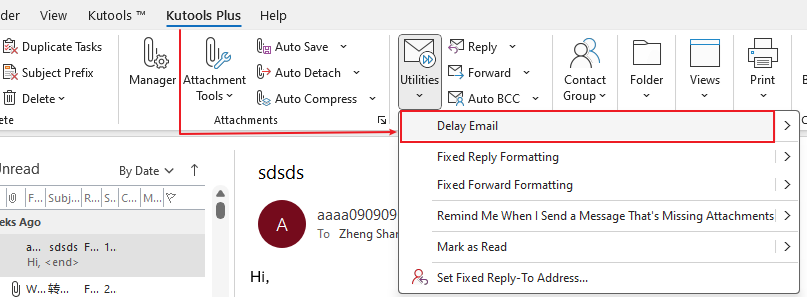
ثبّت Kutools لـ Outlook، ثم انتقل إلى «KUTOOLS PLUS» > «الأدوات المساعدة» > «إرسال مؤجل».
ثم انقر على «موافق» لتفعيل ميزة الإرسال المؤجَّل.
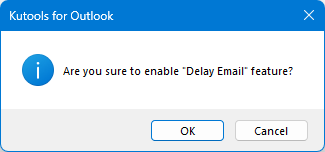
الآن، سيتم تأخير إرسال جميع الرسائل الصادرة.
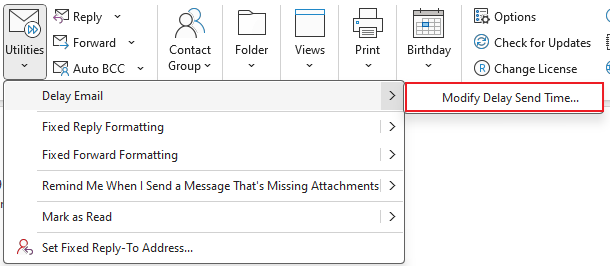
ملاحظة: انقر على «KUTOOLS PLUS» > «الأدوات المساعدة» > «السهم بجانب إرسال مؤجل» > «تعديل وقت الإرسال المؤجل»، ثم اختر وقت التأخير الذي يناسبك.
تأخير جميع الرسائل الصادرة باستخدام القواعد في Outlook مع الخطوات
إذا كنت بحاجة بشكل متكرر إلى تأخير إرسال جميع رسائل البريد الإلكتروني، فإن إعداد قاعدة لذلك سيوفّر عليك الوقت. إليك الطريقة:
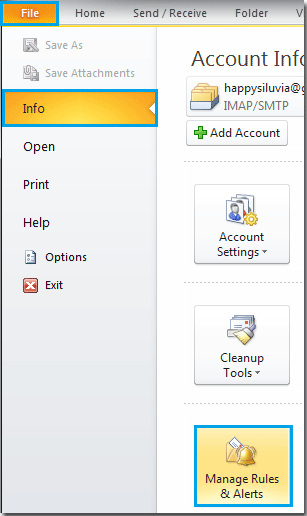
1. انقر على «ملف» > «معلومات» > «إدارة القواعد والتنبيهات». راجع لقطة الشاشة:
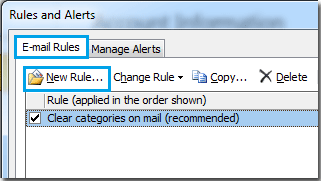
2. انقر على «قاعدة جديدة» في علامة التبويب «قواعد البريد الإلكتروني».
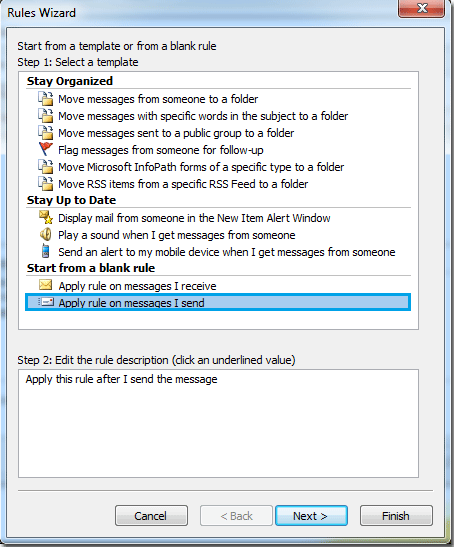
3. في «معالج القواعد»، ضمن خيار «ابدأ بقاعدة فارغة»، اختر «تطبيق القاعدة على الرسائل التي أرسلها»، ثم انقر «التالي» للمتابعة.
4. في هذا المربع الحواري، يمكنك تحديد الشروط التي تناسب احتياجاتك، أو تركها جميعًا دون تحديد ثم النقر على زر «التالي».
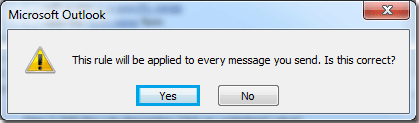
تنويه: إذا تركت جميع الشروط غير محددة، فسيظهر مربع تنبيه عند النقر على «التالي»؛ تأكّد بالنقر على زر «نعم».
 |
 |
 |
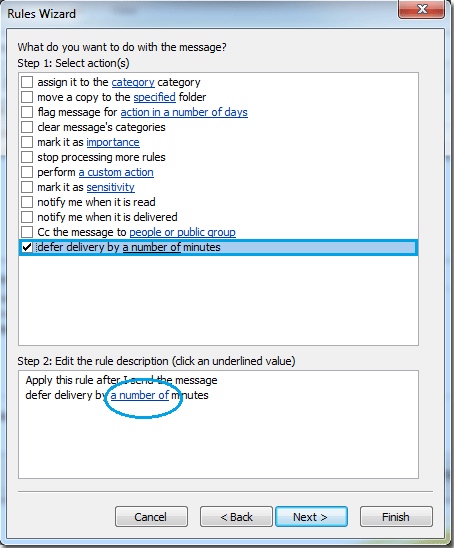
5. في معالج القواعد الجديد هذا، فعِّل خانة الاختيار «تأجيل التسليم بعد عدد من الدقائق»، ثم انقر على الرابط المسطَّر لتعيين وقت التأخير المطلوب.
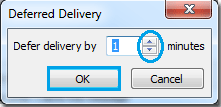
6. اكتب الوقت المطلوب مباشرةً في الحقل، أو اختره بسهولة بالنقر على الزرين العلوي والسفلي. بعد الانتهاء من تحديد الوقت، انقر على «موافق». يُرجى ملاحظة أن الحد الأقصى المتاح هو 120 دقيقة. عند العودة إلى المعالج السابق، انقر على «التالي».
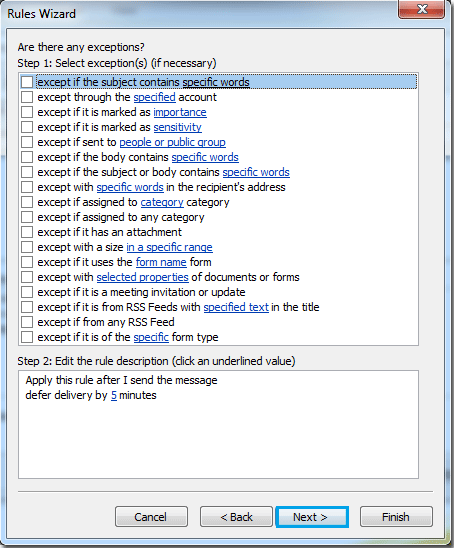
7. حدّد الاستثناءات التي تريدها أو اتركها فارغة، ثم انقر على «التالي».
8. سمِّ قاعدتك، وتأكد من تفعيل خانة الاختيار «تشغيل هذه القاعدة»، ثم انقر على «إنهاء».
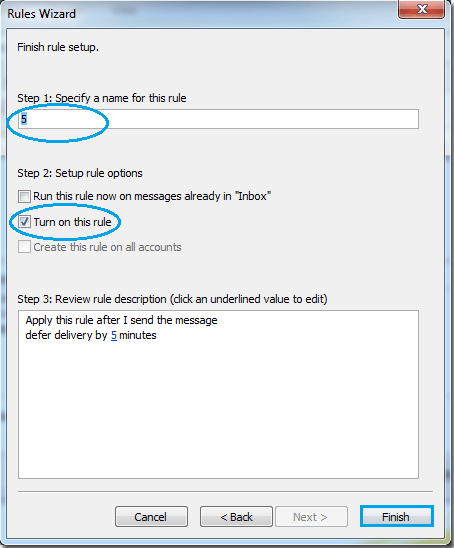
9. مع تفعيل هذه القاعدة، ستتأخر جميع الرسائل الجديدة الآن بالوقت المحدد قبل تسليمها.
أفضل أدوات إنتاجية Office
جرِّب Kutools لـ Outlook الجديد كليًّا مع 100+ ميزة رائعة!انقر للتنزيل الآن!
📧أتمتة البريد الإلكتروني: الرد التلقائي (متوفر لبروتوكولي POP وIMAP) / جدولة إرسال رسائل البريد الإلكتروني / نسخة تلقائية/مخفية وفق القواعد عند إرسال البريد الإلكتروني / التحويل التلقائي (قاعدة متقدمة) / إضافة التحيّة تلقائيًّا / تقسيم رسائل البريد الإلكتروني ذات المستلمين المتعددين تلقائيًّا إلى رسائل فردية...
📨إدارة البريد الإلكتروني: استدعاء البريد الإلكتروني / حظر رسائل الاحتيال حسب العناوين وغيرها / حذف الرسائل المكررة / البحث المتقدم / تنظيم المجلدات...
📁المرفقات الاحترافية: حفظ دفعة واحدة / فصل دفعة واحدة / ضغط دفعة واحدة / حفظ تلقائي / تفصيل تلقائي / ضغط تلقائي...
🌟سحر الواجهة: 😊إيموجيات أكثر جمالًا وروعة / إشعارك عند وصول رسائل بريد إلكتروني مهمة / تصغير Outlook بدلًا من إغلاقه...
👍عجائب النقرة الواحدة: الرد على الجميع مع المرفقات / الحماية من رسائل التصيد الاحتيالي / 🕘عرض منطقة الوقت الحالي للمرسل...
👩🏼🤝👩🏻جهات الاتصال والتقويم: إضافة جهات اتصال دفعةً واحدة من رسائل البريد الإلكتروني المحددة / تقسيم مجموعة جهات الاتصال إلى مجموعات فردية / إزالة تذكير عيد الميلاد...
استخدم Kutools باللغة التي تفضلها – يدعم الإنجليزية، الإسبانية، الألمانية، الفرنسية، الصينية، وأكثر من 40 لغة أخرى!
افتح Kutools لـ Outlook بنقرة واحدة فورًا! لا تنتظر، نزِّله الآن وحسِّن كفاءتك!


🚀 التنزيل بنقرة واحدة — احصل على جميع إضافات Office
موصى به بشدة: Kutools for Office (5 في 1)
نقرة واحدة لتنزيلخمسة برامج تثبيتدفعة واحدة —Kutools لـ Excel وOutlook وWord وPowerPointوOffice Tab Pro.انقر للتنزيل الآن!
- ✅سهولة النقرة الواحدة: نزِّل جميع حزم الإعداد الخمس دفعة واحدة!
- 🚀جاهز لأي مهمة في Office: ثبِّت الإضافات التي تحتاجها، متى احتجتَ إليها.
- 🧰متضمَّن: Kutools لـ Excel / Kutools لـ Outlook / Kutools for Word / Office Tab Pro / Kutools for PowerPoint