كيف يمكن تغيير التوقيع في Outlook استنادًا إلى حقل عنوان المرسِل؟
في Outlook، يمكنك تعيين توقيعات مختلفة لكل حساب على حدة، وسيتغيّر التوقيع تلقائيًا عند تغيير حقل عنوان المرسِل (From). لمزيد من المعلومات حول كيفية تغيير التوقيع بناءً على حقل عنوان المرسِل في Outlook، يُرجى الاطلاع على البرنامج التعليمي أدناه.
تغيير التوقيع استنادًا إلى حقل عنوان المرسِل في Outlook
تغيير التوقيع استنادًا إلى حقل عنوان المرسِل في Outlook
يرجى اتباع الخطوات التالية لتغيير التوقيع في Outlook بناءً على حقل المرسِل.
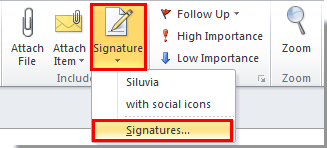
1. أنشئ رسالة بريد إلكتروني جديدة. في نافذة «الرسالة»، انقر فوق «التوقيع» > «التوقيعات» ضمن علامة التبويب «رسالة».
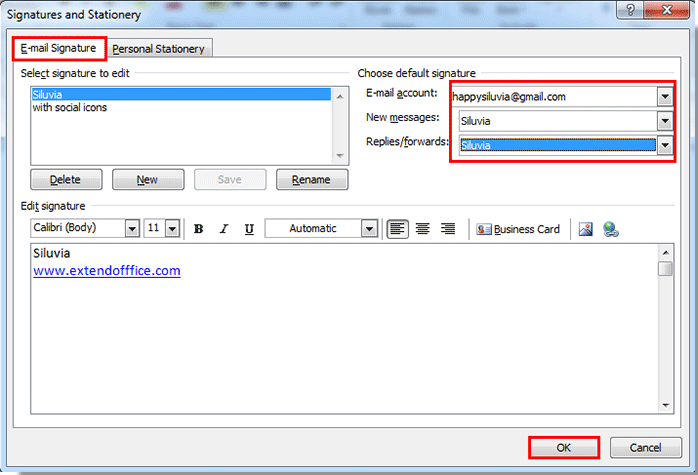
2. في مربع الحوار «التوقيع والورق الثابت»، انتقل إلى قسم «اختيار التوقيع الافتراضي» ضمن علامة التبويب «توقيع البريد الإلكتروني»، ثم قم بما يلي:
1). اختر حساب البريد الإلكتروني من القائمة المنسدلة «حساب البريد الإلكتروني».
2). حدّد توقيعًا من القائمة المنسدلة في خانة «الرسائل الجديدة».
3). حدّد توقيعًا من القائمة المنسدلة في خانة «الردود/إعادة التوجيه».
4). انقر فوق زر «موافق».
3. ولتعيين توقيع مختلف لحساب بريد إلكتروني آخر، يُرجى تكرار الخطوة 2 أعلاه لتحديد توقيع مخصص لذلك الحساب.
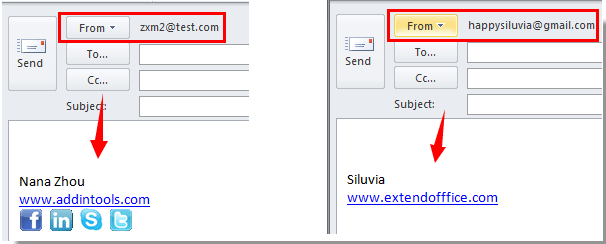
بعد إتمام الإعداد، ستلاحظ أن التوقيعات تتغيّر تلقائيًا بمجرد تغيير حقل المرسِل (From).
أفضل أدوات إنتاجية Office
جرِّب Kutools لـ Outlook الجديد كليًّا مع 100+ ميزة رائعة!انقر للتنزيل الآن!
📧أتمتة البريد الإلكتروني: الرد التلقائي (متوفر لبروتوكولي POP وIMAP) / جدولة إرسال رسائل البريد الإلكتروني / نسخة تلقائية/مخفية وفق القواعد عند إرسال البريد الإلكتروني / التحويل التلقائي (قاعدة متقدمة) / إضافة التحيّة تلقائيًّا / تقسيم رسائل البريد الإلكتروني ذات المستلمين المتعددين تلقائيًّا إلى رسائل فردية...
📨إدارة البريد الإلكتروني: استدعاء البريد الإلكتروني / حظر رسائل الاحتيال حسب العناوين وغيرها / حذف الرسائل المكررة / البحث المتقدم / تنظيم المجلدات...
📁المرفقات الاحترافية: حفظ دفعة واحدة / فصل دفعة واحدة / ضغط دفعة واحدة / حفظ تلقائي / تفصيل تلقائي / ضغط تلقائي...
🌟سحر الواجهة: 😊إيموجيات أكثر جمالًا وروعة / إشعارك عند وصول رسائل بريد إلكتروني مهمة / تصغير Outlook بدلًا من إغلاقه...
👍عجائب النقرة الواحدة: الرد على الجميع مع المرفقات / الحماية من رسائل التصيد الاحتيالي / 🕘عرض منطقة الوقت الحالي للمرسل...
👩🏼🤝👩🏻جهات الاتصال والتقويم: إضافة جهات اتصال دفعةً واحدة من رسائل البريد الإلكتروني المحددة / تقسيم مجموعة جهات الاتصال إلى مجموعات فردية / إزالة تذكير عيد الميلاد...
استخدم Kutools باللغة التي تفضلها – يدعم الإنجليزية، الإسبانية، الألمانية، الفرنسية، الصينية، وأكثر من 40 لغة أخرى!
افتح Kutools لـ Outlook بنقرة واحدة فورًا! لا تنتظر، نزِّله الآن وحسِّن كفاءتك!


🚀 التنزيل بنقرة واحدة — احصل على جميع إضافات Office
موصى به بشدة: Kutools for Office (5 في 1)
نقرة واحدة لتنزيلخمسة برامج تثبيتدفعة واحدة —Kutools لـ Excel وOutlook وWord وPowerPointوOffice Tab Pro.انقر للتنزيل الآن!
- ✅سهولة النقرة الواحدة: نزِّل جميع حزم الإعداد الخمس دفعة واحدة!
- 🚀جاهز لأي مهمة في Office: ثبِّت الإضافات التي تحتاجها، متى احتجتَ إليها.
- 🧰متضمَّن: Kutools لـ Excel / Kutools لـ Outlook / Kutools for Word / Office Tab Pro / Kutools for PowerPoint