كيف يمكنك منع وضع علامة «مقروء» تلقائيًا على رسائل البريد الإلكتروني في Outlook حتى بعد فتحها؟
عادةً، عند النقر على رسالة بريد إلكتروني غير مقروءة ثم تحريك المؤشر لتحديد رسالة أخرى في قائمة البريد، تُوضع تلقائيًا علامة «مقروءة» على الرسالة الأصلية. كيف يمكنك منع Outlook من وضع علامة «مقروءة» على الرسائل إلا إذا نقرت مرتين لفتحها يدويًا في نافذتها الخاصة؟ في هذه المقالة، سأشرح لك طريقة سهلة لتحقيق ذلك.
منع وضع علامة «مقروء» على رسائل البريد الإلكتروني حتى بعد فتحها في Outlook
منع وضع علامة «مقروء» على رسائل البريد الإلكتروني حتى بعد فتحها في Outlook
لجعل رسائل البريد الإلكتروني تظل غير مقروءة ما لم تنقر مرتين لفتحها، كل ما عليك فعله هو ضبط خيار في Outlook كما يلي:
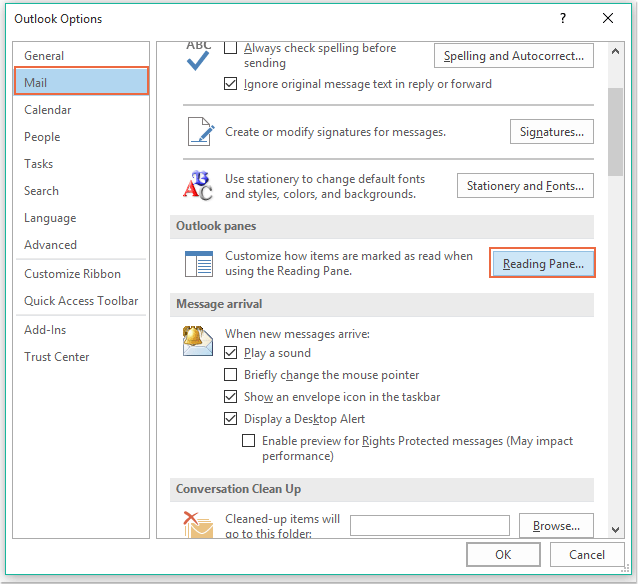
1. انقرملف > خيارات. في مربع حوارخيارات Outlookالمنبثق، انقر علىالبريدفي الجزء الأيسر، ثم انقر علىلوحة القراءةفي قسمOutlook الأجزاء. انظر لقطة الشاشة:
2. في مربع حوارلوحة القراءة، قم بإلغاء تحديد الخياروضع علامة على العنصر كمقروء عند تغيير التحديدمن قائمة خياراتلوحة القراءة. انظر لقطة الشاشة:

3. ثم انقر علىموافق>موافقللخروج من مربعات الحوار. بدءًا من الآن، لن يتم وضع علامة «مقروء» على رسائل البريد الإلكتروني تلقائيًا حتى تنقر مرتين لفتحها أو تضع علامة «مقروء» عليها يدويًا.
مساعد البريد الذكي في Outlook: ردود أذكى، وتواصل أوضح (سحر بنقرة واحدة!)
بسِّط مهام Outlook اليومية مع مساعد البريد الذكي من Kutools لـ Outlook! تعلّم هذه الأداة القوية من بريدك السابق لتقدّم لك ردودًا ذكية ودقيقة، وتحسّن محتوى رسائلك، وتساعدك في صياغتها وتنقيحها بسلاسة ودون أي جهد.

يدعم هذا الميزة:
- الردود الذكية: احصل على ردود مُعدَّة مسبقًا من محادثاتك السابقة—مخصصة بدقة، وملائمة تمامًا، وجاهزة للاستخدام الفوري.
- قم بتنقية نص بريدك تلقائيًا لضمان وضوحه وتأثيره.
- الكتابة دون عناء: ما عليك سوى إدخال الكلمات المفتاحية، ودع الذكاء الاصطناعي يتولى الباقي، مع توفر عدة أساليب كتابة.
- الامتدادات الذكية: وسِّع آفاقك باقتراحات ذكية تراعي السياق!
- التلخيص: احصل فورًا على نظرة عامة موجزة للرسائل الإلكترونية الطويلة.
- الوصول العالمي: ترجم رسائلك الإلكترونية إلى أي لغة بسهولة.
يدعم هذا الميزة:
- الردود الذكية على البريد الإلكتروني
- المحتوى المُحسَّن
- مسودات مبنية على الكلمات المفتاحية
- تمديد المحتوى الذكي
- تلخيص البريد الإلكتروني
- الترجمة متعددة اللغات
أفضل أدوات إنتاجية Office
جرِّب Kutools لـ Outlook الجديد كليًّا مع 100+ ميزة رائعة!انقر للتنزيل الآن!
📧أتمتة البريد الإلكتروني: الرد التلقائي (متوفر لبروتوكولي POP وIMAP) / جدولة إرسال رسائل البريد الإلكتروني / نسخة تلقائية/مخفية وفق القواعد عند إرسال البريد الإلكتروني / التحويل التلقائي (قاعدة متقدمة) / إضافة التحيّة تلقائيًّا / تقسيم رسائل البريد الإلكتروني ذات المستلمين المتعددين تلقائيًّا إلى رسائل فردية...
📨إدارة البريد الإلكتروني: استدعاء البريد الإلكتروني / حظر رسائل الاحتيال حسب العناوين وغيرها / حذف الرسائل المكررة / البحث المتقدم / تنظيم المجلدات...
📁المرفقات الاحترافية: حفظ دفعة واحدة / فصل دفعة واحدة / ضغط دفعة واحدة / حفظ تلقائي / تفصيل تلقائي / ضغط تلقائي...
🌟سحر الواجهة: 😊إيموجيات أكثر جمالًا وروعة / إشعارك عند وصول رسائل بريد إلكتروني مهمة / تصغير Outlook بدلًا من إغلاقه...
👍عجائب النقرة الواحدة: الرد على الجميع مع المرفقات / الحماية من رسائل التصيد الاحتيالي / 🕘عرض منطقة الوقت الحالي للمرسل...
👩🏼🤝👩🏻جهات الاتصال والتقويم: إضافة جهات اتصال دفعةً واحدة من رسائل البريد الإلكتروني المحددة / تقسيم مجموعة جهات الاتصال إلى مجموعات فردية / إزالة تذكير عيد الميلاد...
استخدم Kutools باللغة التي تفضلها – يدعم الإنجليزية، الإسبانية، الألمانية، الفرنسية، الصينية، وأكثر من 40 لغة أخرى!
افتح Kutools لـ Outlook بنقرة واحدة فورًا! لا تنتظر، نزِّله الآن وحسِّن كفاءتك!


🚀 التنزيل بنقرة واحدة — احصل على جميع إضافات Office
موصى به بشدة: Kutools for Office (5 في 1)
نقرة واحدة لتنزيلخمسة برامج تثبيتدفعة واحدة —Kutools لـ Excel وOutlook وWord وPowerPointوOffice Tab Pro.انقر للتنزيل الآن!
- ✅سهولة النقرة الواحدة: نزِّل جميع حزم الإعداد الخمس دفعة واحدة!
- 🚀جاهز لأي مهمة في Office: ثبِّت الإضافات التي تحتاجها، متى احتجتَ إليها.
- 🧰متضمَّن: Kutools لـ Excel / Kutools لـ Outlook / Kutools for Word / Office Tab Pro / Kutools for PowerPoint