كيف يمكن تعيين فئة لون تلقائيًا للاجتماعات بعد قبولها في Outlook؟
في عملك اليومي، قد تتلقى العديد من رسائل البريد الإلكتروني الخاصة بالاجتماعات في Outlook. أحيانًا، ترغب في تعيين فئة لون معيّنة تلقائيًّا لكل اجتماع عند قبوله. وعلى الرغم من إمكانية تعيينها يدويًّا، إلا أن ذلك قد يصبح مرهقًا إذا اضطررت إلى ضبط كل اجتماع على حدة. في هذه المقالة، سأوضح لك كيفية أتمتة هذه المهمة بسهولة في Outlook.
تعيين فئة لون تلقائيًا للاجتماعات بعد قبولها باستخدام كود VBA
تعيين فئة لون تلقائيًا للاجتماعات بعد قبولها باستخدام كود VBA
1. اضغط مع الاستمرار على مفتاحَي «ALT + F11» لفتح نافذة «Microsoft Visual Basic for Applications».
2. في نافذة «Microsoft Visual Basic for Applications»، انقر مرتين على «ThisOutlookSession» ضمن جزء "Project1 (VbaProject.OTM)" لفتح الوحدة النمطية، ثم انسخ والصق الكود التالي في الوحدة الفارغة.
كود VBA: تعيين فئة لون تلقائيًا للاجتماعات بعد قبولها
Public WithEvents SentItems As Outlook.Items
Private Sub Application_Startup()
    Set SentItems = Outlook.Application.Session.GetDefaultFolder(olFolderSentMail).Items
End Sub
Private Sub SentItems_ItemAdd(ByVal Item As Object)
Dim xMeetingItem As Outlook.MeetingItem
Dim xMeetingItemAccepted As Outlook.MeetingItem
Dim xAppointmentItem As Outlook.AppointmentItem
On Error Resume Next
If TypeOf Item Is MeetingItem Then
    Set xMeetingItem = Item
    If InStr(xMeetingItem.Subject, "Accepted:") = 1 Then
        Set xMeetingItemAccepted = xMeetingItem
        Set xAppointmentItem = xMeetingItemAccepted.GetAssociatedAppointment(True)
        With xAppointmentItem
            .Categories = .Categories & "Red Category"
            .Save
        End With
    End If
End If
End Sub
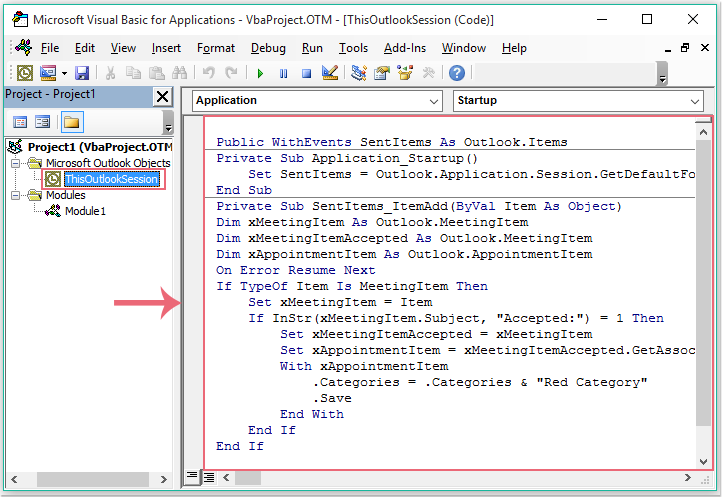
ملاحظة: في الكود أعلاه، يمكنك تغيير «Red Category» إلى اسم فئة اللون التي تريدها.
3. بعد ذلك، أعد تشغيل Outlook لتفعيل هذا الماكرو.
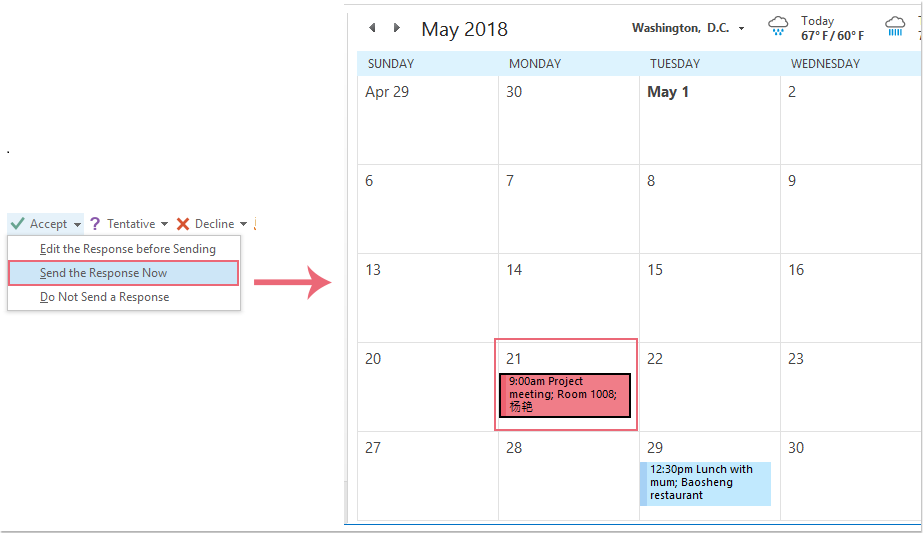
4. بعد قبول دعوة الاجتماع والنقر على خيار «إرسال الرد الآن»، سيتم تعيين فئة اللون المحددة للاجتماع المقبول فورًا. راجع لقطة الشاشة:
ملاحظة: يُطبَّق هذا الكود على حساب البيانات الافتراضي فقط.
أفضل أدوات إنتاجية Office
جرِّب Kutools لـ Outlook الجديد كليًّا مع 100+ ميزة رائعة!انقر للتنزيل الآن!
📧أتمتة البريد الإلكتروني: الرد التلقائي (متوفر لبروتوكولي POP وIMAP) / جدولة إرسال رسائل البريد الإلكتروني / نسخة تلقائية/مخفية وفق القواعد عند إرسال البريد الإلكتروني / التحويل التلقائي (قاعدة متقدمة) / إضافة التحيّة تلقائيًّا / تقسيم رسائل البريد الإلكتروني ذات المستلمين المتعددين تلقائيًّا إلى رسائل فردية...
📨إدارة البريد الإلكتروني: استدعاء البريد الإلكتروني / حظر رسائل الاحتيال حسب العناوين وغيرها / حذف الرسائل المكررة / البحث المتقدم / تنظيم المجلدات...
📁المرفقات الاحترافية: حفظ دفعة واحدة / فصل دفعة واحدة / ضغط دفعة واحدة / حفظ تلقائي / تفصيل تلقائي / ضغط تلقائي...
🌟سحر الواجهة: 😊إيموجيات أكثر جمالًا وروعة / إشعارك عند وصول رسائل بريد إلكتروني مهمة / تصغير Outlook بدلًا من إغلاقه...
👍عجائب النقرة الواحدة: الرد على الجميع مع المرفقات / الحماية من رسائل التصيد الاحتيالي / 🕘عرض منطقة الوقت الحالي للمرسل...
👩🏼🤝👩🏻جهات الاتصال والتقويم: إضافة جهات اتصال دفعةً واحدة من رسائل البريد الإلكتروني المحددة / تقسيم مجموعة جهات الاتصال إلى مجموعات فردية / إزالة تذكير عيد الميلاد...
استخدم Kutools باللغة التي تفضلها – يدعم الإنجليزية، الإسبانية، الألمانية، الفرنسية، الصينية، وأكثر من 40 لغة أخرى!
افتح Kutools لـ Outlook بنقرة واحدة فورًا! لا تنتظر، نزِّله الآن وحسِّن كفاءتك!


🚀 التنزيل بنقرة واحدة — احصل على جميع إضافات Office
موصى به بشدة: Kutools for Office (5 في 1)
نقرة واحدة لتنزيلخمسة برامج تثبيتدفعة واحدة —Kutools لـ Excel وOutlook وWord وPowerPointوOffice Tab Pro.انقر للتنزيل الآن!
- ✅سهولة النقرة الواحدة: نزِّل جميع حزم الإعداد الخمس دفعة واحدة!
- 🚀جاهز لأي مهمة في Office: ثبِّت الإضافات التي تحتاجها، متى احتجتَ إليها.
- 🧰متضمَّن: Kutools لـ Excel / Kutools لـ Outlook / Kutools for Word / Office Tab Pro / Kutools for PowerPoint