تأجيل رسائل البريد الإلكتروني في Outlook: على الويب، الجديد، والآن سطح المكتب أيضًا
قد يكون الحفاظ على صندوق الوارد منظمًا والتركيز على الرسائل المناسبة في الوقت المناسب أمرًا صعبًا، خاصةً عندما لا تكون مستعدًا للرد فور استلام الرسالة. وهنا تبرز فائدة ميزة تأجيل الرسائل.
بينما يتمتع مستخدمو Outlook على الويب وOutlook الجديد بهذه الميزة بشكلٍ أصلي، ظلّ مستخدمو Outlook الكلاسيكي لسطح المكتب محرومين منها لفترة طويلة. لحسن الحظ، يسدّ Kutools لـ Outlook هذه الفجوة — بل ويقدّم خيارات تأجيل أكثر مرونة!
يستعرض هذا الدليل ما هي ميزة تأجيل الرسائل، وقيودها في Outlook، ويوضح كيفية استخدامها عبر الإصدارات المختلفة، بما في ذلك Outlook الكلاسيكي لسطح المكتب مع Kutools.
- تأجيل رسائل البريد الإلكتروني في Outlook على الويب (Outlook.com/Outlook على الويب)
- تأجيل رسائل البريد الإلكتروني في Outlook الجديد (Windows 11/Microsoft 365)
- لا يوجد خيار التأجيل في Outlook لسطح المكتب؟ Kutools يحل هذه المشكللا يوجد خيار التأجيل في Outlook لسطح المكتب؟ Kutools يحلّ هذه المشكلة!
ما ميزة تأجيل الرسائل؟
تسمح لك ميزة تأجيل الرسائل بإزالة رسالة مؤقتًا من صندوق الوارد، لتعود وتظهر في وقت لاحق وكأنها وصلت تواً.
هذه الميزة مثالية لمواقف مثل:
- تتلقى رسالة بريد إلكتروني، لكنك لا تستطيع معالجتها فورًا.
- تريد تذكيرًا لمتابعتها لاحقًا.
- تريد الحفاظ على صندوق الوارد خاليًا من الرسائل غير العاجلة.
بمجرد تأجيل الرسالة، تختفي من صندوق الوارد وتعود تلقائيًا في الوقت المجدول.
قيود وظيفة Outlook المدمجة
رغم أن Microsoft Outlook يتضمّن ميزة التأجيل، إلا أنها متاحة حصريًّا في Outlook على الويب والواجهة الجديدة لـ Outlook.
في إصدار سطح المكتب الكلاسيكي، لا توجد طريقة مدمجة لـ:
- أجّل رسائل البريد الإلكتروني مباشرةً من صندوق الوارد.
- عيّن أوقات تأجيل أو تذكيرات مخصصة.
- أزل الرسائل مؤقتًا، ثم أعد عرضها لاحقًا.
قد يُشعر هذا القيد المستخدمين بالإحباط، خاصةً أولئك الذين يعتمدون على إصدار سطح المكتب في أعمالهم اليومية — وهنا يبرز دور Kutools لـ Outlook كحلٍّ فعّال لسدّ هذه الفجوة.
استخدام تأجيل الرسائل في إصدارات Outlook المختلفة
تختلف تجربة مستخدمي Outlook باختلف الإصدار الذي يستخدمونه. فيما يلي شرحٌ لكيفية عمل ميزة التأجيل في كل بيئة.
تأجيل رسائل البريد الإلكتروني في Outlook على الويب (Outlook.com / Outlook على الويب)
يمكن لمستخدمي Outlook على الويب تأجيل الرسائل مباشرةً من المتصفح دون الحاجة إلى تثبيت أي شيء.
خطوات استخدام التأجيل في Outlook على الويب:
- افتح Outlook على الويب وانتقِل إلى صندوق واردك.
- انقر بزر الماوس الأيمن على الرسالة التي ترغب في تأجيلها.
- اخترتأجيلمن قائمة السياق.
- اختر وقتًا مسبق التحديد (مثل،)غدًا،الأسبوع القادم) أو اختراختيار تاريخلتحديد تاريخ ووقت مخصصَين.
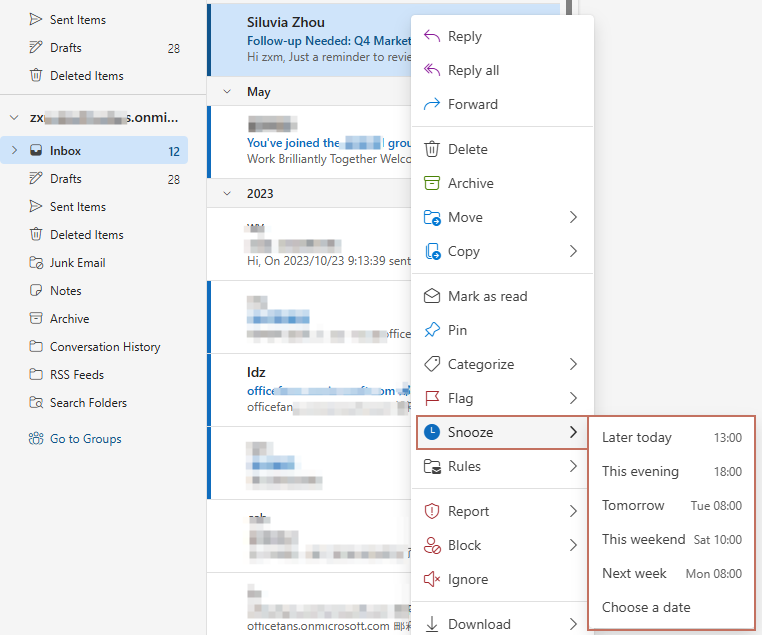
بعد التأجيل، تختفي الرسالة من صندوق الوارد وتُنقل إلى مجلد باسممؤجّل، حيث تبقى مخزَّنة حتى تعود تلقائيًا إلى صندوق الوارد في الوقت المحدد.

هذا مفيد جدًا للمستخدمين الذين يعتمدون أساسًا على واجهة الويب في عملهم.
تأجيل رسائل البريد الإلكتروني في Outlook الجديد (Windows 11 / Microsoft 365)
تدمج واجهة Outlook الجديدة العديد من الميزات من Outlook على الويب، بما في ذلك خاصية التأجيل. وتُشبه خطوات تأجيل الرسائل في Outlook الجديد تلك المستخدمة في Outlook على الويب.
خطوات استخدام التأجيل في Outlook الجديد:
- شغّل Outlook الجديد وانتقِل مباشرةً إلى صندوق واردك.
- انقر بزر الماوس الأيمن على الرسالة التي ترغب في تأجيلها.
- اخترتأجيل، ثم اختر من خيارات الوقت المتاحة أو حدد تاريخًا ووقتًا مخصصَين.
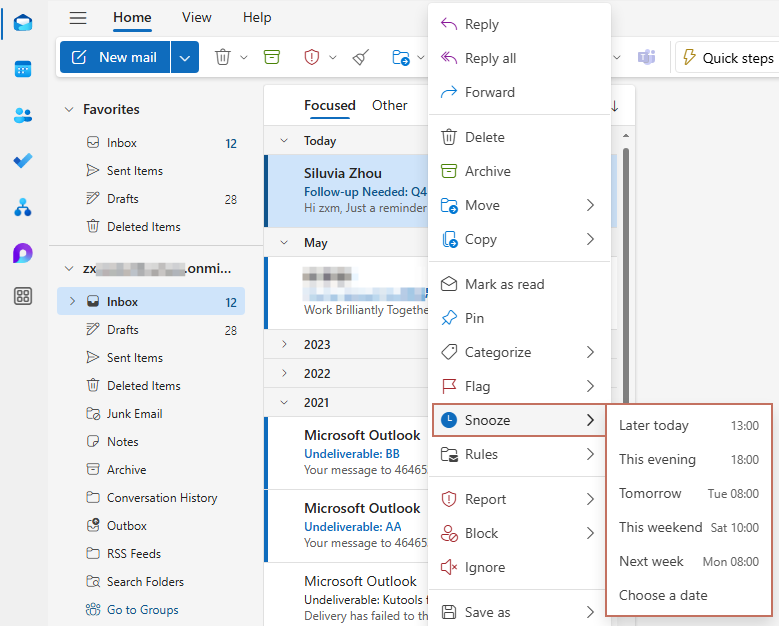
بعد التأجيل، تختفي الرسالة من صندوق الوارد وتُنقل إلى مجلد باسممؤجّل، حيث تُخزّن حتى تعود تلقائيًا إلى صندوق الوارد في الوقت المحدد.

لا يوجد خيار التأجيل في Outlook لسطح المكتب؟ يُحلّ Kutools هذه المشكلة!
لا يوفّر Outlook الكلاسيكي لسطح المكتب خاصية التأجيل بشكلٍ افتراضي، لكن Kutools لـ Outlook يُضيف هذه الوظيفة ويوفر خيارات توقيت أكثر مرونة.
بعد تثبيت Kutools لـ Outlook، ستجد زر «تأجيل» بانتظارك في علامة تبويب Kutools.
خطوات استخدام التأجيل في Outlook لسطح المكتب:
- حدد الرسالة التي ترغب في تأجيل إرسالها.
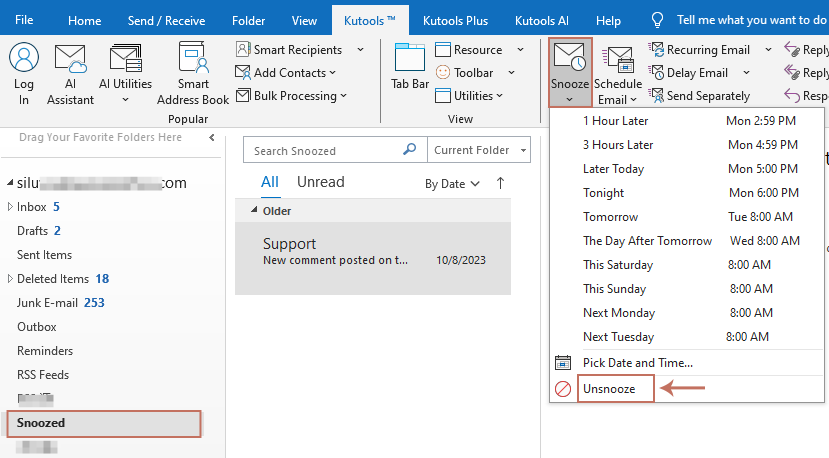
- انتقل إلىKutools > تأجيل.
- في قائمةتأجيل، يمكنك الاختيار من بين الخيارات المسبقة أو النقر علىاختيار التاريخ والوقتلضبط جدول مخصص باستخدام منتقي التاريخ والوقت.
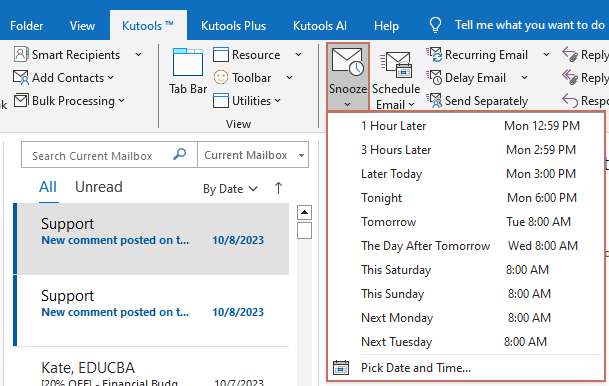
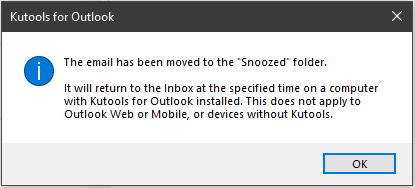
- ستظهر نافذة منبثقة لتذكيرك بأن الرسالة قد نُقلت إلى مجلد “مؤجّل”. انقر علىموافقللتأكيد.
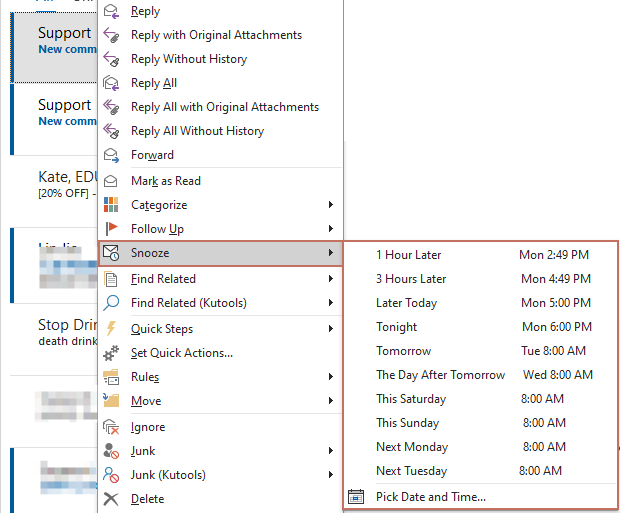
ستختفي الرسالة بعد ذلك من صندوق الوارد وتظهر في مجلد باسم “مؤجّل”، ثم تعود تلقائيًا إلى صندوق الوارد في الوقت الذي حددته بدقة.
تلميح:
- يمكنك أيضًا النقر بزر الماوس الأيمن على الرسالة التي ترغب في تأجيلها، ثم اختيار «تأجيل» وتحديد الوقت الأنسب.
- إذا لم ترغب في الانتظار حتى تعود الرسالة المؤجَّلة إلى صندوق الوارد في موعدها المجدول، يمكنك إلغاء تأجيلها يدويًّا. انتقل إلى مجلدمؤجَّل، وحدِّد الرسالة، ثم انقر علىKutools>تأجيل>إلغاء التأجيل.
الخاتمة
ميزة تأجيل الرسائل أداةٌ قوية تُمكّنك من إدارة صندوق الوارد بكفاءةٍ أعلى.
- يمكن لمستخدمي Outlook على الويب وOutlook الجديد الاستفادة من هذه الميزة بشكلٍ أصلي.
- يمكن لمستخدمي Outlook الكلاسيكي لسطح المكتب تمكين ميزة مماثلة — بل وأفضل منها — باستخدام Kutools لـ Outlook، ما يمنحهم تحكمًا أكبر ومرونةً أوسع في الجدولة. علاوةً على ذلك، يمكنك إلغاء تأجيل رسالةٍ ما في أي وقتٍ عند الحاجة.
إذا كنت تعتمد على Outlook لسطح المكتب يوميًا، فإن ميزة التأجيل من Kutools تُعد الحل الأمثل لإضافة هذه الوظيفة المفقودة إلى سير عملك — ورفع كفاءة إدارة بريدك الإلكتروني إلى آفاقٍ جديدة.
أفضل أدوات إنتاجية Office
جرِّب Kutools لـ Outlook الجديد كليًّا مع 100+ ميزة رائعة!انقر للتنزيل الآن!
📧أتمتة البريد الإلكتروني: الرد التلقائي (متوفر لبروتوكولي POP وIMAP) / جدولة إرسال رسائل البريد الإلكتروني / نسخة تلقائية/مخفية وفق القواعد عند إرسال البريد الإلكتروني / التحويل التلقائي (قاعدة متقدمة) / إضافة التحيّة تلقائيًّا / تقسيم رسائل البريد الإلكتروني ذات المستلمين المتعددين تلقائيًّا إلى رسائل فردية...
📨إدارة البريد الإلكتروني: استدعاء البريد الإلكتروني / حظر رسائل الاحتيال حسب العناوين وغيرها / حذف الرسائل المكررة / البحث المتقدم / تنظيم المجلدات...
📁المرفقات الاحترافية: حفظ دفعة واحدة / فصل دفعة واحدة / ضغط دفعة واحدة / حفظ تلقائي / تفصيل تلقائي / ضغط تلقائي...
🌟سحر الواجهة: 😊إيموجيات أكثر جمالًا وروعة / إشعارك عند وصول رسائل بريد إلكتروني مهمة / تصغير Outlook بدلًا من إغلاقه...
👍عجائب النقرة الواحدة: الرد على الجميع مع المرفقات / الحماية من رسائل التصيد الاحتيالي / 🕘عرض منطقة الوقت الحالي للمرسل...
👩🏼🤝👩🏻جهات الاتصال والتقويم: إضافة جهات اتصال دفعةً واحدة من رسائل البريد الإلكتروني المحددة / تقسيم مجموعة جهات الاتصال إلى مجموعات فردية / إزالة تذكير عيد الميلاد...
استخدم Kutools باللغة التي تفضلها – يدعم الإنجليزية، الإسبانية، الألمانية، الفرنسية، الصينية، وأكثر من 40 لغة أخرى!
افتح Kutools لـ Outlook بنقرة واحدة فورًا! لا تنتظر، نزِّله الآن وحسِّن كفاءتك!


🚀 التنزيل بنقرة واحدة — احصل على جميع إضافات Office
موصى به بشدة: Kutools for Office (5 في 1)
نقرة واحدة لتنزيلخمسة برامج تثبيتدفعة واحدة —Kutools لـ Excel وOutlook وWord وPowerPointوOffice Tab Pro.انقر للتنزيل الآن!
- ✅سهولة النقرة الواحدة: نزِّل جميع حزم الإعداد الخمس دفعة واحدة!
- 🚀جاهز لأي مهمة في Office: ثبِّت الإضافات التي تحتاجها، متى احتجتَ إليها.
- 🧰متضمَّن: Kutools لـ Excel / Kutools لـ Outlook / Kutools for Word / Office Tab Pro / Kutools for PowerPoint