كيفية نقل أو نسخ جهة الاتصال إلى مجلد جهات اتصال آخر في Outlook
طرق موثوقة متعددة لإعادة تنظيم جهات الاتصال — بما في ذلك الأدوات المدمجة في Outlook ودفتر العناوين الذكي من Kutools لـ Outlook، الذي يُمكّنك من إدارة سير عملك بسلاسة بنقرةٍ واحدة بالماوس الأيمن.
قد يبدو نقل جهات الاتصال ونسخها بين المجلدات أمرًا بسيطًا، لكنه قد يصبح معقّدًا في Outlook الكلاسيكي — خاصة عند التعامل مع تحديدات كبيرة أو حسابات متعددة. فيما يلي عدة طرق موصى بها للدقة والراحة، معدفتر العناوين الذكيمنKutools لـ Outlook.
- Outlook (مدمج): السحب والإفلات لنقل جهات الاتصال (سريع لكنه هش)
- Outlook (مدمج): النقل/النسخ عبر الأمر
- موصى به — Kutools لـ Outlook: دفتر العناوين الذكي
- التصدير/الاستيراد (كميات كبيرة عبر الملفات الشخصية أو المستأجرين)
- استخدم المرشحات أولًا، ثم النقل/النسخ (سير عمل التنظيف)
1Outlook (مدمج): السحب والإفلات لنقل جهات الاتصال (سريع لكنه هش)
استخدمه مع المجموعات الصغيرة عندما يكون كلا المجلدين مرئيين. لاحظ أنه قد يتعثّر أو ينزلق إلى الموضع الخطأ على بعض الأنظمة.
افتح عرضPeople واعرض مجلد جهات الاتصال المصدر.
حدّد جهات الاتصال (يدعم Ctrl/Shift).
اسحبإلى مجلد الوجهة في لوحة المجلدات: للنقل، اسحب مباشرة؛ وللنسخ، اضغط باستمرار على مفتاحCtrl أثناء السحب (سيظهر رمز “+”).
- افتح عرضPeople واعرض مجلد جهات الاتصال المصدر.

- سريع جدًّا في التعامل مع عدد قليل من جهات الاتصال.
- لا توجد مربعات حوار أو خطوات إضافية.
- قد يتجمّد أو يتعطّل عند اختيار عدد كبير من العناصر، كما يسهل وقوعها في المجلد الخطأ.
- الفرق بين النسخ والنقل يعتمد على تذكّر مفتاحCtrl.
2Outlook (مدمج): النقل/النسخ عبر الأمر
استخدمه عندما ترغب في مستوى أعلى من التأكيد والموثوقية مقارنةً بالسحب والإفلات.
حدّد جهات الاتصال في عرضPeople.
استخدم قائمة الشريطMove، أو انقر بزر الماوس الأيمن → Move/Copy.
اخترA Folder… أو Other FolderأوCopy to Folder…، ثم حدد الوجهة وقم بالتأكيد.
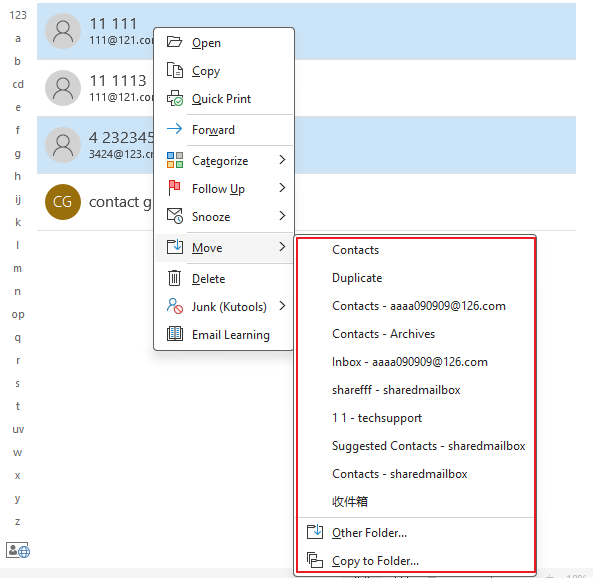
- يُحدد مجلد الوجهة بشكلٍ صريح.
- يتعامل مع المجموعات الأكبر بموثوقية أعلى مقارنةً بالسحب والإفلات.
- يتطلب المزيد من النقرات، ويختلف موقع واجهة المستخدم باختلاف إصدار Outlook.
3موصى به — Kutools لـ Outlook: دفتر العناوين الذكي
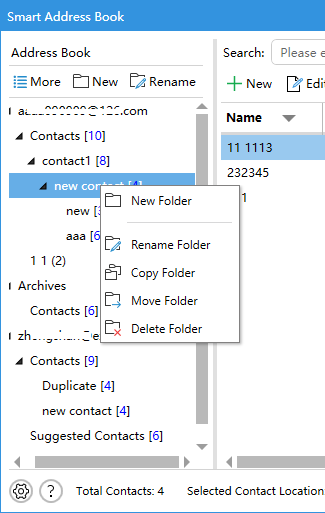
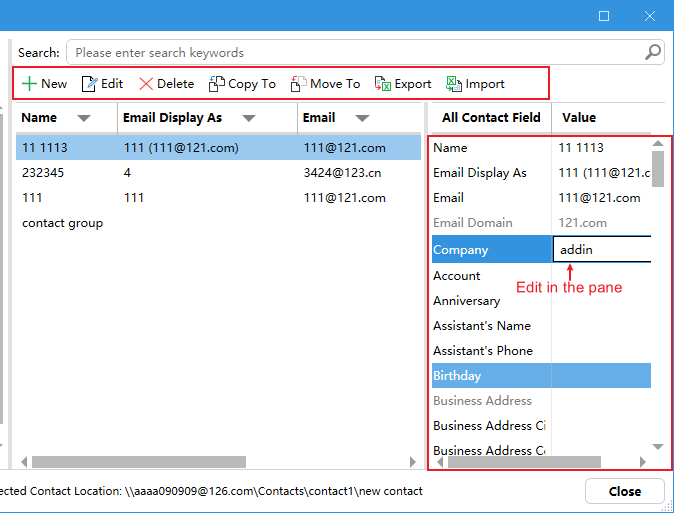
الأفضل للعمل الجماعي، والإعدادات متعددة الحسابات، والدقة.يعرض دفتر العناوين الذكيجميع مجلدات جهات الاتصال لجميع الحسابات في شجرة، ويتيح لك الدخول إلى أي مجلد، والتحديد المتعدد باستخدامShift/Ctrl، ثم النقر بزر الماوس الأيمن لـنقل جهة الاتصال إلىأونسخ جهة الاتصال إلى. إنه مستقر ويصعب النقر فيه خطأً.
ثبّتKutools لـ Outlook، ثم انقر على تبويبKutools، وافتحدفتر العناوين الذكي.

في العرض الشجري، وسّع الحسابات لعرضجميع مجلدات جهات الاتصال.
انقر علىمجلد المصدرلعرض جهات الاتصال.
حدّدجهات الاتصال التي تريد نقلها أو نسخها (يدعم استخدام مفتاحَي Shift/Ctrl).
انقر بزر الماوس الأيمن → واخترنسخ جهة الاتصال إلىأونقل جهة الاتصال إلى.
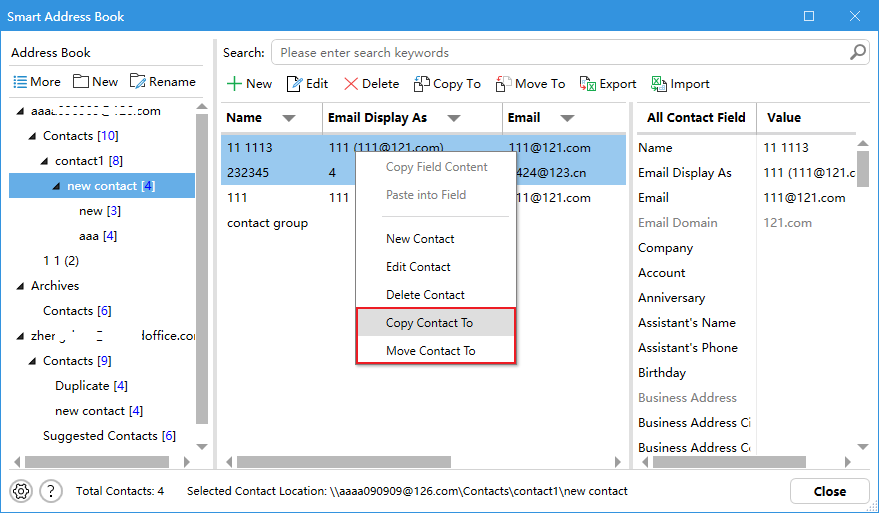
اخترمجلد الوجهةوتأكيد — تم.
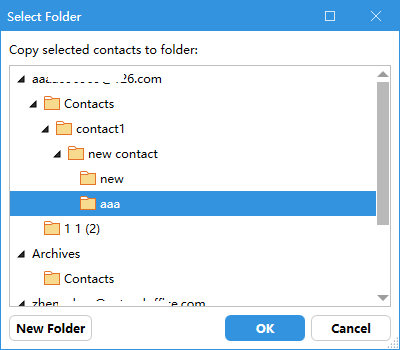
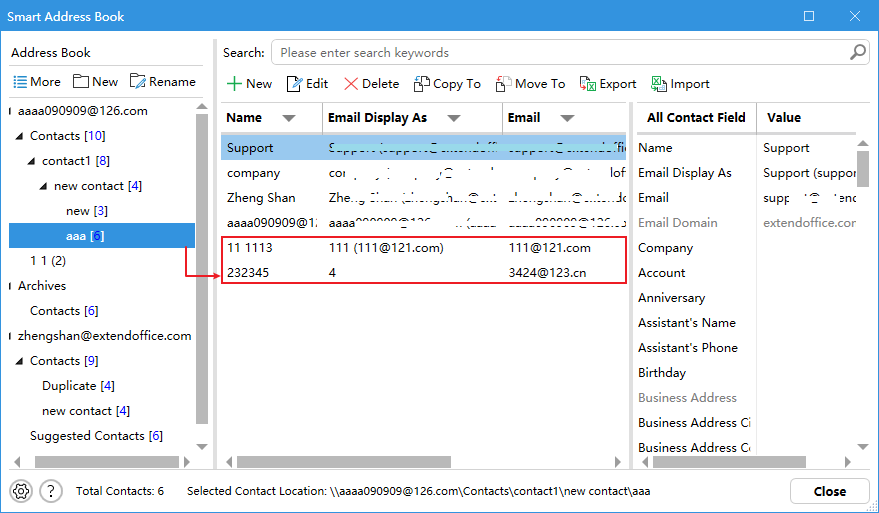
- عرض شجري يضم جميع المجلدات من كل الحسابات.
- سير العمل بالنقر بزر الماوس الأيمن: أقل عُرضةً للأخطاء، وأسرع من السحب والإفلات.
- يتعامل بسلاسة تامة مع التحديدات الكبيرة.
نسخ أو نقل مجلدات جهات الاتصال بالكامل؛ وإنشاء المجلدات أو إعادة تسميتها.
تحرير/تعديل جهات الاتصال؛ إضافة جديدة؛ حذف؛ تصدير/استيراد.
صفّ ورتّب جهات الاتصال لاستهدافٍ دقيق.
Kutools لـ Outlook
100+ ميزة لتسهيل تحرير وإدارة البريد الإلكتروني — تأجيلالرسائل، والرد مع المرفقات، وتحويل البريد الإلكتروني إلى PDF، ودعالذكاء الاصطناعييصوغ لك ردودًا احترافية خلال ثوانٍ!
- ⏰تأجيل رسائل البريد الإلكترونيأوقف مؤقتًا الرسائل غير العاجلة وأعد عرضها عندما تكون مستعدًّا.
- 📎الرد مع المرفقاتاحتفظ بالمرفقات الأصلية عند الرد — دون الحاجة لإعادة إرفاقها يدويًّا.
- 📝الرد والكتابة بالذكاء الاصطناعيصغ، وأعد كتابة، وترجم رسائل بريد إلكتروني احترافية خلال ثوانٍ.
- 📄تحويل البريد الإلكتروني إلى PDFأرشف أو شارك سلاسل الرسائل كما تظهر تمامًا في Outlook.
4التصدير/الاستيراد (كميات كبيرة عبر الملفات الشخصية أو المستأجرين)
استخدمه لنقل جهات الاتصال بين الملفات الشخصية أو المنظمات، أو لإنشاء نسخ احتياطية قابلة للتنقّل.
تصدير
- ملف > فتح وتصدير > استيراد/تصدير → تصدير إلى ملف → CSV.
- حدّدمجلد جهات الاتصال المصدرواحفظه.
استيراد
- ملف > فتح وتصدير > استيراد/تصدير → استيراد من برنامج أو ملف آخر → CSV.
- حدّدمجلد جهات الاتصال الوجهةوأنهِ العملية.
- مثالي لنقل الملفات بين الحسابات الشخصية والنسخ الاحتياطي.
- يُمنحك ملف CSV مرونةً في التنقّل.
- قد يتطلب تعيين الحقول، وقد يؤدي تكرار العملية إلى إنشاء نسخ مكررة.
5استخدم المرشحات أولًا، ثم النقل/النسخ (سير عمل التنظيف)
مثالي عندما ترغب في مجموعة فرعية محددة (حسب الشركة أو الفئة أو النطاق).
- في عرضPeople، ابحث عن جهات الاتصال أو صفّها (مثلًا حسب)الشركة،الفئة، أو نطاق البريد الإلكتروني).
- حدِّدنتائج التصفية.
- أنهِ المهمة باستخدامMove/Copy to Folder (الطريقة 2) أودفتر العناوين الذكي (الطريقة 3).
تصفية Outlook المدمجة أساسية، في حين يوفّر دفتر العناوين الذكي أدوات تصفية وفرز أكثر قوة.
ما الطريقة التي ينبغي أن تختارها؟
- عدد قليل من جهات الاتصال، ومهمة سريعة:استخدم السحب والإفلات (الطريقة 1) أو أمر النقل/النسخ (الطريقة 2).
- مجموعات كبيرة، حسابات متعددة، وموثوقية عالية:دفتر العناوين الذكي (الطريقة 3).
- لنقل الملفات الشخصية أو المستأجرين، أو لأغراض الأرشفة:التصدير/الاستيراد (الطريقة 4).
- تنظيف المجموعات الفرعية:ابدأ بالتصفيف أولًا، ثم طبّق الطريقة 2 أو 3 (أو الطريقة 5).
لماذا تفكر في استخدام Kutools لـ Outlook (دفتر العناوين الذكي)؟
- عرض شجريلجميع مجلدات جهات الاتصال عبر جميع الحسابات.
- النقر بزر الماوس الأيمن: نسخ جهة الاتصال إلى / نقل جهة الاتصال إلى — مستقرٌ ومريح.
- نسخ أو نقل مجلدات جهات الاتصال؛ إنشاء مجلدات أو إعادة تسميتها؛ تحرير جهات الاتصال أو إضافتها أو حذفها؛ تصدير البيانات أو استيرادها؛تصفية وفرز.
ملاحظة: قد تتعثّر وظيفة السحب والإفلات الأصلية في Outlook أو تتسبب في تعطيل البرنامج عند التعامل مع تحديدات كبيرة جدًّا. وعندما تكون الدقة والسرعة على المحك، يوفّر دفتر العناوين الذكي سير عملٍ أكثر أمانًا.
أفضل أدوات إنتاجية Office
جرِّب Kutools لـ Outlook الجديد كليًّا مع 100+ ميزة رائعة!انقر للتنزيل الآن!
📧أتمتة البريد الإلكتروني: الرد التلقائي (متوفر لبروتوكولي POP وIMAP) / جدولة إرسال رسائل البريد الإلكتروني / نسخة تلقائية/مخفية وفق القواعد عند إرسال البريد الإلكتروني / التحويل التلقائي (قاعدة متقدمة) / إضافة التحيّة تلقائيًّا / تقسيم رسائل البريد الإلكتروني ذات المستلمين المتعددين تلقائيًّا إلى رسائل فردية...
📨إدارة البريد الإلكتروني: استدعاء البريد الإلكتروني / حظر رسائل الاحتيال حسب العناوين وغيرها / حذف الرسائل المكررة / البحث المتقدم / تنظيم المجلدات...
📁المرفقات الاحترافية: حفظ دفعة واحدة / فصل دفعة واحدة / ضغط دفعة واحدة / حفظ تلقائي / تفصيل تلقائي / ضغط تلقائي...
🌟سحر الواجهة: 😊إيموجيات أكثر جمالًا وروعة / إشعارك عند وصول رسائل بريد إلكتروني مهمة / تصغير Outlook بدلًا من إغلاقه...
👍عجائب النقرة الواحدة: الرد على الجميع مع المرفقات / الحماية من رسائل التصيد الاحتيالي / 🕘عرض منطقة الوقت الحالي للمرسل...
👩🏼🤝👩🏻جهات الاتصال والتقويم: إضافة جهات اتصال دفعةً واحدة من رسائل البريد الإلكتروني المحددة / تقسيم مجموعة جهات الاتصال إلى مجموعات فردية / إزالة تذكير عيد الميلاد...
استخدم Kutools باللغة التي تفضلها – يدعم الإنجليزية، الإسبانية، الألمانية، الفرنسية، الصينية، وأكثر من 40 لغة أخرى!
افتح Kutools لـ Outlook بنقرة واحدة فورًا! لا تنتظر، نزِّله الآن وحسِّن كفاءتك!


🚀 التنزيل بنقرة واحدة — احصل على جميع إضافات Office
موصى به بشدة: Kutools for Office (5 في 1)
نقرة واحدة لتنزيلخمسة برامج تثبيتدفعة واحدة —Kutools لـ Excel وOutlook وWord وPowerPointوOffice Tab Pro.انقر للتنزيل الآن!
- ✅سهولة النقرة الواحدة: نزِّل جميع حزم الإعداد الخمس دفعة واحدة!
- 🚀جاهز لأي مهمة في Office: ثبِّت الإضافات التي تحتاجها، متى احتجتَ إليها.
- 🧰متضمَّن: Kutools لـ Excel / Kutools لـ Outlook / Kutools for Word / Office Tab Pro / Kutools for PowerPoint