إنشاء توقيع بريد إلكتروني من قالب في Outlook (دليل خطوة بخطوة)
توقيع البريد الإلكتروني الاحترافي ليس مجرد وسيلة لعرض تفاصيل الاتصال — بل هو انعكاسٌ لهوية علامتك التجارية ووسيلتك لبناء الثقة مع كل رسالة تُرسلها. بدلًا من إنشاء التوقيعات يدويًّا في كل مرة، يتيح لك استخدام توقيع قائم على قالب في Outlook الحفاظ على الاتساق، وتوفير الوقت، وتقديم صورة احترافية متميزة. فيما يلي دليلٌ شامل حول كيفية إنشاء توقيع باستخدام قالب، والأهم من ذلك، كيفية تحسينه ليظهر بشكل مثالي لدى المستلم.
لماذا تستخدم قالب توقيع؟
يُبعدك استخدام قالب التوقيع عن العادة القديمة المتمثلة في كتابة «مع أطيب التحيات، جون» في أسفل كل رسالة بريد إلكتروني، ويقدّم نهجًا احترافيًّا ومعياريًّا.
- الاتساق والعلامة التجاريةلدى الشركات، يُعد الاتساق أمرًا بالغ الأهمية. يضمن القالب أن يستخدم جميع الموظفين نفس الخط ومخطط الألوان وموضع الشعار، مما يعزز هوية علامتك التجارية مع كل رسالة بريد إلكتروني تُرسَل.
- كفاءة الوقتبدلًا من كتابة تفاصيلك يدويًا أو نسخها ولصقها من رسالة سابقة (ما قد يؤدي إلى إرسال معلومات خاطئة)، يتيح لك القالب إدراج توقيع منسّق تمامًا بنقرة واحدة.
- المظهر الاحترافييبدو التوقيع المصمم باحترافية—والذي يتضمّن روابط إلى LinkedIn أو موقع شركتك الإلكتروني أو إخلاء المسؤولية القانوني—أكثر احترافية بكثير من مجرد نص عادي، ويُظهر للمتلقي أنك تهتم بالتفاصيل.
- التسويق والتواصلتتيح لك القوالب تضمين لافتات للندوات الإلكترونية القادمة أو روابط لأوراق بيضاء حديثة أو أيقونات تؤدي إلى ملفات تعريف وسائل التواصل الاجتماعي، مما يحوّل تذييل بريدك الإلكتروني إلى أداة تسويقية غير مباشرة.
كيف تُنشئ توقيعًا باستخدام قالب؟
توجد عدة طرق لإنشاء توقيع، وتختلف أفضلها باختلاف مستوى راحتك التقنية والأدوات المتاحة لك. فيما يلي طريقتان فعالتان:
الطريقة 1: إنشاء توقيع من قالب Word
يوفّر Microsoft Word مجموعةً من قوالب توقيعات البريد الإلكتروني المدمجة التي يمكنك تخصيصها بسهولة ونسخها مباشرةً إلى Outlook.
الخطوة 1: الوصول إلى معرض التوقيعات من Word
- افتح Microsoft Word. في الشريط الجانبي الأيسر، انقر علىجديد. اكتبتوقيعفي شريط البحث العلوي، ثم اضغط علىEnter. اختر قالبمعرض توقيعات البريد الإلكتروني، كما في لقطة الشاشة التالية:
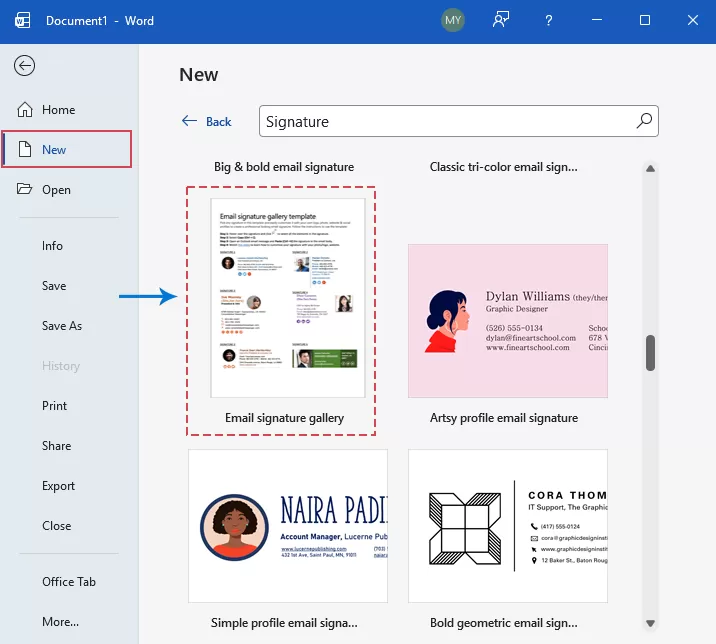
- بعد ذلك، انقر علىإنشاءفي نافذة المنبثقة.
الخطوة 2: اختيار ونسخ التصميم المفضل لديك
الآن، سيتم فتح مستند يعرض عدة قوالب توقيع. استعرض القوالب وحدد التصميم الذي يعجبك، ثم مرّر مؤشّرك فوق التوقيع المطلوب، وانقر على الحافة اليسرى لتحديد جميع العناصر، واضغط علىCtrl + C للنسخ.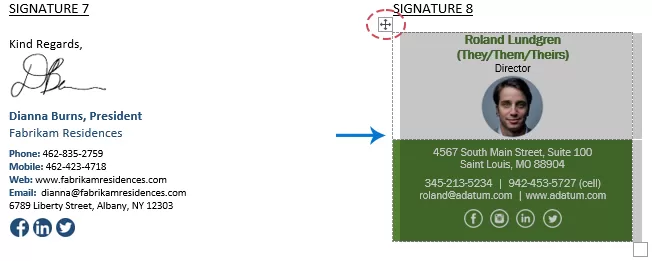
الخطوة 3: الاستيراد إلى Outlook
- انتقل إلى Outlook. في علامة التبويب الرئيسية، انقر علىإنشاء بريد إلكتروني جديد.
- في نافذة الرسالة الجديدة، انتقل إلى علامة التبويبإدراج، ثم انقر علىتوقيع، واخترالتوقيعات...من القائمة المنسدلة.
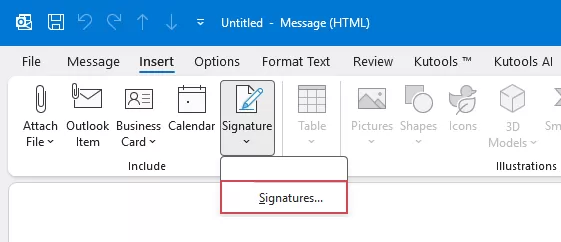
- في مربع الحوارالتوقيعات والأوراق الرسمية، انقر على زرجديدالموجود أسفل علامة التبويبتوقيع البريد الإلكتروني. أعطِ توقيعك اسمًا وصفيًا، ثم انقر علىموافق.
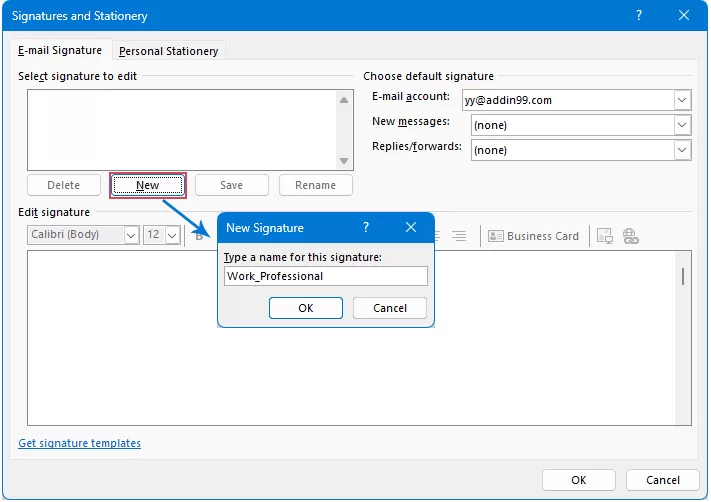
الخطوة 4: اللصق والتخصيص
- انقر داخل مربع تعديل التوقيع، ثم اضغط علىCtrl + V للصق القالب. بعد ذلك، يجب عليك:
- حدّث التفاصيل بمعلوماتك الشخصية، مثل اسمك ومسمّاك الوظيفي ورقم هاتفك.
- حدّث الصورة: انقر لتحديد صورة العنصر النائب، ثم اختر أيقونةصورةلرفع صورتك الشخصية أو شعار شركتك.
- لتحديث الروابط: حدد أيقونات وسائل التواصل الاجتماعي أو نص الموقع الإلكتروني، ثم انقر على أيقونةرابطوالصق عناوين URL الخاصة بك.
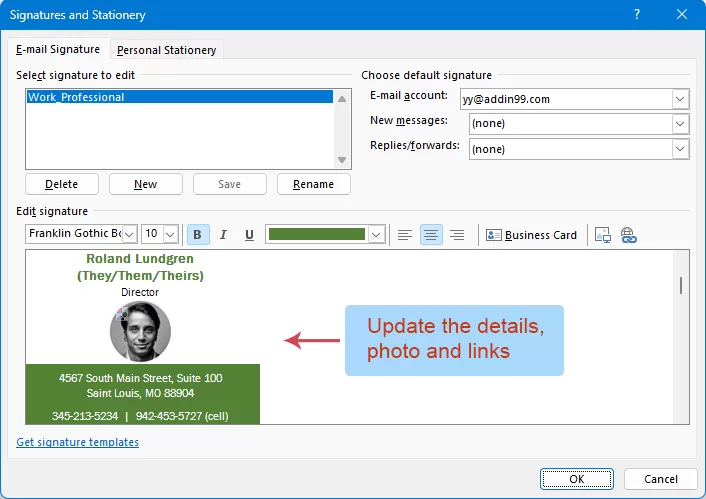
- انقر علىموافقلإنهاء العملية.
تم إنشاء التوقيع بنجاح من قالب Word. يُرجى إغلاق نافذة البريد الإلكتروني دون حفظ.
أدرج التوقيعات في رسائل البريد الإلكتروني يدويًا أو تلقائيًا
بمجرد إنشاء توقيعك، حدد كيف تود أن يظهر في رسائلك.
الإدراج التلقائي:
الإدراج التلقائي مثالي إذا كنت تعتمد بشكل رئيسي على توقيع واحد لحسابك المعيّن، فهو يضمن ألا تنسى أبدًا إدراج تفاصيل الاتصال أو العناصر الخاصة بعلامتك التجارية.
- انقر علىالرئيسية > إنشاء بريد إلكتروني جديدلإنشاء بريد إلكتروني جديد. في نافذة الرسالة الجديدة، انقر علىإدراج > توقيع > التوقيعاتلفتح مربع حوارالتوقيعات والأوراق الرسمية.
- في مربع حوارالتوقيعات والأوراق الرسمية، انتقل إلى قسماختيار التوقيع الافتراضي:
- اختر حسابك: اختر حساب البريد الإلكتروني المطلوب من القائمة المنسدلة لحسابات البريد الإلكتروني.
- تعيين توقيع لإنشاء بريد إلكتروني جديد: من القائمة المنسدلة للرسائل الجديدة، اختر التوقيع الذي ترغب في ظهوره تلقائيًا في جميع مسوّدات الرسائل الجديدة.
- التعيين للردود والإعادة التوجيهية: من القائمة المنسدلة الخاصة بالردود والإعادة التوجيهية، اختر توقيعًا (أو «بلا») لجميع سلاسل الرسائل الواردة.
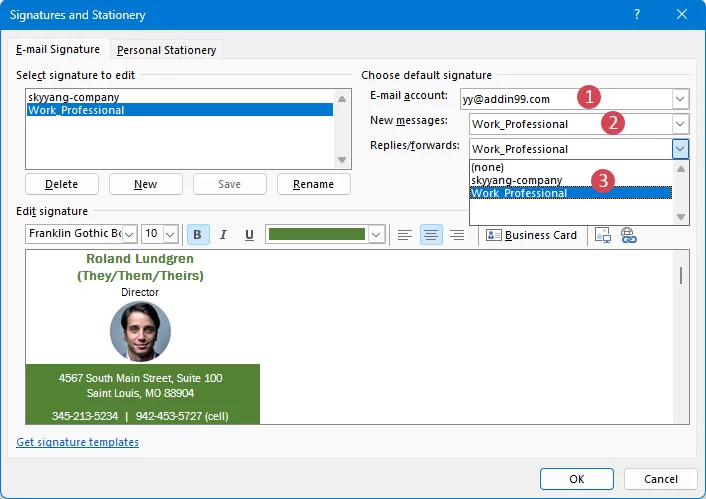
- انقر علىموافقلتطبيق التغييرات. من الآن فصاعدًا، سيتم إدراج توقيعك تلقائيًا في كل مرة تبدأ رسالة جديدة أو تعيد توجيه رسالة موجودة.
الإدراج اليدوي:
الإدراج اليدوي هو الخيار الأمثل للمستخدمين الذين يضطلعون بـ«أدوار متعددة»—مثل من يتولى مهام المبيعات والدعم معًا—أو لأولئك الذين يستخدمون توقيعات مختلفة عند المراسلة مع المستلمين الداخليين مقارنةً بالخارجيين.
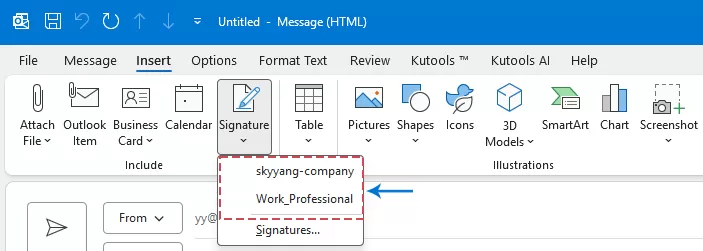
- افتح رسالة بريد إلكتروني جديدة أو انقر على «رد». ثم، في نافذة الرسالة، انتقل إلى علامة التبويب «إدراج».
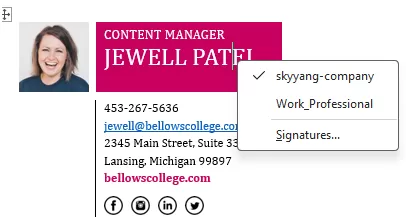
- انقر على أيقونةتوقيع، وستظهر لك قائمة منسدلة تحتوي على جميع توقيعاتك المحفوظة. اختر التوقيع الذي تريده، وسيُدرج تلقائيًا عند موضع المؤشر.
الطريقة 2: إنشاء التوقيع وحفظه وإعادة استخدامه بواسطة Kutools لـ Outlook
غالبًا ما يكون التعامل مع توقيعات البريد الإلكتروني المختلفة في Outlook أمرًا غير فعّال. إذ يستغرق إنشاء التنسيقات يدويًّا وقتًا طويلاً، ويؤدي إلى عدم اتساقٍ في المظهر يبدو غير احترافي. أما مع Kutools لـ Outlook، فستحصل على عشرات قوالب التوقيع الجاهزة للاستخدام التي يمكنك تطبيقها فورًا، بالإضافة إلى إمكانية إنشاء توقيعات بريد إلكتروني احترافية وحفظها وإدارتها وإعادة استخدامها بكل سهولة.
بعد تثبيت Kutools لـ Outlook، يُرجى اتباع الخطوات التالية:
- افتح إنشاء بريد إلكتروني جديد أو انقر على الرد، ثم انقر علىKutools > قالبلفتح جزءمكتبة الموارد.
- في علامة التبويبقالب، يوفّر Kutools ضمن خيارتوقيعمجموعةً من توقيعات البريد الإلكتروني المصممة باحترافية وجذابة بصريًا.
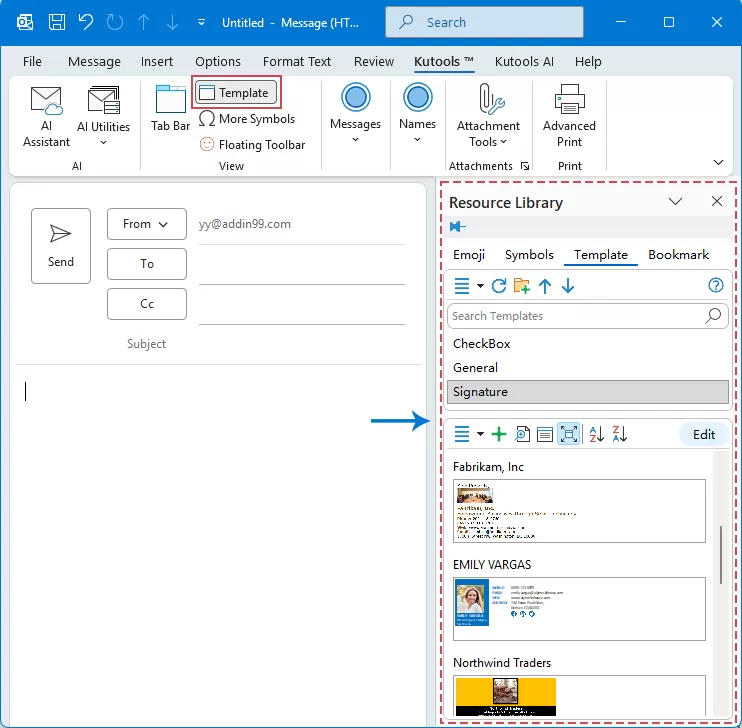
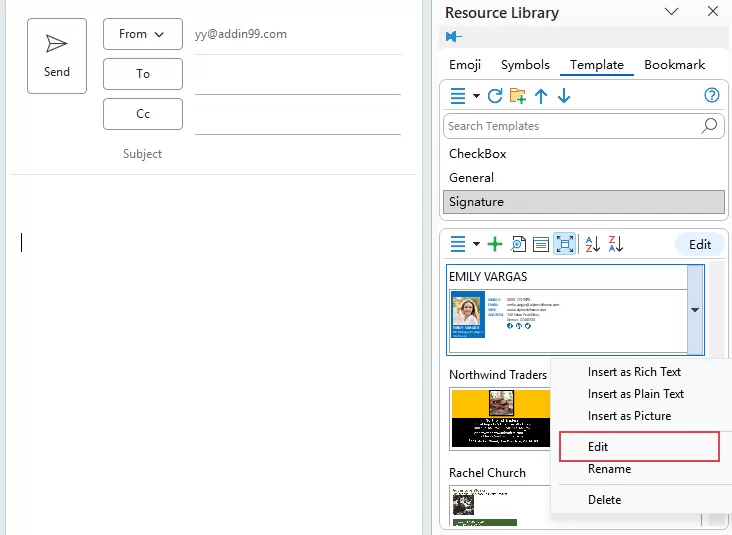
- اختر نمط التوقيع الذي يعجبك ومرّر مؤشّرك فوقه. عندما يظهر السهم المنسدل، انقر عليه واخترتعديل.
- في مربع حوارقالب، حدّث معلومات التوقيع بتفاصيلك الخاصة.
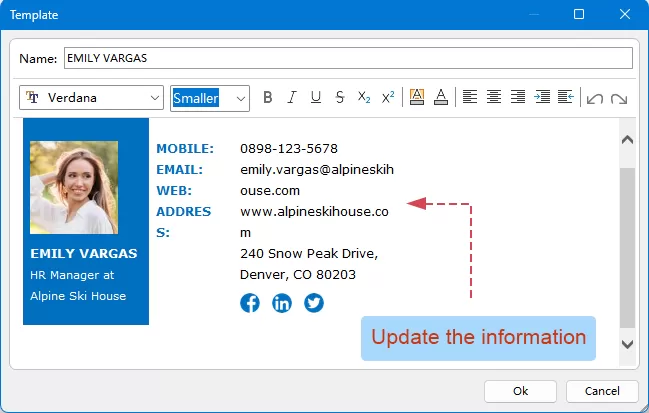
- بعد الانتهاء، انقر علىموافقلحفظ المعلومات الجديدة.
الآن، كلما احتجتَ إلى ذلك التوقيع، ما عليك سوى النقر على الإدخال الموجود في اللوحة، وسيظهر التوقيع فورًا في بريدك الإلكتروني عند موضع المؤشر. وهو الحل المثالي للمستخدمين الذين يحتاجون إلى توقيعات متعددة لأقسام مختلفة.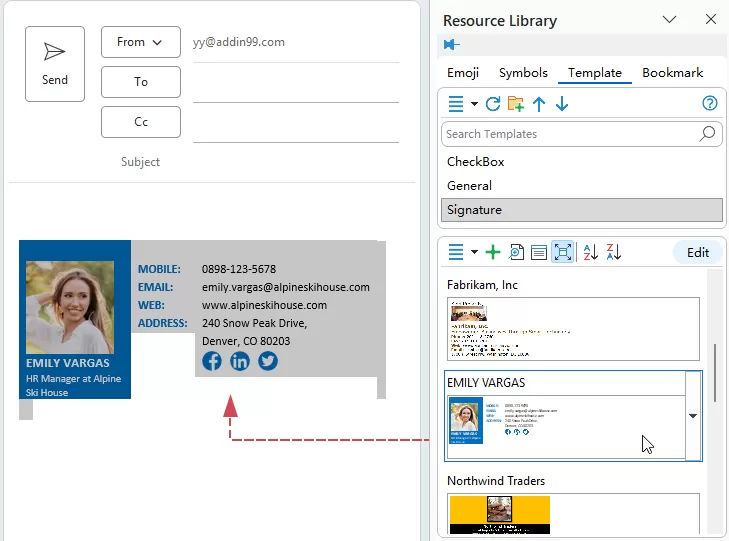
الخاتمة
يُعد استخدام قوالب التوقيع وسيلةً بسيطةً لكنها فعّالة للحفاظ على احترافية رسائلك الإلكترونية، واتساقها، وكفاءتها. فبدلًا من إعادة إنشاء التوقيعات يدويًّا في كل مرة، تتيح لك القوالب إعداد توقيعات مصقولة بسرعةٍ وبأقل جهدٍ ممكن.
في هذا الدليل، قدّمنا طريقتين عمليتين: الأولى تتيح لك إنشاء توقيع من قالب Word، وهو خيارٌ مثالي إذا كان لديك تصميم جاهز. والثانية، عبر Kutools لـ Outlook، توفّر حلاً أكثر تقدّماً يسمح لك بإنشاء قوالب توقيع متعددة وحفظها وإدارتها وإعادة استخدامها بمرونة فائقة. باختيار الطريقة الأنسب لاحتياجاتك، يمكنك تبسيط اتصالاتك عبر البريد الإلكتروني، والحفاظ على صورة علامة تجارية متسقة، وتوفير وقتك الثمين عند إرسال الرسائل.
أفضل أدوات إنتاجية Office
جرب Kutools لـ Outlook الجديد كليًّا مع 100+ ميزة رائعة!انقر للتنزيل الآن!
📧أتمتة البريد الإلكتروني: الرد التلقائي (متاح لبروتوكولي POP وIMAP) / جدولة إرسال رسائل البريد الإلكتروني / نسخة تلقائية/مخفية حسب القواعد عند إرسال البريد الإلكتروني / التحويل التلقائي (قاعدة متقدمة) / إضافة تحية تلقائيًّا / تقسيم رسائل البريد الإلكتروني ذات المستلمين المتعددين تلقائيًّا إلى رسائل فردية...
📨إدارة البريد الإلكتروني: استدعاء البريد الإلكتروني / حظر رسائل التصيد بناءً على العناوين وغيرها / حذف الرسائل المكررة / البحث المتقدم / تنظيم المجلدات...
📁المرفقات الاحترافية: حفظ دفعة واحدة / فصل دفعة واحدة / ضغط دفعة واحدة / حفظ تلقائي / تفصيل تلقائي / ضغط تلقائي...
🌟سحر الواجهة: 😊 رموز تعبيرية أكثر جمالًا وروعة / تذكيرك عند وصول رسائل بريد إلكتروني مهمة / تصغير Outlook بدلاً من إغلاقه...
👍معجزات بنقرة واحدة: الرد على الجميع مع المرفقات / حماية من رسائل التصيد الإلكتروني / 🕘عرض منطقة الوقت الحالي للمرسل...
👩🏼🤝👩🏻جهات الاتصال والتقويم: إضافة جهات اتصال دفعةً واحدة من رسائل البريد الإلكتروني المحددة/تقسيم مجموعة جهات الاتصال إلى مجموعات فردية/إزالة تذكير عيد الميلاد...
استخدم Kutools باللغة التي تفضلها – يدعم الإنجليزية، الإسبانية، الألمانية، الفرنسية، الصينية، وأكثر من 40 لغة أخرى!
افتح Kutools لـ Outlook بنقرة واحدة فورًا! لا تنتظر، نزّله الآن وحسّن كفاءتك!


🚀 تنزيل بنقرة واحدة — احصل على جميع إضافات Office
موصى به بشدة: Kutools for Office (5 في 1)
بنقرة واحدة تنزّلخمسة برامج تثبيتدفعة واحدة —Kutools لـ Excel وOutlook وWord وPowerPointوOffice Tab Pro.انقر للتنزيل الآن!
- ✅سهولة بنقرة واحدة: نزّل جميع حزم الإعداد الخمس دفعةً واحدة!
- 🚀جاهز لأي مهمة في Office: ثبّت الإضافات التي تحتاجها، متى احتجت إليها.
- 🧰مشمولة: Kutools لـ Excel / Kutools لـ Outlook / Kutools for Word / Office Tab Pro / Kutools for PowerPoint
جدول المحتويات
- لماذا تستخدم قالب توقيع؟
- كيف تُنشئ توقيعًا باستخدام قالب؟
- أنشئ توقيعًا من قالب Word
- أدرج التوقيعات في رسائل البريد الإلكتروني يدويًا أو تلقائيًا
- أنشئ واحفظ وأعد استخدام التوقيع بواسطة Kutools لـ Outlook
- الخاتمة
- أفضل أدوات إنتاجية Office
Kutools لـ Outlook
يجلب ميزات 100+ المتقدمة إلى Outlook
- ⬇️ تنزيل مجاني
- 🛒 اشترِ الآن
- 📘 دروس الميزات
- 🎁 تجربة مجانية لمدة 30 يومًا