تصدير رسائل Outlook الإلكترونية إلى ملف Excel (3 طرق سهلة)
يمكن أن يصبح إدارة عددٍ كبير من عناوين البريد الإلكتروني في Outlook أمرًا مرهقًا بسرعة. قد تحتاج أحيانًا إلى تحليل بيانات البريد الإلكتروني، أو إنشاء تقرير، أو تتبع المراسلات، أو أرشفة المعلومات المهمة. ويتيح لك تصدير رسائل Outlook إلى Excel تنظيم تفاصيل البريد مثل المرسِل، والموضوع، والتاريخ، ومحتوى الرسالة في تنسيق منظم يسهّل التحليل والإدارة. في هذا الدليل، ستتعلم ثلاث طرق عملية لتصدير رسائل Outlook إلى Excel.

لماذا تصدّر رسائل Outlook إلى Excel؟
صدّر رسائل Outlook إلى ملف Excel
- الطريقة 1: تصدير رسائل البريد باستخدام ميزة الاستيراد/التصدير
- الطريقة 2: تصدير رسائل البريد بسرعة باستخدام كود VBA
- الطريقة 3: تصدير رسائل البريد بسرعة باستخدام Kutools لـ Outlook
لماذا تصدّر رسائل Outlook إلى Excel؟
يقدّم تصدير رسائل Outlook إلى Excel العديد من المزايا، خاصةً عند التعامل مع كميات كبيرة من بيانات البريد الإلكتروني.
تشمل الفوائد الرئيسية:
- تحليل أعمق مع تحليل البيانات – استخدم صيغ Excel وجداول Pivot والرسوم البيانية لاكتشاف أنماط التواصل.
- تتبع البريد الإلكتروني – راقب مراسلات العملاء أو رسائل المشاريع أو تذاكر الدعم.
- احفظ نسخة احتياطية من بيانات بريدك الإلكتروني المهمة – احفظ معلوماتك الحرجة خارج Outlook.
- أنشئ تقارير – ولّد تقارير منظمة من بيانات بريدك الإلكتروني.
- تصفية وفرز بسهولة – يُمكّنك Excel من التصفية والفرز والبحث السريع بكل يسر.
على سبيل المثال، يمكنك تصدير رسائل البريد الإلكتروني وتحليلها بسرعة:
- من يرسل لك أكثر عدد من الرسائل الإلكترونية
- كم عدد الرسائل الإلكترونية التي تستلمها يوميًا أو شهريًا
- أي العملاء يتواصلون معك بشكل متكرر
صدّر رسائل Outlook إلى ملف Excel
إليك ثلاث طرق موثوقة وعملية لتصدير رسائل البريد الإلكتروني من Outlook إلى ملف Excel. سواء كنت تفضّل استخدام ميزة التصدير المدمجة في Outlook، أو أتمتة العملية عبر VBA، أو الاعتماد على أداة خارجية أسرع مثل Kutools لـ Outlook، فإن كل طريقة توفّر درجة مختلفة من الراحة والمرونة. اختر ما يناسب سير عملك وحجم الرسائل التي تحتاج إلى تصديرها.
الطريقة 1: تصدير رسائل البريد الإلكتروني إلى Excel باستخدام ميزة الاستيراد/التصدير
يوفّر Outlook معالج الاستيراد/التصدير المدمج الذي يمكّنك من تصدير رسائل البريد الإلكتروني إلى ملف CSV، والذي يمكنك لاحقًا فتحه في Excel.
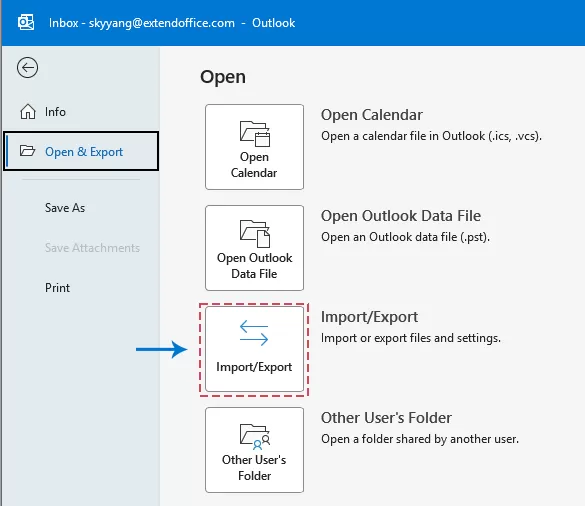
- افتح Outlook وانتقل إلىملف>فتح والتصدير>استيراد/تصدير.
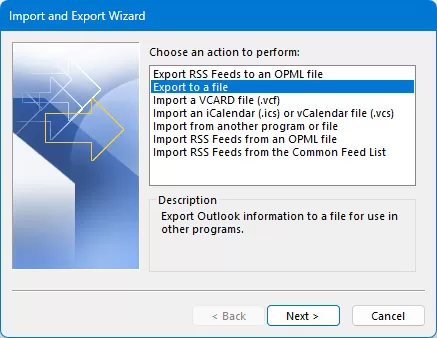
- فيمعالج الاستيراد والتصدير، اخترالتصدير إلى ملف، ثم انقرالتالي.
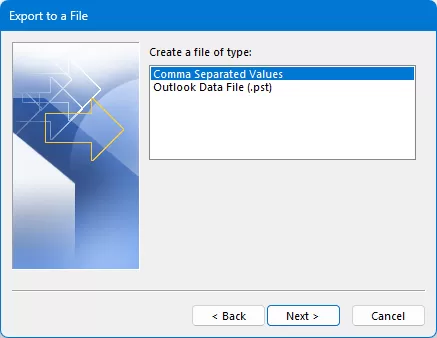
- اخترقيم مفصولة بفواصلكنوع الملف، ثم انقرالتالي.
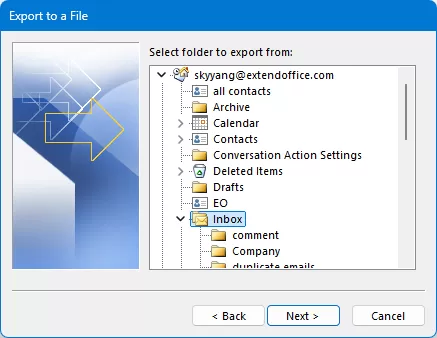
- حدد مجلد البريد الإلكتروني الذي تريد تصديره (مثل «الوارد»)، ثم انقرالتالي.
- انقراستعراضلتحديد مكان الحفظ وتعيين اسم للملف.
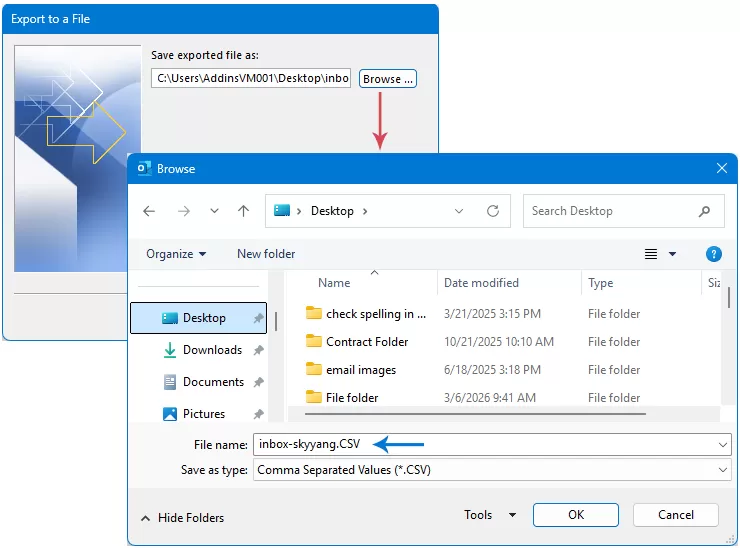
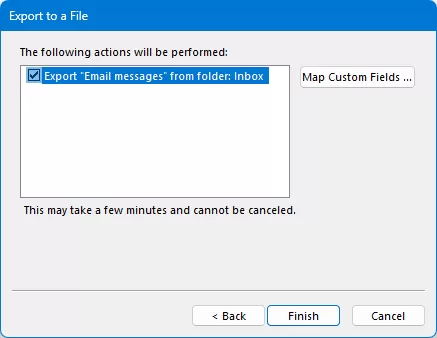
- في مربع الحوار الأخيرالتصدير إلى ملف، تأكد من تأشير الخيارتصدير «رسائل البريد الإلكتروني» من المجلد.
نصائح:
انقرتعيين الحقول المخصصةإذا كنت ترغب في تخصيص المعلومات التي سيتم تصديرها.
- أخيرًا، انقرإنهاءلبدء عملية التصدير.
بمجرد اكتمال التصدير، افتح ملف CSV الذي تم تصديره، وستجد رسائلك الإلكترونية مرتبة في صفوف وأعمدة، مما يسهّل تحليلها وتنظيمها.
الطريقة 2: تصدير رسائل البريد الإلكتروني إلى Excel باستخدام كود VBA
إذا كنت تقوم بتصدير رسائل البريد الإلكتروني بشكل متكرر، فإن استخدام أتمتة VBA يمكن أن يوفّر وقتك ويسمح لك بتصدير رسائل البريد الإلكتروني مباشرةً إلى Excel.
- في Outlook، اضغطAlt + F11 لفتح محرر VBA.
- انقرإدراج > وحدة نمطية. ثم انسخ والصق الكود التالي في النافذة:
Sub ExportEmailsWithBodyToExcel()

    Dim olApp As Outlook.Application
    Dim olNs As Outlook.NameSpace
    Dim olFolder As Outlook.MAPIFolder
    Dim olSubFolder As Outlook.MAPIFolder
    Dim olItems As Outlook.Items
    Dim olMail As Object

    Dim xlApp As Object
    Dim xlWB As Object
    Dim xlWS As Object

    Dim i As Long
    Dim savePath As String
    Dim mailboxName As String
    Dim folderName As String

    '===== Modify here =====
    mailboxName = "skyyang@extendoffice.com"      'Specify the mailbox name
    folderName = "Inbox"                         'Specify the folder name (e.g., Inbox or Sent Items)
    savePath = "C:\Users\Public\OutlookEmails.xlsx"   'Specify the Excel file save path and file name    '=======================

    Set olApp = Outlook.Application
    Set olNs = olApp.GetNamespace("MAPI")
    Set olFolder = olNs.Folders(mailboxName)
    Set olSubFolder = olFolder.Folders(folderName)
    Set olItems = olSubFolder.Items
    olItems.Sort "[ReceivedTime]", True
    Set xlApp = CreateObject("Excel.Application")
    xlApp.Visible = True
    Set xlWB = xlApp.Workbooks.Add
    Set xlWS = xlWB.Sheets(1)
    xlWS.Cells(1, 1).Value = "No."
    xlWS.Cells(1, 2).Value = "Subject"
    xlWS.Cells(1, 3).Value = "Sender Name"
    xlWS.Cells(1, 4).Value = "Sender Email"
    xlWS.Cells(1, 5).Value = "To"
    xlWS.Cells(1, 6).Value = "CC"
    xlWS.Cells(1, 7).Value = "Received Time"
    xlWS.Cells(1, 8).Value = "Email Body"
    i = 2
    For Each olMail In olItems
        If TypeName(olMail) = "MailItem" Then
           xlWS.Cells(i, 1).Value = i - 1
            xlWS.Cells(i, 2).Value = olMail.Subject
            xlWS.Cells(i, 3).Value = olMail.SenderName
            xlWS.Cells(i, 4).Value = olMail.SenderEmailAddress
            xlWS.Cells(i, 5).Value = olMail.To
            xlWS.Cells(i, 6).Value = olMail.CC
            xlWS.Cells(i, 7).Value = olMail.ReceivedTime
            xlWS.Cells(i, 8).Value = olMail.Body
            xlWS.Cells(i, 8).WrapText = True
            i = i + 1
        End If
    Next olMail
    xlWS.Columns("A:H").AutoFit
    xlWS.Columns("H").ColumnWidth = 80
    xlWS.Rows(1).Font.Bold = True
    xlWB.SaveAs savePath
    xlWB.Close
    xlApp.Quit
    MsgBox "Emails exported successfully!", vbInformation
End Sub
ملاحظة:
قبل تشغيل ماكرو، عدّل هذه المعاملات:
- mailboxName = "skyyang@extendoffice.com"– عنوان صندوق بريد Outlook الخاص بك
- folderName = “Inbox”– المجلد الذي سيتم تصديره (Inbox، الرسائل المرسلة، إلخ.)
- savePath = "C:\Users\Public\OutlookEmails.xlsx"– ملف Excel موقع الملف واسم الملف
- اضغطF5 لتشغيل الماكرو. وسيقوم Outlook تلقائيًا بتصدير الرسائل الإلكترونية إلى Excel.
الطريقة 3: تصدير رسائل البريد الإلكتروني إلى Excel باستخدام Kutools لـ Outlook
إذا كنت تفضل حلاً لا يتطلب كتابة أكواد، فإن Kutools لـ Outlook يوفّر طريقةً أسهل وأسرع بكثير لتصدير رسائل البريد الإلكتروني بنقراتٍ قليلة فقط. فبدلاً من التنقّل عبر إعدادات التصدير المعقدة أو كتابة نصوص VBA، يمكنك ببساطة تحديد المجلد الذي تريده واستخدام Kutools لتصدير جميع رسائل البريد الإلكتروني الموجودة فيه دفعةً واحدة. وتُعدّ هذه الطريقة مثاليةً خصوصًا عند حاجتك إلى تصدير عددٍ كبيرٍ من الرسائل بسرعة، مع الحفاظ على بساطة العملية وكفاءتها.
بعد تنزيل وتثبيت Kutools لـ Outlook، يرجى اتباع الخطوات التالية:
- حدد مجلد البريد الإلكتروني (مثل «الوارد» أو «المرسلة» إلخ.) الذي ترغب في تصديره إلى Excel.
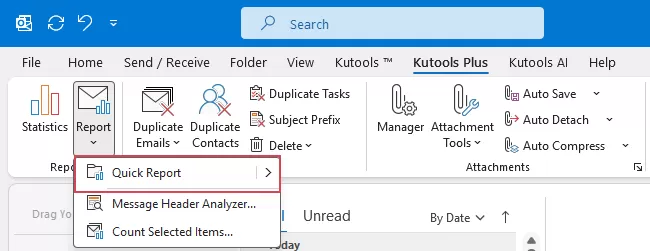
- ثم انقرKUTOOLS PLUS>تقرير>تقرير سريع، انظر لقطة الشاشة:
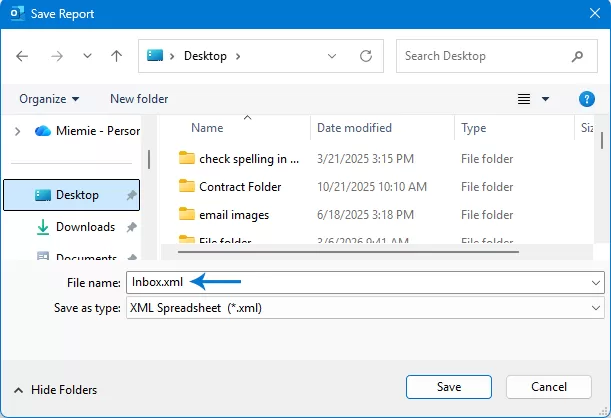
- في مربع الحوارحفظ التقرير، اختر أولًا مجلد الوجهة الذي ترغب في حفظ ملف Excel فيه. بعد ذلك، أدخل اسمًا للملف في حقل «اسم الملف»، ثم انقر أخيرًا على زرحفظ.
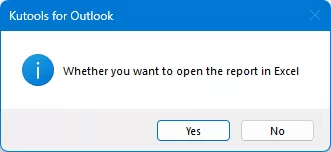
- بعد التصدير، سيظهر مربع حوار يسأل عما إذا كنت ترغب في فتح الملف المصدر. انقرنعملفتحه فورًا.
تم تصدير جميع رسائل البريد الإلكتروني من مجلد البريد المحدد بنجاح، وهي الآن معروضة في مصنف Excel الذي تم فتحه حديثًا.
نصائح: تخصيص الحقول المراد تصديرها
يمكنك تحديد الحقول التي ترغب في تضمينها في التصدير بسهولة من خلال النقر على **KUTOOLS PLUS > تقرير > تقرير سريع > الإعدادات**، ثم وضع علامة في المربعات المقابلة للعناصر التي تريد تصديرها.
عزّز إنتاجيتك في البريد الإلكتروني مع Kutools لـ Outlook
بسّط مهامك اليومية في Outlook بأدوات قوية لإدارة البريد الإلكتروني، والمعالجة بالجملة، والرد التلقائي، والتعامل مع المرفقات، وإعداد تقارير الرسائل، وأكثر من ذلك بكثير.
- صدّر رسائل البريد الإلكتروني والمرفقات والتقارير بسرعة
- وقت الحفظ مع أدوات معالجة البريد الإلكتروني الجماعية
- استخدم أدوات مدعومة بالذكاء الاصطناعي للمساعدة في صياغة محتوى البريد الإلكتروني وتلخيصه وتحسينه
- أدر Outlook بكفاءة أكبر مع ميزات إنتاجية متقدمة
نصائح لتحسين تحليل البيانات البريد الإلكتروني في Excel
بمجرد تصدير رسائل Outlook إلى Excel، يمكنك الاستفادة من أدوات تحليل البيانات القوية في Excel لتنظيم بياناتك، وتوحيدها، واستخلاص رؤى قيّمة منها. ستساعدك النصائح التالية على تحليل معلومات بريدك الإلكتروني بكفاءة أكبر.
استخدم المرشحات للعثور على رسائل بريد إلكتروني محددة
طبِّق ميزة التصفية في Excel (بيانات > تصفية) للعثور بسرعة على رسائل البريد الإلكتروني حسب المرسِل أو الموضوع أو التاريخ، مما يُسهّل عليك تحديد الرسائل المهمة دون الحاجة إلى تصفح القائمة بأكملها.
رتّب الرسائل الإلكترونية لتحديد الأنماط
يُسهّل عليك فرز البيانات حسب وقت الاستلام أو المرسِل أو الموضوع مراجعة رسائلك الإلكترونية ترتيبًا زمنيًّا أو تجميع الرسائل الصادرة من جهة اتصال واحدة.
استخدم جداول Pivot للحصول على ملخصات سريعة
أنشئ جدول Pivot لتلخيص بيانات البريد الإلكتروني، مثل حساب عدد الرسائل حسب المرسِل أو تحليل نشاط البريد الإلكتروني شهريًا.
سلّط الضوء على البيانات المهمة باستخدام استخدم تنسيق الشروط
استخدم تنسيق الشروط لتسليط الضوء تلقائيًا على الرسائل الإلكترونية المهمة، مثل تلك التي تحتوي كلمات رئيسية محددة أو تحمل مستوى أهمية عالٍ.
صوّر الاتجاهات باستخدام الرسوم البيانية
أنشئ رسومًا بيانية بسيطة لتوضيح اتجاهات البريد الإلكتروني—مثل حجم الرسائل الشهرية أو أكثر المرسلين نشاطًا—لجعل البيانات أكثر وضوحًا وسهولة في الفهم.
الخاتمة
يُعد تصدير رسائل Outlook إلى Excel وسيلة عملية لتنظيم بريدك الإلكتروني وإدارته وتحليله بفعالية أكبر. في هذا الدليل، نعرض ثلاث طرق فعّالة لتحقيق هذه المهمة.
إذا كنت بحاجة فقط إلى تصدير رسائل البريد الإلكتروني بشكل عرضي، فإن معالج الاستيراد/التصدير يُعد خيارًا بسيطًا وموثوقًا. أما إذا كنت ترغب في أتمتة العملية، فتوفر ماكروهات VBA مرونةً أكبر. ومع ذلك، إذا كنت تفضل حلاً أسرع وأسهل دون الحاجة إلى البرمجة، فإن Kutools لـ Outlook يمكّنك من تصدير كمٍّ كبير من رسائل البريد الإلكتروني بنقرات قليلة فقط.
بمجرد تنظيم رسائلك الإلكترونية في Excel، يصبح بإمكانك تحليل أنماط التواصل بسهولة، وإنشاء تقارير، وإدارة معلومات البريد الإلكتروني بكفاءة أعلى.
أفضل أدوات إنتاجية Office
جرّب Kutools لـ Outlook الجديد كليًا مع 100+ ميزة رائعة!انقر للتنزيل الآن!
📧أتمتة البريد الإلكتروني: الرد التلقائي (متوفر لبروتوكولي POP وIMAP) / جدولة إرسال رسائل البريد الإلكتروني / نسخة تلقائية/مخفية حسب القواعد عند إرسال البريد الإلكتروني / التحويل التلقائي (قاعدة متقدمة) / إضافة التحية تلقائيًا / تقسيم رسائل البريد الإلكتروني ذات المستلمين المتعددين تلقائيًا إلى رسائل فردية...
📨إدارة البريد الإلكتروني: استدعاء البريد الإلكتروني / حظر رسائل البريد الإلكتروني الاحتيالية حسب العناوين وغيرها / حذف الرسائل المكررة / البحث المتقدم / تنظيم المجلدات...
📁المرفقات الاحترافية: حفظ دُفعي / فصل دُفعي / ضغط دُفعي / حفظ تلقائي / تفصيل تلقائي / ضغط تلقائي...
🌟سحر الواجهة: 😊إيموجيز أكثر جمالًا وروعة / تنبيهك عند وصول رسائل بريد إلكتروني مهمة / تصغير Outlook بدلاً من إغلاقه...
👍معجزات بنقرة واحدة: الرد على الجميع مع المرفقات / البريد الإلكتروني المضاد للتصيد / 🕘عرض المنطقة الزمنية والوقت الحالي للمرسل...
👩🏼🤝👩🏻جهات الاتصال والتقويم: أضف جهة اتصال دفعةً واحدة من رسائل البريد الإلكتروني المحددة/قسّم مجموعة جهات الاتصال إلى مجموعات فردية/أزل تذكير عيد الميلاد...
استخدم Kutools باللغة التي تفضلها – يدعم الإنجليزية، الإسبانية، الألمانية، الفرنسية، الصينية، وأكثر من 40 لغة أخرى!
افتح Kutools لـ Outlook بنقرة واحدة فورًا! لا تنتظر، نزّله الآن وحسّن كفاءتك!


🚀 تنزيل بنقرة واحدة — احصل على جميع إضافات Office
موصى به بشدة: Kutools for Office (5 في 1)
بنقرة واحدة لتنزيلخمسة برامج تثبيتدفعة واحدة —Kutools لـ Excel وOutlook وWord وPowerPointوOffice Tab Pro.انقر للتنزيل الآن!
- ✅سهولة بنقرة واحدة: نزِّل جميع حزم الإعداد الخمس دفعةً واحدة!
- 🚀جاهز لأي مهمة في Office: ثبّت الإضافات التي تحتاجها، بالضبط حين تحتاج إليها.
- 🧰متضمن: Kutools لـ Excel / Kutools لـ Outlook / Kutools for Word / Office Tab Pro / Kutools for PowerPoint
جدول المحتويات
- لماذا تصدّر رسائل Outlook إلى Excel؟
- صدّر رسائل Outlook إلى ملف Excel
- الطريقة 1: باستخدام ميزة الاستيراد/التصدير
- الطريقة 2: باستخدام كود VBA
- الطريقة 3: باستخدام Kutools لـ Outlook
- نصائح لتحليل أفضل للبريد الإلكتروني في Excel
- الخاتمة
- أفضل أدوات إنتاجية Office
Kutools لـ Outlook
يُضيف ميزات متقدمة إلى Outlook من 100+
- ⬇️ تنزيل مجاني
- 🛒 اشترِ الآن
- 📘 دروس الميزات
- 🎁 تجربة مجانية لمدة 30 يومًا