فحص متقدم لتحديد وإدارة الرسائل المكررة في Outlook
يمكن أن تكون إدارة الرسائل المكررة في Outlook أمرًا صعبًا—خاصةً عندما تنتشر العناصر المكررة عبر مجلدات متعددة، أو تحمل سمات رسائل مختلفة، أو تتطلب معالجة بطرق متنوعة. ويقدّم Kutools لـ Outlook ميزة قوية تُسمى «التكرار المتقدم»، التي تمكّنك من تنفيذ تصفية دقيقة، وإجراء مقارنات عبر المجلدات، وتطبيق إجراءات دفعية مرنة مثل الحذف أو النقل أو تصنيف الرسائل المكررة.
تقدم هذه المقالة دليلاً شاملاً خطوة بخطوة لاستخدام هذه الميزة المتقدمة، وتسلّط الضوء على أبرز مزاياها.
لماذا تختار «التكرار المتقدم»؟
تقدم أداة التكرار المتقدم تحكمًا وعمقًا يفوقان بكثير فحص التكرارات البسيط، ومن أبرز مزاياها:
📂 اكتشاف التكرارات عبر المجلدات
- ضمن كل مجلد محدد على حدة
- عبر جميع الملفات المحددة في آنٍ واحد
🔍 فحص عميق وقابل للتخصيص
🔧 خيارات معالجة مرنة
- احذفها (انقلها إلى عناصر المحذوفة)
- انقلها إلى أي مجلد محدد
- صنّفها باستخدام واحدة أو أكثر من فئة اللون
🎯 قواعد مرنة لتحديد البريد الإلكتروني الذي سيتم الاحتفاظ به
- الاحتفاظ بأقدم رسالة بريد إلكتروني
- الاحتفاظ بأحدث رسالة بريد إلكتروني
🧩 حقول العرض والنتائج القابلة للتعديل
🖱️ ضوابط تفصيلية بالنقر بزر الماوس الأيمن لإدارة دقيقة
- مجموعات التكرارات بالكامل
- العناصر الفردية
كيفية استخدام التكرار المتقدم
أصبحت إدارة الرسائل المكررة أسهل بكثير بفضل ميزة التكرار المتقدم. اتبع الخطوات أدناه لتنفيذ عملية تنظيف شاملة ومخصصة للتكرارات في Outlook.
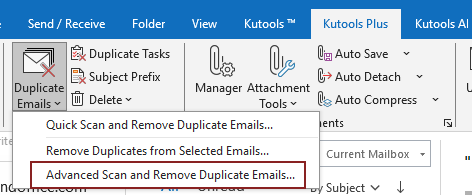
الخطوة 1: تشغيل ميزة التكرار المتقدم
- انتقِل إلى علامة التبويب **KUTOOLS PLUS**.
- انقر «الرسائل المكررة» > «التكرار المتقدم...»
الخطوة 2: تحديد المجلد (المجلدات) للبحث عن الرسائل المكررة
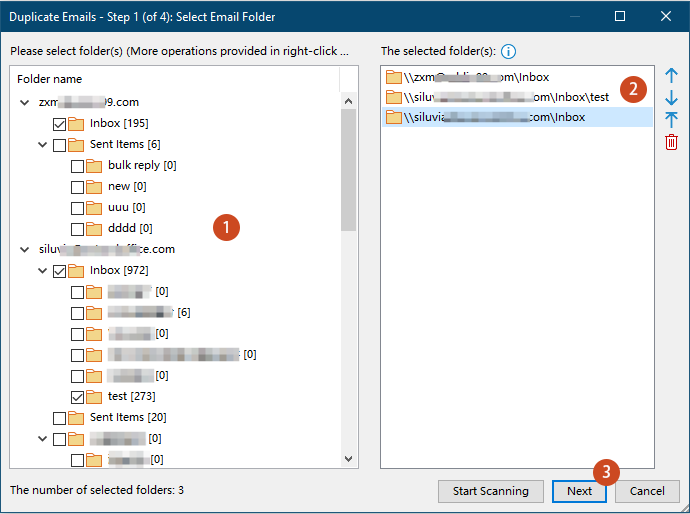
في نافذة الرسائل المكررة – الخطوة 1:
- ستُعرض جميع الحسابات في القائمة اليسرى؛ يُرجى تحديد المجلدات التي ترغب في تضمينها عند فحص العناصر المكررة.
- تظهر المجلدات المحددة في القائمة اليمنى، حيث تحظى المجلدات الأعلى أولوية عند الاحتفاظ بعنصر واحد. يمكنك إعادة ترتيب المجلدات أو إزالتها بسهولة باستخدام أزرار التحكم.
- انقرالتالي.
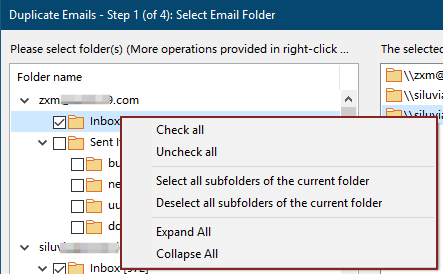
- قائمة النقر بزر الماوس الأيمن متاحة لتحديد المجلدات بسرعة:
- تحديد الكل: يُحدد جميع المجلدات والمجلدات الفرعية.
- إلغاء تحديد الكل: يُزيل جميع التحديدات.
- تحديد جميع المجلدات الفرعية: يُحدد تلقائيًا كل المجلدات الفرعية الموجودة داخل المجلد الذي نقرت عليه بزر الماوس الأيمن، دون التأثير على المجلدات في أقسام أخرى.
- إلغاء تحديد جميع المجلدات الفرعية: يُلغي تحديد كل المجلدات الفرعية الموجودة تحت المجلد الذي نقرت عليه بزر الماوس الأيمن.
- توسيع الكل/طي الكل: يوسع أو يطوي شجرة المجلدات بالكامل لمساعدتك على عرض المجلدات وتحديدها بسهولة أكبر.
- يظهر عدد المجلدات المحددة في الزاوية السفلية اليسرى، ليتيح لك التأكد بسرعة من عدد المجلدات التي سيتم تضمينها في الفحص.
الخطوة 3: تحديد المعايير لتحديد الرسائل المكررة
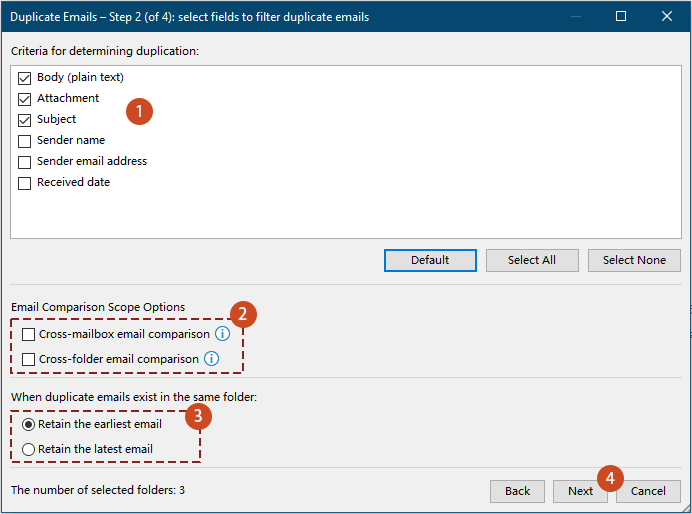
في نافذة الرسائل المكررة – الخطوة 2:
- حدد الحقول التي تريد مقارنتها.الحقول الافتراضية لشروط الفحص المحددة هي: المحتوى، والمرفقات، والموضوع. ويمكنك تحديد حقول إضافية حسب الحاجة لتحسين اكتشاف التكرارات.
- حدّد ما إذا كانت المقارنة يجب أن تمتد عبر المجلدات أو صناديق البريد.
- مقارنة البريد الإلكتروني عبر صناديق البريد:تُقارن رسائل البريد الإلكتروني عبر صناديق بريد مختلفة في ملف تعريف Outlook الخاص بك.
- مقارنة البريد الإلكتروني عبر المجلدات:تُقارن رسائل البريد الإلكتروني عبر جميع الملفات المحددة بدلاً من تقييد المقارنة على كل مجلد على حدة.
إذا لم يتم تحديد أي من الخيارين، فسيتم تنفيذ اكتشاف التكرارات بشكل منفصل داخل كل مجلد محدد، ولن تتم مقارنة رسائل البريد الإلكتروني الموجودة في مجلدات مختلفة مع بعضها البعض. - مقارنة البريد الإلكتروني عبر صناديق البريد:
- حدّد الرسالة التي ترغب في الاحتفاظ بها: الأقدم أم الأحدث؟
- انقرالتالي.
الخطوة 4: تحديد الحقول التي سيتم عرضها في نتائج التصفية
في نافذة الرسائل المكررة – الخطوة 3:
- اختر طريقة عرض الرسائل المكررة في نتيجة التصفية.يمكنك الاختيار من بين ثلاثة أوضاع عرض:
- افتراضي: يعرض الحقول المعرّفة مسبقًا (مسار الملف، الموضوع والمحتوى) في نتائج التصفية.لا يتطلب هذا الخيار أي إعداد إضافي وهو مناسب لمعظم المستخدمين.
- مخصص: قم يدويًا بتكوين الحقول التي تظهر في نتيجة التصفية.الخطوات:
- تحديدمخصص.
- انقر على زرمعرّف من قِبل المستخدملفتح مربع حوارالرسائل المكررة – الإعداد.
- في مربع الحوار، حدد الحقول التي تريد تضمينها ضمنيرجى التحديد. ثم استخدم أزرارأعلى،أسفل،حذف، أوأعلى القائمةلضبط ترتيب الحقول أو إزالتها من التحديد الحالي.
- يعرض قسمالمعاينةالشكل النهائي للعرض.
- انقرحفظلتطبيق إعداداتك المخصصة.
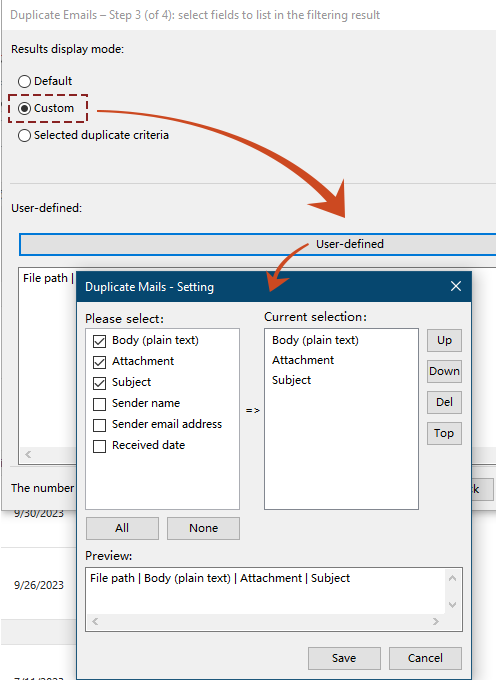
- شروط الفحص المحددة: يعرض فقط الحقول التي تم تحديدها كمعايير مقارنة للتكرارات في الخطوة 3.
- افتراضي: يعرض الحقول المعرّفة مسبقًا (مسار الملف، الموضوع والمحتوى) في نتائج التصفية.
- أخيرًا، انقربدء الفحصلبدء اكتشاف التكرارات وفقًا لإعداداتك.
الخطوة 5: حذف أو نقل أو تصنيف الرسائل المكررة
بعد التصفية، تظهر جميع الرسائل المكررة في نافذة «الرسائل المكررة – الخطوة 4».
يتم عرض كل مجموعة مكررة مع تحديد جميع العناصر المكررة، بينما يظل البريد الإلكتروني المحجوز دون تحديد.

يمكنك الآن التعامل مع العناصر المكررة بعدة طرق:
حذف كل الرسائل المكررة المحددة مع الاحتفاظ بالعنصر المحجوز.
- في قائمة منسدلةطريقة معالجة رسائل البريد الإلكتروني المكررة، اخترحذف (ما عدا المحجوز، انقله إلى مجلد عناصر المحذوفة).
- انقر تطبيق الآن.

- سيعرض مربع حوار عدد الرسائل المكررة المحذوفة. انقرموافقلإغلاق مربع الحوار وإكمال العملية.
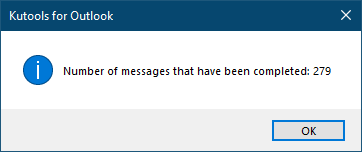
لقد تم حذف جميع الرسائل المكررة المحددة بنجاح من المجلد المحدد ونقلها إلى مجلد العناصر المحذوفة.
نقل الرسائل المكررة إلى مجلد
إذا كنت تريد فقط نقل الرسائل المكررة إلى مجلد محدد، اتبع ما يلي:
- اخترنقل (ما عدا المحجوز)من القائمة المنسدلةطريقة معالجة رسائل البريد الإلكتروني المكررة.
- انقرتطبيق الآن.

- حدد أو أنشئ مجلدًا مستهدفًا في مربع الحوار المنبثق، ثم انقرموافق.
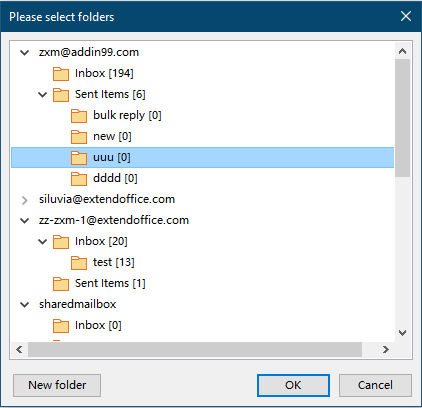
- تأكّد من عدد العناصر المنقولة، ثم انقرموافقلإغلاق مربع الحوار وإكمال العملية.
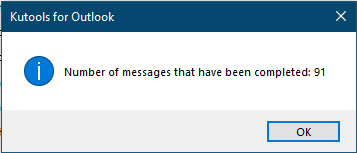
لقد تم نقل جميع الرسائل المكررة المحددة بنجاح إلى المجلد المستهدف.
إضافة فئات إلى الرسائل المكررة
بالإضافة إلى حذف أو نقل رسائل البريد الإلكتروني المكررة، يمكنك أيضًا تصنيفها لتسهيل التعرّف عليها.
- اخترإضافة تصنيفات (بما في ذلك المحجوز)من القائمة المنسدلةطريقة معالجة رسائل البريد الإلكتروني المكررة.
- انقرتطبيق الآن.

- حدد تصنيفًا واحدًا أو أكثر في مربع حوارفئة اللون، ثم انقرموافق.
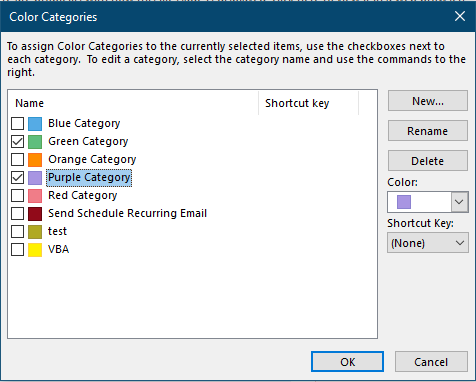
- سيُعرض مربع حوار يوضح عدد الرسائل المكررة المصنَّفة. انقرموافقلإغلاق مربع الحوار وإكمال العملية.
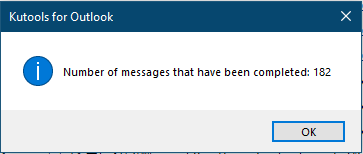
الآن تم تصنيف جميع الرسائل المكررة المحددة، مما يسهّل التعرّف عليها في المجلدات.
مزيد من العمليات المفيدة (قائمة النقر بزر الماوس الأيمن في الخطوة 4)
خلال الخطوة 4، تصبح عمليات إضافية متاحة عبر قائمة النقر بزر الماوس الأيمن.
تختلف الخيارات المتاحة بناءً على ما إذا نقرت بزر الماوس الأيمن على مجموعة مكرَّرة كاملة أو على رسالة بريد إلكتروني مكرَّرة فردية.
أ. إدارة مجموعة مكرَّرة بالكامل
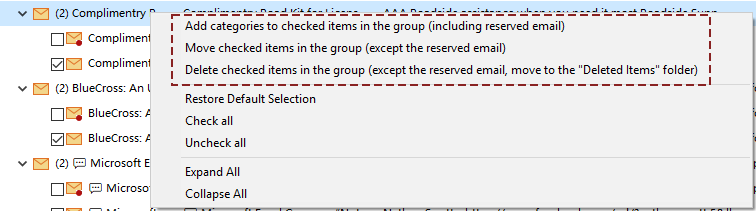
يمكنك النقر بزر الماوس الأيمن على اسم المجموعة لتنفيذ إجراءات على جميع العناصر المحددة في تلك المجموعة. ثم:
- إضافة تصنيفاتإلى العناصر المحددة في المجموعة (بما في ذلك رسالة البريد الإلكتروني المحجوزة)
- نقل العناصر المحددةفي المجموعة (ما عدا رسالة البريد الإلكتروني المحجوزة)
- حذف العناصر المحددةفي المجموعة(ما عدا رسالة البريد الإلكتروني المحجوزة؛ تُنقل رسائل البريد الإلكتروني المحذوفة إلى مجلد عناصر المحذوفة)
- بالنسبة إلى النقل أو التصنيف: بعد التأكيد، سيظهر مربع حوار لاختيار المجلد أو التصنيف.
- بالنسبة إلى الحذف: سيظهر مربع حوار تأكيدٍ للتأكُّد من رغبتك في حذف الرسائل المكرَّرة في تلك المجموعة.
ب. إدارة عنصر مكرر معيّن
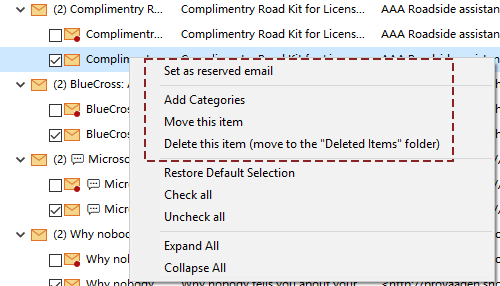
يمكنك النقر بزر الماوس الأيمن على رسالة بريد إلكتروني مكررة واحدة لإدارتها فقط.
تشمل الإجراءات المتاحة:
- تعيين كبريد محتفظ به – يُصنِّف هذه الرسالة كرسالة يجب الاحتفاظ بها.
- إضافة فئات – يُعيّن فئة لون واحدة أو أكثر إلى البريد الإلكتروني المحدّد.
- نقل هذا العنصر – ينقل البريد الإلكتروني إلى مجلدٍ آخر.
- حذف هذا العنصر– ينقله إلى مجلد عناصر المحذوفة.
- بالنسبة إلى النقل أو التصنيف: بعد التأكيد، سيظهر مربع حوار لاختيار المجلد أو التصنيف.
- بالنسبة إلى الحذف: سيظهر مربع حوار تأكيد للتأكُّد من رغبتك في حذف رسالة البريد الإلكتروني المكرَّرة المحدَّدة.
ج. خيارات إضافية في قائمة السياق
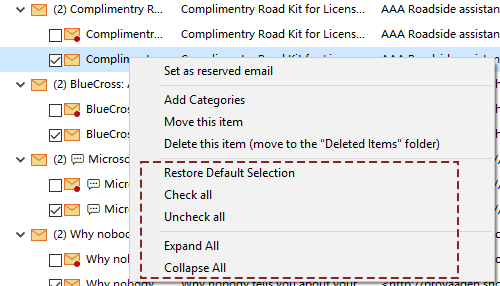
- استعادة الاختيار الافتراضي – يعيد جميع العناصر المكرَّرة في النافذة إلى حالتها الأصلية (محدَّدة/غير محدَّدة).
- تحديد الكل – يُحدد جميع الرسائل المكررة (بما في ذلك رسائل البريد الإلكتروني المحجوزة) المدرجة في النافذة.
- إلغاء تحديد الكل – يُلغي تحديد جميع الرسائل المكررة المعروضة في النافذة.
- توسيع الكل/طي الكل – يوسع أو يطوي جميع مجلدات مجموعات المكررات في النافذة. عند الطي، تُعرض حسابات صناديق البريد فقط.
الخاتمة
توفر ميزة التكرار المتقدم في Kutools لـ Outlook حلاً قويًّا ومرنًا لإدارة الرسائل المكررة—خاصةً عند التعامل مع صناديق بريد كبيرة أو هياكل مجلدات معقدة. بفضل الفحص العميق، وقواعد التصفية الذكية، والمسح عبر المجلدات، وعرض النتائج القابل للتخصيص، وخيارات الإجراء المتعددة، تساعدك هذه الأداة على الحفاظ على Outlook نظيفًا، منظمًا، وفعالًا بنقرات قليلة فقط.
سواء كنت تفضل المعالجة الآلية بالجملة أو التحكم اليدوي التفصيلي، فإن هذه الميزة المتقدمة تلبي جميع احتياجاتك لإدارة رسائل البريد الإلكتروني المكررة.
أفضل أدوات إنتاجية Office
جرّب Kutools لـ Outlook الجديد كليًّا مع 100+ ميزات رائعة!انقر للتنزيل الآن!
📧أتمتة البريد الإلكتروني: الرد التلقائي (متاح لبروتوكولي POP وIMAP) / جدولة إرسال رسائل البريد الإلكتروني / نسخة تلقائية/مخفية حسب القواعد عند إرسال البريد الإلكتروني / التحويل التلقائي (قاعدة متقدمة) / إضافة التحية تلقائيًّا / تقسيم رسائل البريد الإلكتروني ذات المستلمين المتعددين تلقائيًّا إلى رسائل فردية...
📨إدارة البريد الإلكتروني: استدعاء البريد الإلكتروني / حظر رسائل البريد الإلكتروني الاحتيالية حسب العناوين وغيرها / حذف الرسائل المكررة / البحث المتقدم / تنظيم المجلدات...
📁المرفقات الاحترافية: حفظ دفعة واحدة / فصل دفعة واحدة / ضغط دفعة واحدة / حفظ تلقائي / تفصيل تلقائي / ضغط تلقائي...
🌟سحر الواجهة: 😊إيموجيات أكثر جمالًا وروعة / تذكيرك عند وصول رسائل البريد الإلكتروني المهمة / تصغير Outlook بدلاً من إغلاقه...
👍معجزات بنقرة واحدة: الرد على الجميع مع المرفقات / الحماية من رسائل التصيد الاحتيالي / 🕘عرض المنطقة الزمنية الحالية للمرسِل...
👩🏼🤝👩🏻جهات الاتصال والتقويم: إضافة جهات اتصال دفعةً واحدة من رسائل البريد الإلكتروني المحددة / تقسيم مجموعة جهات الاتصال إلى مجموعات فردية / إزالة تذكير عيد الميلاد...
استخدم Kutools باللغة التي تفضلها – يدعم الإنجليزية، والإسبانية، والألمانية، والفرنسية، والصينية، وأكثر من 40 لغة أخرى!
افتح Kutools لـ Outlook فورًا بنقرة واحدة. لا تنتظر، نزّل الآن وعزّز كفاءتك!


🚀 تنزيل بنقرة واحدة — احصل على جميع إضافات Office
موصى به بشدة: Kutools for Office (5 في 1)
بنقرة واحدة لتنزيلخمسة برامج تثبيتدفعة واحدة —Kutools لـ Excel، Outlook، Word، PowerPointوOffice Tab Pro.انقر للتنزيل الآن!
- ✅راحة بنقرة واحدة: نزّل جميع حزم الإعداد الخمس دفعةً واحدة!
- 🚀جاهز لأي مهمة في Office: ثبّت الإضافات التي تحتاجها، متى احتجت إليها.
- 🧰متضمن: Kutools لـ Excel / Kutools لـ Outlook / Kutools for Word / Office Tab Pro / Kutools for PowerPoint