تثبيت الرسائل الإلكترونية المهمة في الأعلى في Outlook الكلاسيكي
غالبًا ما تصل الرسائل الإلكترونية المهمة في الوقت غير المناسب؛ فتقرأها بسرعة وتنوي الرد لاحقًا، لكن مع استمرار تدفق الرسائل الجديدة، تُدفع تلك الرسائل المهمة إلى أسفل القائمة ويسهل نسيانها.
عالجت Microsoft هذه المشكلة في Outlook الجديد وOutlook على الويب من خلال تقديم ميزة التثبيت (Pin)، التي تحافظ على الرسائل المختارة في أعلى قائمة الرسائل.
لسد هذه الفجوة، قدّم Kutools لـ Outlook ميزة «تثبيت في الأعلى» المصممة خصيصًا لإصدار Outlook الكلاسيكي، لضمان بقاء رسائلك الإلكترونية الأكثر أهمية دائمًا في متناول العين.

👀 ما ميزة تثبيت العنصر في الأعلى؟
ميزة «التثبيت في الأعلى» تحافظ على الرسائل المختارة ثابتة في أعلى مجلد الرسائل، لتظل مرئية دائمًا حتى مع وصول رسائل جديدة.
📢 انتباه
تعمل هذه الميزة من خلالتعديل تاريخ الرسالة مؤقتًا، ولذلك قد يظهر التاريخ كـتاريخ مستقبلي(على سبيل المثال، بعد سنتين).
باستثناء هذاالتغيير المرئي، فإنها لاتؤثرعلى الرسالة بأي شكلٍ آخر — بما في ذلك الطابع الزمني الأصلي الظاهر عند الرد أو إعادة الإرسال.
بمجرد إلغاء تثبيت الرسالة، سيتم استعادة التاريخ الأصلي تلقائيًا.
⭐ لماذا يهم تثبيت الرسائل الإلكترونية؟
- لا تفقد أبدًا تتبع الرسائل الإلكترونية المهمة
تظل الرسائل المثبتة في الأعلى، حتى مع وصول رسائل جديدة. - تقليل فرص تفويت المتابعات
اجعل المهام أو طلبات الموافقة أو الطلبات تظل ظاهرة حتى تُنفَّذ. - تجنب الحلول البديلة
لا داعي لوضع علامات على الرسائل أو نقلها إلى مجلدات خاصة أو تغيير حالتها إلى «غير مقروءة». - اعمل كما يفعل مستخدمو Outlook الجديد
استمتع بتجربة تثبيت عصرية في Outlook الكلاسيكي. - بسيط وقابل للعكس
ثبّت أو ألغِ تثبيت الرسائل الإلكترونية في أي وقت بنقرة واحدة!
🎯 سيناريوهات الاستخدام الشائعة
ميزةتثبيت في الأعلىمفيدة بشكل خاص عندما تحتاج إلى:
- تتبّع الرسائل الإلكترونية التي تتطلب إجراءً لاحقًا
- اجعل مناقشات المشاريع الجارية مرئية
- ثبّت طلبات الموافقة أو الفواتير أو العقود
- راقب الرسائل الإلكترونية التي تنتظر الردود
- امنع دفن الرسائل المهمة تحت الرسائل الإخبارية أو الإشعارات
📌 كيفية تثبيت الرسائل الإلكترونية في الأعلى في Outlook الكلاسيكي
عزّز Outlook بشكل كبير معKutools لـ Outlook—واستمتع بـأكثر من 100 ميزة لإنتاجية فائقةمعتنزيل مجاني لمدة30 يومًا.
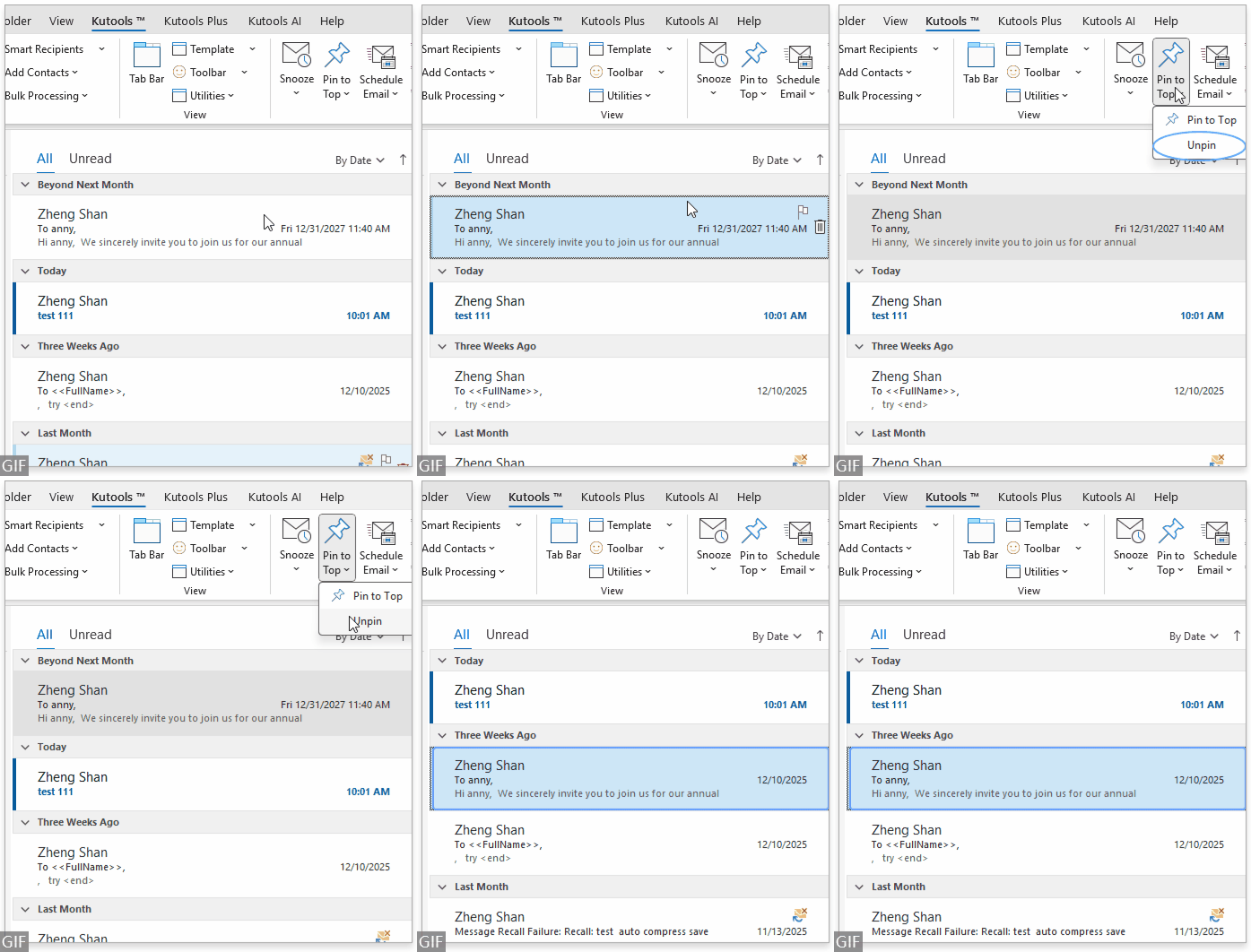
بعد تثبيتKutools لـ Outlook، يصبح تثبيت رسالة إلكترونية أمرًا بسيطًا:
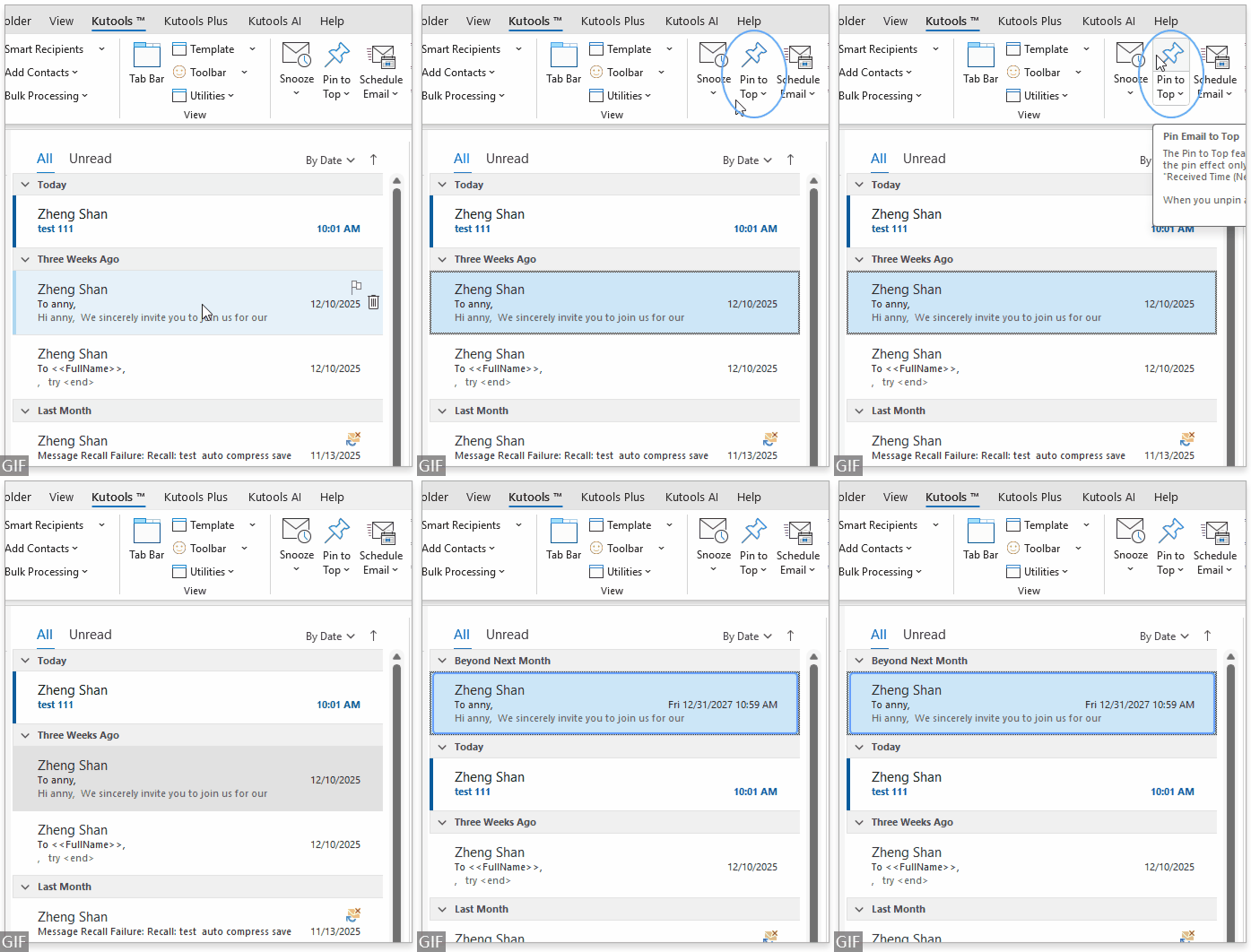
- حدد الرسالة (أو الرسائل) التي تريد تثبيتها في الأعلى(يدعم تحديد عدة رسائل).
- انتقل إلى علامة التبويبKutools في الشريط وانقر علىتثبيت في الأعلى.
- ستنتقل الرسالة (أو الرسائل) المحددة فورًا إلى أعلى قائمة الرسائل وستبقى هناك، حتى مع وصول إنشاء بريد إلكتروني جديد.
- تذكير أول استخدام
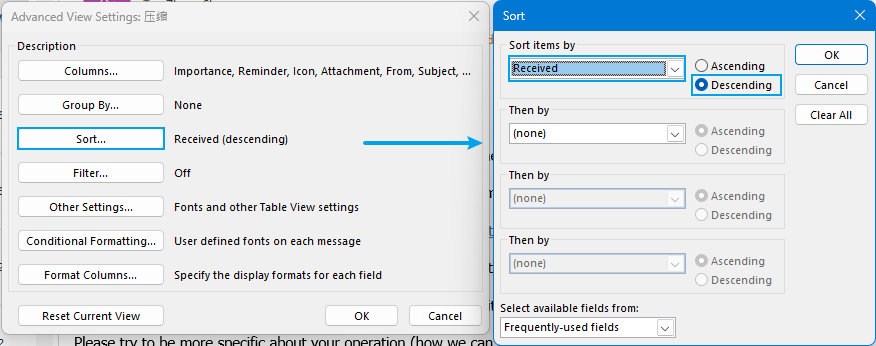
عند استخدام هذه الميزة لأول مرة، ستظهر نافذة منبثقة لتُبلغك بأنها تعمل فقط عندما تكون الرسائل مرتبة حسبتاريخ الاستلام (من الأحدث إلى الأقدم). إذا نقرت على«عدم العرض مرة أخرى الآن»، فلن تظهر الرسالة المنبثقة مجددًا لمدة7 أيام.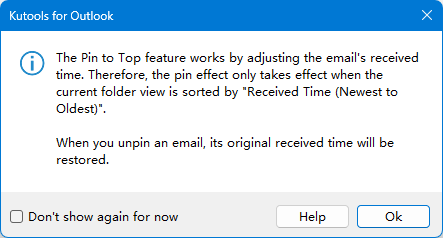 لضبط الترتيب حسب وقت الاستلام:
- انتقل إلى علامة التبويبعرضفي Outlook، ثم انقر علىإعدادات العرض.
- حددفرز….
- اخترتلقّيمن قائمةفرز العناصر حسب، ثم اخترتنازليًا.
- انقر علىموافقلتطبيق التغييرات.
- مجموعة الوقت الخاصة بالرسائل المثبتة
تُوضع جميع الرسائل المثبتة في مجموعة وقت منفصلة تسمى«ما بعد الشهر القادم». ويُمثّل التاريخ المعروض للرسائل المثبتة وقتًا مستقبليًا افتراضيًا تم إنشاؤه خصيصًا للحفاظ على تثبيت الرسالة، وليس تاريخ استلامها الأصلي.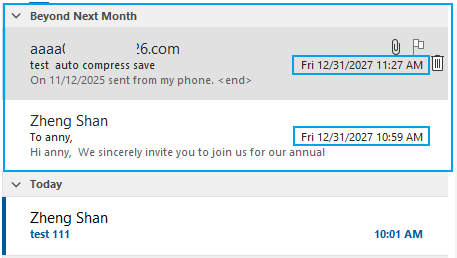
- عرض التاريخ الأصلي وقت الاستلام
لرؤية التاريخ الأصلي وقت الاستلام، ما عليك سوى النقر على الرسالة والاطّلاع عليه في لوحة معاينة الرسالة.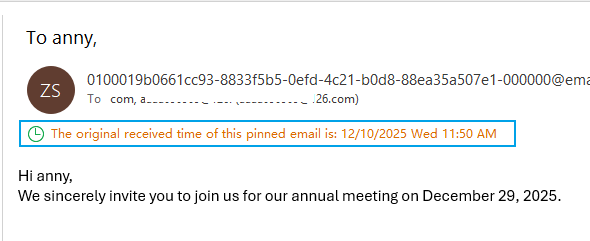
🧷 كيفية إلغاء تثبيت الرسائل الإلكترونية
عندما لم تعد رسالة إلكترونية بحاجة إلى انتباهك، يمكنك بسهولة إزالتها من الأعلى:
- حدد الرسالة (أو الرسائل) المُثبَّتة.
- انتقل إلى علامة التبويبKutools.
- انقر علىتثبيت في الأعلى ← إلغاء التثبيت.
- ستعود الرسالة إلى موضعها الطبيعي في قائمة الرسائل، مع استعادة تاريخها الأصلي وقت الاستلام بالكامل.
👉 دعم النقر بزر الماوس الأيمن
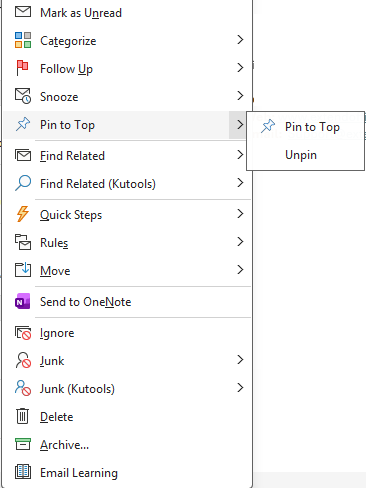
يدعم Kutools لـ Outlook أيضًا إجراءات النقر بزر الماوس الأيمن:
- انقر بزر الماوس الأيمنعلى الرسالة (أو الرسائل) المحددة ←تثبيت في الأعلى
- انقر بزر الماوس الأيمنعلى الرسالة (أو الرسائل) المثبتة ←تثبيت في الأعلى ← إلغاء التثبيت
إذا لم تتمكن من العثور على مجموعةما بعد الشهر القادم، فقد يكون التجميع غير مفعّل في طريقة العرض الحالية.
انتقل إلىعرض→إعدادات العرض→التجميع حسب…
ثم ضع علامة ✔ علىالتجميع التلقائي وفقًا للترتيب.
يفتقر Outlook الكلاسيكي إلى ميزةالتثبيتالأصلية، مما يجعل من السهل فقدان تتبع الرسائل المهمة مع امتلاء صندوق الوارد. ويحلّKutools لـ Outlookهذه المشكلة عبر إضافةميزة التثبيت في الأعلىإلى Outlook الكلاسيكي—بسيطة وموثوقة وسهلة الاستخدام.
مع بقاء الرسائل المثبتة دائمًا مرئية، يمكنك الحفاظ على تركيزك وتنظيمك والتحكم الكامل في صندوق واردك.
إلى جانب تثبيت الرسائل الإلكترونية، يتضمّن Kutools لـ Outlook 100+ أدوات قوية🚀 ، مثل:
- إرسال الرسائل الإلكترونية بشكل منفصل
- جدولة وإرجاء الإرسال
- تنظيف الرسائل المكررة
- إدارة البريد المزعج المتقدمة
- تذكيرات ذكية وأكثر
جميع الميزات متاحة معنسخة تجريبية مجانية لمدة 30 يومًا. بمجرد أن تبدأ بتثبيت الرسائل المهمة في الأعلى، ستجد صعوبةً في تخيّل العمل دونها.
أفضل أدوات إنتاجية Office
جرّب Kutools لـ Outlook الجديد كليًا مع 100+ ميزات رائعة!انقر للتنزيل الآن!
📧أتمتة البريد الإلكتروني: الرد التلقائي (متاح لبروتوكولي POP وIMAP) / جدولة إرسال الرسائل الإلكترونية / نسخة تلقائية/مخفية حسب القواعد عند إرسال البريد الإلكتروني / التحويل التلقائي (قاعدة متقدمة) / إضافة التحية تلقائيًا / تقسيم الرسائل ذات المستلمين المتعددين تلقائيًا إلى رسائل فردية...
📨إدارة البريد الإلكتروني: استدعاء البريد الإلكتروني / حظر رسائل الاحتيال حسب الموضوعات وغيرها / حذف الرسائل المكررة / البحث المتقدم / تنظيم المجلدات...
📁مرفقات برو: حفظ دُفعي / فصل دُفعي / ضغط دُفعي / حفظ تلقائي / تفصيل تلقائي / ضغط تلقائي...
🌟سحر الواجهة: 😊إيموجيز أكثر جمالًا وروعة / تذكيرك عند وصول رسائل إلكترونية مهمة / تصغير برنامج Outlook بدلاً من إغلاقه...
👍معجزات بنقرة واحدة: الرد على الجميع مع المرفقات / الحماية من رسائل التصيد الاحتيالي / 🕘عرض المنطقة الزمنية والوقت الحالي للمرسل...
👩🏼🤝👩🏻جهات الاتصال والتقويم: أضف جهة اتصال دُفعيًا من الرسائل المحددة / قسّم مجموعة جهات الاتصال إلى مجموعات فردية / أزل تذكير عيد الميلاد...
استخدم Kutools باللغة التي تفضلها – يدعم الإنجليزية، الإسبانية، الألمانية، الفرنسية، الصينية، و40+ لغات أخرى!
افتح Kutools لـ Outlook فورًا بنقرة واحدة. لا تنتظر، نزّل الآن وحسّن كفاءتك!


🚀 تنزيل بنقرة واحدة — احصل على جميع الوظائف الإضافية لـ Office
موصى به بشدة: Kutools for Office (5 في 1)
بنقرة واحدة لتنزيلخمسة برامج تثبيتدفعة واحدة —Kutools لـ Excel وOutlook وWord وPowerPointوOffice Tab Pro.انقر للتنزيل الآن!
- ✅سهولة بنقرة واحدة: نزِّل جميع حزم الإعداد الخمس دفعةً واحدة!
- 🚀جاهز لأي مهمة في Office: ثبّت الوظائف الإضافية التي تحتاجها، متى احتجت إليها.
- 🧰مشمولة: Kutools لـ Excel / Kutools لـ Outlook / Kutools for Word / Office Tab Pro / Kutools for PowerPoint