إدراج الرموز وحفظها وإدارتها في Outlook باستخدام Kutools
يقدّم جزء الرموز في Kutools لـ Outlook طريقةً أسرع وأكثر بديهية للتعامل مع الرموز أثناء كتابة رسائل البريد الإلكتروني. فهو يجمع الحروف الخاصة—مثل علامات العملات، والرموز الرياضية، والأشكال الهندسية، والحروف متعددة اللغات—في جزء واحد منظم وسهل الاستخدام. وبفضل الفئات المدمجة ودعم مجموعات الرموز المخصصة، يمكنك إدراج أي رمز فورًا دون الحاجة إلى الاعتماد على مربع حوار الرموز المحدود في Outlook أو فتح النوافذ وإغلاقها مرارًا وتكرارًا.
لماذا تستخدم أداة الرموز في Kutools لـ Outlook؟
صُمّمت أداة الرموز في Kutools لـ Outlook لتوفير تجربة أسرع وأسهل وأكثر مرونة لإدراج الرموز وإدارتها مقارنةً بالأداة المضمنة في Outlook. فهي تُبقي رموزك منظمة ومتاحة دائمًا في جزء واحد سهل الاستخدام، لتتمكن من التركيز على الكتابة دون عناء البحث.
المزايا الرئيسية
- ⚡الإدراج بنقرة واحدة – أدرج الرموز مباشرةً في بريدك الإلكتروني دون الحاجة إلى فتح أي مربعات حوار إضافية.
- 📂فئات منظمة – تصفّح الرموز عبر فئات مدمجة واضحة مثل العملة، والرياضيات، والهندسة، واللغة.
- ⭐مجموعات رموز مخصصة – أنشئ فئاتك الخاصة لحفظ الرموز التي تستخدمها بكثرة.
- 🔗مصادر الرموز العالمية – أضف رموزًا من مربع حوارالرموزالمدمج في Outlook، وكذلك الرموز التعبيرية ورموز Windows (عبر)Windows + نقطة (.))، إلى فئاتك المخصصة.
- 👀لوحة مرئية دائمًا – ابقِ لوحة الرموز مفتوحة أثناء كتابة رسائلك الإلكترونية لضمان سير عملٍ غير منقطع.
- 🔁رموز قابلة لإعادة الاستخدام – احفظ الرموز مرة واحدة، ثم أعد استخدامها في جميع رسائلك الإلكترونية!
أدوات الرموز: Kutools مقابل Outlook مقابل Windows
| الميزة | لوحة رموز Kutools | الرمز المدمج في Outlook | Windows منتقي الرموز التعبيرية |
|---|---|---|---|
| طريقة الوصول | مرئية دائمًا في لوحة مكتبة الموارد | يُفتح من مربع حوار منفصل | يُفتح عبرWindows + ./Windows + ; |
| إدراج الرمز | الإدراج بنقرة واحدة | يتطلب عدة نقرات | الإدراج بنقرة واحدة؛ يُغلق عند فقدان التركيز |
| دعم تنسيق الرسائل | ✅ نص عادي وHTML والنص الغني | ❌ HTML والنص الغني فقط | ✅ نص عادي وHTML والنص الغني |
| تنظيم الرموز | ✅ فئات مدمجة + فئات مخصصة | ❌ فئات مدمجة فقط | ❌ فئات مدمجة فقط |
| إضافة الرموز المستخدمة بكثرة | ✅ حفظ الرموز في فئات مخصصة | ❌ غير مدعوم | ❌ غير مدعوم |
| جمع الرموز من مصادر أخرى | ✅ إضافة رموز من مربع حوار الرموز في Outlook، ورموز/رموز تعبيرية Windows، وأكثر | ❌ غير مدعوم | ❌ غير مدعوم |
| رموز المستخدمة مؤخرًا | ✅ مدعوم | ✅ مدعوم | ❌ غير متاح |
| كفاءة سير العمل | سريع وغير منقطع | ينقطع بسبب فتح مربع الحوار مرارًا | ينقطع بسبب إعادة فتح منتقي الرموز |
من خلال الحفاظ على تنظيم الرموز في جزء واحد متاح دائمًا، تُعد أداة الرموز في Kutools لـ Outlook بديلاً أكثر سلاسة وكفاءة لمربع حوار الرموز المدمج في Outlook—خاصةً إذا كنت تتعامل بشكل متكرر مع الأحرف الخاصة.
افتح لوحة الرموز في Outlook
- في Outlook، افتح رسالة لإنشاء بريد إلكتروني جديد أو للرد على رسالة موجودة أو إعادة توجيهها.
- انتقل إلى تبويبKutools في نافذة الرسالة.
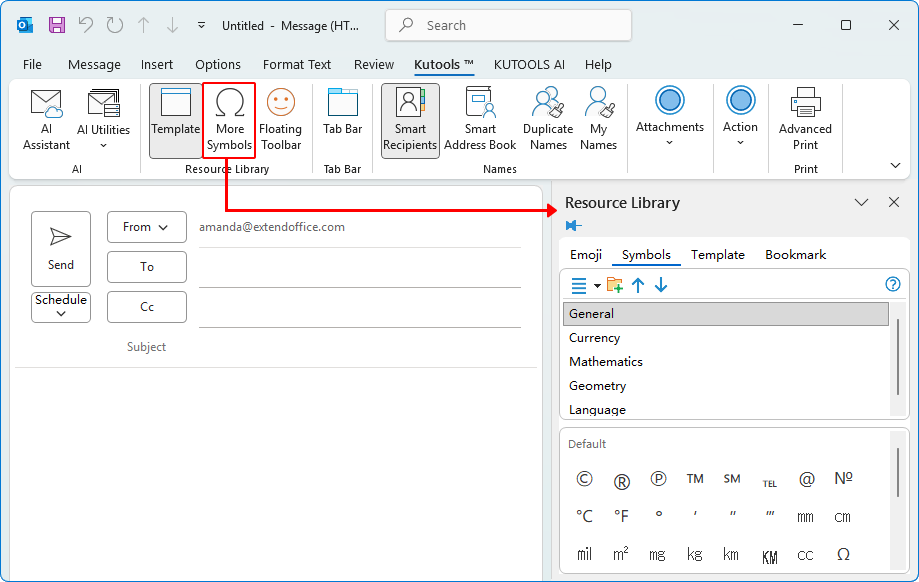
- انقر علىمزيد من الرموزفي مجموعةمكتبة الموارد. سيؤدي ذلك إلى فتح لوحة مكتبة الموارد على الجانب الأيمن مع تبويبالرموزنشطًا.
ما الذي تحتويه لوحة الرموز
ينظّم جزء الرموز الحروف في عدة مجلدات مضمنة لتمكينك من العثور بسرعة على نوع الرمز الذي تحتاجه. وتشمل هذه الفئات:
- عام – رموز Unicode الشائعة والأحرف الأكثر استخدامًا.
- العملة – رموز العملات الدولية مثل € و£ و¥ و₹ و₩ وغيرها.
- الرياضيات – عوامل رياضية، حروف يونانية، أسهم، كسور، معادلات، ورموز تقنية أخرى.
- الهندسة – الأشكال الهندسية، المؤشرات والرموز البنائية.
- اللغة – الحروف ذات الهمزات، الأحرف الصوتية، والرموز المستخدمة في لغاتٍ مختلفة.
تُظهر الصور أدناه الرموز المضمنة في كل مجلد.


كيفية إدراج رمز باستخدام جزء الرموز
بمجرد فتح جزء الرموز، يمكنك إدراج أي رمز في بريدك الإلكتروني بنقرة واحدة—بدون أي مربعات حوار إضافية! يُدرج الرمز مباشرةً في رسالتك عند موضع المؤشر.
- ضع المؤشر في نص الرسالة حيث تريد ظهور الرمز.
- اختر فئةً تناسب احتياجاتك، مثل عام، عملة، رياضيات، هندسة، أو لغة.
- انقر على الرمز الذي ترغب في إدراجه.
سيتم إدراج الرمز المحدد فورًا في بريدك الإلكتروني، ويمكنك إضافة المزيد من الرموز متى أردت!
أضف رموزك الخاصة إلى جزء الرموز
يمكنك إنشاء فئات رموز خاصة بك وإضافة الرموز التي تستخدمها كثيرًا إليها، مما يُسهّل تنظيم الرموز وإعادة استخدامها بسلاسة أثناء كتابة رسائل البريد الإلكتروني باستخدام جزء الرموز في Kutools.
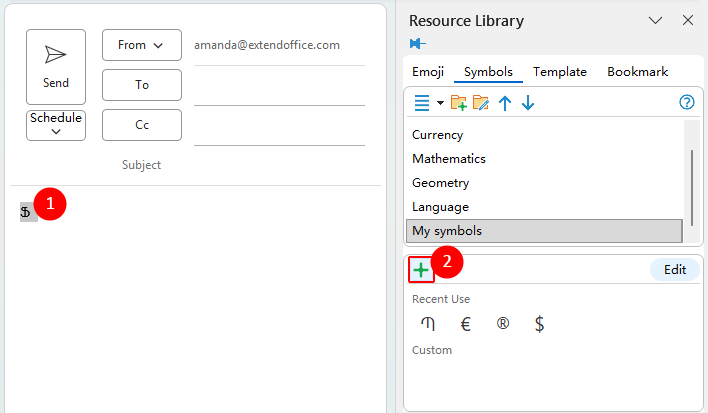
- في نافذة كتابة الرسالة، اكتب أو ألصق الرمز الذي تريد إضافته.تلميح:يمكنك إضافة رموز تم إدراجها من مربع حوارالرموزالمدمج في Outlook، وكذلك الرموز التعبيرية والرموز التي تم إدراجها عبرWindows + نقطة (.)، إلى فئات مخصصة لإعادة استخدامها بسرعة.
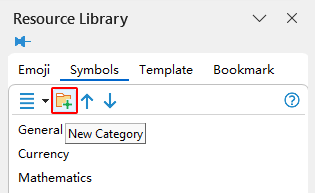
- على شريط أدوات لوحة الرموز، انقر على زرفئة جديدة.
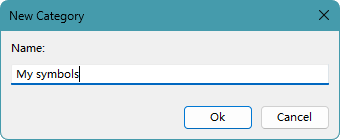
- في مربع حوارفئة جديدة، أدخل اسمًا للفئة، ثم انقر علىموافق.
- حدد الرمز الذي كتبته للتو في نافذة كتابة الرسالة، ثم انقر على زرإضافة (+)في لوحة الرموز.
- في مربع حوارإضافة رمز، أدخل اسمًا للرمز. ستكون الفئة الجديدة التي تم إنشاؤها محددة افتراضيًا.
- للاستخدام فئة مختلفة، اخترها من القائمة. ولإنشاء فئة جديدة، انقر على زر فئة جديدة.
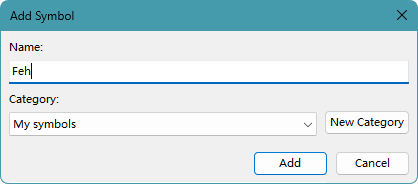
النتيجة
يُضاف الرمز إلى فئة جديدة ويظهر في جزء الرموز لاستخدامه لاحقًا. وعند تمرير المؤشر فوقه، يظهر الاسم الذي قمت بتعيينه.

ملاحظة:انقر على زرتحريرلدخول وضع التحرير. في هذا الوضع، يمكنك تحديد الرموز وإدارتها بحسب احتياجاتك، سواءً بإعادة ترتيبها أو إزالتها. وعند الانتهاء، انقر علىتمللخروج من وضع التحرير.

إدارة فئات الرموز
يمكنك إدارة فئات الرموز للتحكم في طريقة عرض مجموعات الرموز في جزء الرموز، مع توفُّر خيارات متنوعة لكلٍ من الفئات المدمجة والمخصصة.
الفئات المدمجة
الفئات المدمجة (مثل الهندسة أو اللغة) تأتي مع خيارات إدارة محدودة.
- فئة جديدة – أنشئ فئة مخصصة جديدة.
- تحريك لأعلى/تحريك لأسفل– تغيير موضع الفئة المحددة في القائمة.
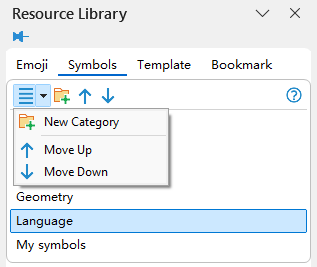
لا يمكن إعادة تسمية الفئات المدمجة أو حذفها.
الفئات المخصصة
توفّر الفئات المخصصة خيارات إدارة شاملة.
- فئة جديدة – أنشئ فئة مخصصة جديدة.
- حذف الفئة – إزالة الفئة المخصصة المحددة.
- إعادة تسمية الفئة – غيّر اسم الفئة المخصصة المحددة.
- تحريك لأعلى/تحريك لأسفل– ضبط ترتيب الفئة المخصصة المحددة في القائمة.
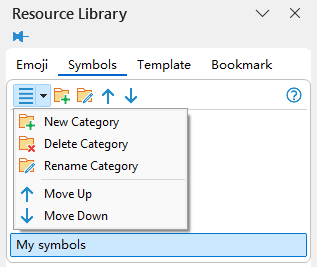
أفضل أدوات إنتاجية Office
جرّب Kutools لـ Outlook الجديد كليًا مع 100+ ميزة رائعة!انقر للتنزيل الآن!
📧أتمتة البريد الإلكتروني: الرد التلقائي (متوفر لبروتوكولي POP وIMAP) / جدولة إرسال رسائل البريد الإلكتروني / نسخة تلقائية/مخفية حسب القواعد عند إرسال البريد الإلكتروني / التحويل التلقائي (قاعدة متقدمة) / إضافة التحية تلقائيًا / تقسيم رسائل البريد الإلكتروني ذات المستلمين المتعددين تلقائيًا إلى رسائل فردية...
📨إدارة البريد الإلكتروني: استدعاء البريد الإلكتروني / حظر رسائل البريد الإلكتروني الاحتيالية حسب العناوين وغيرها / حذف الرسائل المكررة / البحث المتقدم / تنظيم المجلدات...
📁المرفقات الاحترافية: حفظ دفعة واحدة / فصل دفعة واحدة / ضغط دفعة واحدة / حفظ تلقائي / تفصيل تلقائي / ضغط تلقائي...
🌟سحر الواجهة: 😊إيموجيات أكثر جمالًا وروعة / تذكيرك عند وصول رسائل البريد الإلكتروني المهمة / تصغير Outlook بدلاً من إغلاقه...
👍معجزات بنقرة واحدة: الرد على الجميع مع المرفقات / الحماية من رسائل التصيد الاحتيالي / 🕘عرض منطقة الوقت الحالي للمرسل...
👩🏼🤝👩🏻جهات الاتصال والتقويم: إضافة جهات اتصال دفعةً واحدة من رسائل البريد الإلكتروني المحددة / تقسيم مجموعة جهات الاتصال إلى مجموعات فردية / إزالة تذكير عيد الميلاد...
استخدم Kutools باللغة التي تفضلها – يدعم الإنجليزية، والإسبانية، والألمانية، والفرنسية، والصينية، وأكثر من 40 لغة أخرى!
افتح Kutools لـ Outlook بنقرة واحدة فورًا! لا تنتظر، نزّله الآن وعزّز كفاءتك!


🚀 التنزيل بنقرة واحدة — احصل على جميع إضافات Office
موصى به بشدة: Kutools for Office (5 في 1)
نقرة واحدة لتنزيلخمسة ملفات تثبيتدفعة واحدة —Kutools لـ Excel وOutlook وWord وPowerPointوOffice Tab Pro.انقر للتنزيل الآن!
- ✅سهولة النقرة الواحدة: نزِّل جميع حزم الإعداد الخمس دفعة واحدة!
- 🚀جاهز لأي مهمة في Office: ثبّت الإضافات التي تحتاجها، بالضبط حين تحتاج إليها.
- 🧰مشمولة: Kutools لـ Excel / Kutools لـ Outlook / Kutools for Word / Office Tab Pro / Kutools for PowerPoint
جدول المحتويات
- لماذا تستخدم رموز Kutools
- افتح لوحة الرموز في Outlook
- ما الذي تحتويه لوحة الرموز
- كيفية إدراج رمز
- أضف رموزك الخاصة إلى اللوحة
- إدارة فئات الرموز
Kutools لـ Outlook
يجلب ميزات 100+ المتقدمة إلى Outlook