تنظيف الرسائل المكررة في Outlook خلال ثوانٍ — من رسائل البريد الإلكتروني المحددة فقط
قد تظهر الرسائل المكررة بعد استيراد ملفات PST أو مزامنة حسابات متعددة أو تلقي إشعارات متكررة. إذا كنت قد حددت المشكلة بالفعل في مجموعة محددة، فقد يكون فحص مجلد كامل أمرًا غير ضروري. معKutools لـ Outlook، يساعدك خيارحذف الرسائل المكررة من رسائل البريد الإلكتروني المحددةعلى العثور على العناصر المكررة وحذفهافقط ضمن ما تحدده—بسرعة وتركيز وسهولة مراجعة.

مزايا ميزة حذف الرسائل المكررة من رسائل البريد الإلكتروني المحددة
🎯تنظيف مستهدف مع تحكم كامل:
نظّف فقط ما تختاره – تركّز هذه الميزة على العناصر المكررة داخل رسائل البريد الإلكتروني التي تحددها أنت، مما يمكّنك من معالجة مشكلة معيّنة بدقة دون فحص أو التأثير على باقي المجلد. وهي الخيار المثالي للتنظيفات الدقيقة ذات المخاطر المنخفضة.
🕒نتائج أسرع لمجموعات التكرار الصغيرة:
مثالي بعد عمليات الاستيراد أو مشكلات المزامنة القصيرة — عندما تظهر عناصر مكررة في مجلد محلي (مثلًا بعد استيراد ملف PST)، تتيح لك هذه الميزة معالجتها خلال دقائق، بدلًا من تشغيل عمليات فحص واسعة النطاق.
🔍تجميع العناصر المكررة بشكل واضح لاتخاذ قرارات أكثر أمانًا:
عرض العناصر المكررة في مجموعات منظمة – تقوم نافذة النتائج بتجميع الرسائل المتطابقة، مما يمكّنك من التأكد بسرعة من العناصر الزائدة فعليًّا قبل حذفها. وهذا يجعل عملية الإزالة أكثر شفافية وموثوقية.
✅تحديد ذكي افتراضي + إمكانية التعديل المرِن:
يحتفظ بنسخة واحدة افتراضيًّا — عادةً ما تُحدِّد الأداة جميع العناصر المكرَّرة في كل مجموعة، باستثناء أول عنصر يظهر. وإذا لم تكن ترغب في حذف جميع العناصر المكرَّرة، يمكنك تحديد العناصر التي تفضل إزالتها فقط.
🖱️اختصارات النقر بزر الماوس الأيمن للتحكم الجماعي:
إدارة النتائج بنقرة واحدة أو نقرتين – توفّر قائمة النقر بزر الماوس الأيمن إجراءات سريعة مثل«استعادة الاختيار الافتراضي»،«تحديد الكل»،«إلغاء تحديد الكل»،«توسيع الكل»، و«طي الكل»، مما يساعدك على التعامل مع مجموعات النتائج الكبيرة بكفاءة.
ما الذي يُعتبر عنصرًا مكررًا؟
يتحقق هذا الخيار من العناصر المكررةضمن اختياركباستخدام قاعدة مطابقة ثابتة. وعادةً ما تُعتبر رسائل البريد الإلكتروني مكررة عندما تتطابق في:
- الموضوع
- محتوى الرسالة
- اسم المرفق
دليل خطوة بخطوة لـ إزالة التكرارات من الرسائل المحددة
Kutools لـ Outlook's حذف الرسائل المكررة من رسائل البريد الإلكتروني المحددةيجعل تنظيف العناصر المكررة في الدفعة التي تختارها أمرًا سهلاً. بدلًا من مقارنة الرسائل يدويًّا في Outlook، ما عليك سوى تحديد رسائل البريد الإلكتروني، ومراجعة النتائج المجمعة مع التحديدات الذكية الافتراضية، ثم حذف ما لا تحتاجه فقط. ويضمن هذا النهج المركّز توفير الوقت ويحافظ على باقي صندوق بريدك دون أي تغيير.
الخطوة 1: حدد رسائل البريد الإلكتروني التي تريد فحصها
- تحديد نطاق مستمر:انقر على أول رسالة بريد إلكتروني، ثم اضغط مع الاستمرار علىShift، ثم انقر على آخر رسالة بريد إلكتروني.
- لتحديد رسائل بريد إلكتروني غير متجاورة:اضغط مع الاستمرار علىCtrl وانقر على رسائل البريد الإلكتروني واحدة تلو الأخرى.
الخطوة 2: افتح الميزة
انقرKUTOOLS PLUS>الرسائل المكررة>حذف الرسائل المكررة من رسائل البريد الإلكتروني المحددة.

الخطوة 3: راجع مجموعات العناصر المكررة
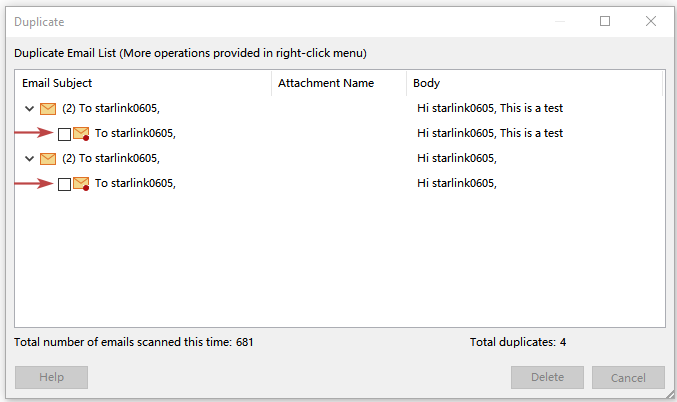
تظهر نافذة النتائج وتجمّع العناصر المكررة ضمن اختيارك، مما يتيح لك التأكد من التطابقات بسرعة قبل حذف أي شيء.

الخطوة 4: احذف الرسائل المكررة
- انقرحذفلبدء حذف الرسائل المكررة.
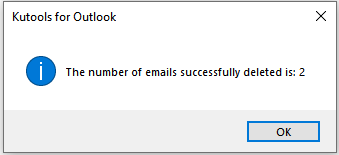
- سيظهر مربع حوار تأكيد يعرض عدد العناصر المحذوفة. انقر«موافق»للخروج.
- تم حذف جميع الرسائل المكررة، ولم يبقَ سوى نسخة واحدة (البريد الإلكتروني الذي يعرض)نقطة حمراءفي الزاوية اليمنى السفلية لأيقونة البريد الإلكتروني).
- لا تفحص هذه الميزة مجلدك بالكامل، بل تكتفي بالتحقق من العناصر المكررة ضمن رسائل البريد الإلكتروني التي حددتها.
نصائح نافذة النتائج
تُمكّنك نافذة النتائج من مراجعة مجموعات العناصر المكررة بسرعة واتخاذ قرارٍ دقيق بشأن ما يجب إزالته. فيما يلي ثلاث مناطق رئيسية يجدر بك فهمها قبل الحذف.
قاعدة التحديد الافتراضية
يتم تحديد جميع الرسائل المكررة في كل مجموعة افتراضيًاباستثناء أول رسالة تظهر. إذا كنت لا ترغب في حذف جميع العناصر المكررة، فاختر فقط تلك التي تريد إزالتها.
قائمة النقر بزر الماوس الأيمن متاحة
استخدم قائمة السياق لتعديل تحديداتك بسرعة، وتوسيع أو طي المجموعات بكل سهولة.
خيارات النقر بزر الماوس الأيمن
- استعادة الاختيار الافتراضي:حدد جميع العناصر المكررة باستثناء الأول في كل مجموعة مكررة.
- تحديد الكل:حدد جميع العناصر المكررة في كل مجموعة.
- إلغاء تحديد الكل:ألغِ تحديد جميع العناصر المكرَّرة في كل مجموعة.
- توسيع الكل:وسّع جميع مجموعات العناصر المكررة لعرض كل العناصر المكررة في كل مجموعة.
- طي الكل:اطْوِ جميع مجموعات الرسائل المكررة، وأظهر فقط الموضوع والمرفق ومحتوى الرسالة مع عدد الرسائل المكررة.
مؤشرات ملخص الفحص
- أظهر العدد الإجمالي لجميع رسائل البريد الإلكتروني التي قمت بفحصها هذه المرة.
- أظهر العدد الإجمالي للعناصر المكررة التي تم العثور عليها هذه المرة.

أفضل حالات الاستخدام
- بعد استيراد رسائل البريد الإلكترونيمن عدة ملفات PST، حيث يُتوقَّع وجود تداخل.
- بعد مشكلة مزامنة قصيرةأدت إلى إنشاء عناصر مكررة ضمن نطاق محدود.
- للتنظيف المستهدفمن النشرات الإخبارية أو التنبيهات أو إشعارات النظام المتكررة.
- عندما تريد التحكم الكاملوتفضّل مراجعة مجموعة مختارة يدويًا بدلًا من فحص مجلدٍ كامل.
الأسئلة الشائعة
هل سيقوم هذا الفحص بمسح صندوق البريد بالكامل؟
لا. يتحقق هذا الخيار من العناصر المكررة فقط ضمن رسائل البريد الإلكتروني التي تحددها.
هل يمكنني تحديد النسخة التي أحتفظ بها؟
نعم! يمكنك ضبط خانات التحديد يدويًّا في كل مجموعة قبل النقر على زر الحذف.
لماذا لم يتم اكتشاف بريدين إلكترونيين متشابهين كعناصر مكررة؟
يعتمد هذا الخيار على قاعدة مطابقة دقيقة تشمل الموضوع ومحتوى الرسالة واسم المرفق. إذا اختلف أيٌّ من هذه العناصر، فقد لا تُجمَّع الرسالتان معًا.
هل تبحث عن طريقة أسرع للتعامل مع نتائج ضخمة؟
نعم! استخدم خيارات النقر بزر الماوس الأيمن مثل استعادة الاختيار الافتراضي، وتحديد الكل، وإلغاء تحديد الكل، وتوسيع الكل، وطي الكل.
أفضل أدوات الإنتاجية في Office
جرّب Kutools لـ Outlook الجديد كليًا مع 100+ ميزات رائعة!انقر للتنزيل الآن!
📧أتمتة البريد الإلكتروني: الرد التلقائي (متوفر لـ POP وIMAP) / جدولة إرسال رسائل البريد الإلكتروني / نسخة تلقائية/مخفية حسب القواعد عند إرسال البريد الإلكتروني / التحويل التلقائي (قاعدة متقدمة) / إضافة التحية تلقائيًا / تقسيم رسائل البريد الإلكتروني ذات المستلمين المتعددين تلقائيًا إلى رسائل فردية...
📨إدارة البريد الإلكتروني: استدعاء البريد الإلكتروني / حظر رسائل البريد الإلكتروني الاحتيالية حسب الموضوعات وغيرها / حذف الرسائل المكررة / البحث المتقدم / تنظيم المجلدات...
📁المرفقات الاحترافية: حفظ دفعة واحدة / فصل دفعة واحدة / ضغط دفعة واحدة / حفظ تلقائي / تفصيل تلقائي / ضغط تلقائي...
🌟سحر الواجهة: 😊إيموجيات أكثر جمالًا وروعة / تذكيرك عند وصول رسائل بريد إلكتروني مهمة / تصغير Outlook بدلاً من إغلاقه...
👍معجزات بنقرة واحدة: الرد على الجميع مع المرفقات / الحماية من رسائل التصيد الاحتيالي / 🕘عرض منطقة الوقت الحالي للمرسل...
👩🏼🤝👩🏻جهات الاتصال والتقويم: إضافة جهات اتصال دفعةً واحدة من رسائل البريد الإلكتروني المحددة / تقسيم مجموعة جهات الاتصال إلى مجموعات فردية / إزالة تذكير عيد الميلاد...
استخدم Kutools باللغة التي تفضلها – يدعم الإنجليزية، والإسبانية، والألمانية، والفرنسية، والصينية، وأكثر من 40 لغة أخرى!
افتح Kutools لـ Outlook بنقرة واحدة فورًا! لا تنتظر، نزّله الآن وعزّز كفاءتك!


🚀 تنزيل بنقرة واحدة — احصل على جميع إضافات Office
موصى به بشدة: Kutools for Office (5 في 1)
بنقرة واحدة لتنزيلخمسة ملفات تثبيتدفعة واحدة —Kutools لـ Excel وOutlook وWord وPowerPointوOffice Tab Pro.انقر للتنزيل الآن!
- ✅سهولة بنقرة واحدة: نزّل جميع حزم الإعداد الخمس دفعةً واحدة!
- 🚀جاهز لأي مهمة في Office: ثبّت الإضافات التي تحتاجها، بالضبط حين تحتاج إليها.
- 🧰مشمولة: Kutools لـ Excel / Kutools لـ Outlook / Kutools for Word / Office Tab Pro / Kutools for PowerPoint