إرفاق تقويم في رسالة بريد إلكتروني
قد ترغب أحيانًا في مشاركة تفاصيل تقويمك مع الآخرين عبر رسائل البريد الإلكتروني في Outlook. ولحسن الحظ، يمكنك بسهولة إرفاق التقويم المحدد كمرفق في رسالة بريد إلكتروني. سيعرض لك هذا البرنامج التعليمي حلين فعّالين لتحقيق ذلك.
ملاحظة: تنطبق الطرق الموضَّحة في هذه الصفحة على برنامج Microsoft Outlook 2019 لسطح المكتب بنظام Windows 10. وقد تختلف التعليمات بشكل كبير أو طفيف حسب إصدار Microsoft Outlook ونظام Windows المستخدم.
إرفاق تقويم باستخدام ميزة إدراج تقويم
يمكنك إرفاق تقويم مباشرةً كمرفق في رسالة قيد التأليف باستخدام ميزة «إدراج تقويم» في Outlook. يُرجى اتباع الخطوات التالية:
1. افتح نافذة تحرير الرسالة باستخدام إحدى الطرق التالية:
- في طريقة عرض البريد، انقر فوقالصفحة الرئيسية>إنشاء بريد إلكتروني جديدلإنشاء إنشاء بريد إلكتروني جديد
- انقر فوقالصفحة الرئيسية>ردأورد على الكلللرد على رسالة بريد إلكتروني
- انقر فوقالصفحة الرئيسية > إعادة توجيهلإعادة توجيه رسالة بريد إلكتروني.
2. الآن، في نافذة تحرير الرسالة، انقر فوقإدراج > تقويم.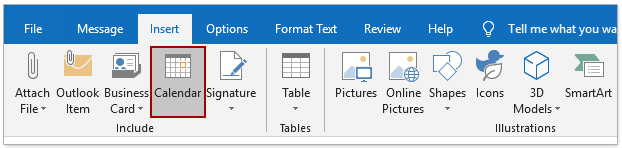
3. الآن تظهر نافذة حوار «إرسال تقويم عبر البريد الإلكتروني». يُرجى تكوينها كما يلي: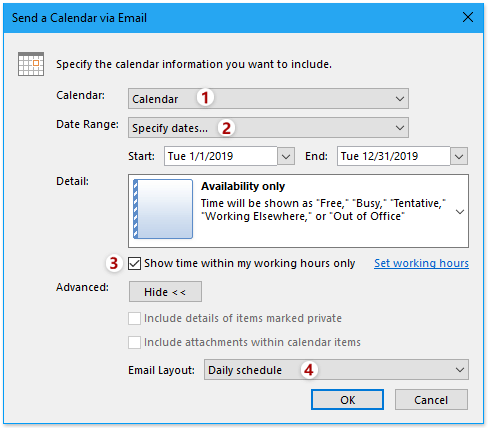
(1) انقر فوق قائمةتقويمالمنسدلة، ثم حدد التقويم الذي تريد إرفاقه كمرفق.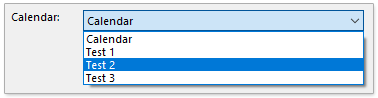
(2) حدد نطاق التاريخ الذي تريد مشاركة التقويم خلاله. يمكنك النقر فوق المربعنطاق التاريخواختيار أحد الخيارات المتوفرة في القائمة المنسدلة، مثل اليوم، الأيام الثلاثون القادمة، التقويم الكامل، وغير ذلك.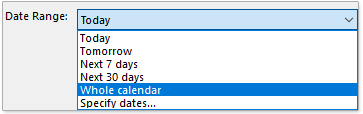
بدلاً من ذلك، يمكنك أيضًا تحديد نطاق تاريخ مخصص لمشاركة التقويم خلاله: انقر فوق المربعنطاق التاريخ، واخترتحديد التواريخمن القائمة المنسدلة، ثم حدد نطاق التاريخ في مربعيالبدءوالانتهاءأدناه.
(3) إذا كنت بحاجة إلى مشاركة تقويمك خلال ساعات العمل الخاصة بك—من الساعة 8:00 صباحًا حتى 5:00 مساءً كل يوم عمل—فما عليك سوى تحديد الخيارعرض الوقت ضمن ساعات العمل الخاصة بي فقط.
(4) حدد تنسيق عناصر التقويم في رسالة البريد الحالية: انقر فوق الزرعرضلتوسيع خيارات متقدمة، ثم اختر نمط التنسيق المناسب من قائمةتنسيق البريد الإلكترونيالمنسدلة.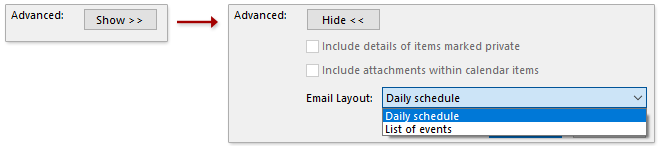
4. انقر فوق الزرموافقلحفظ الإعدادات.
الآن تم إرفاق التقويم كمرفق بامتداد .ics في رسالة البريد الإلكتروني الحالية، كما تم سرد عناصر التقويم في نص الرسالة أيضًا.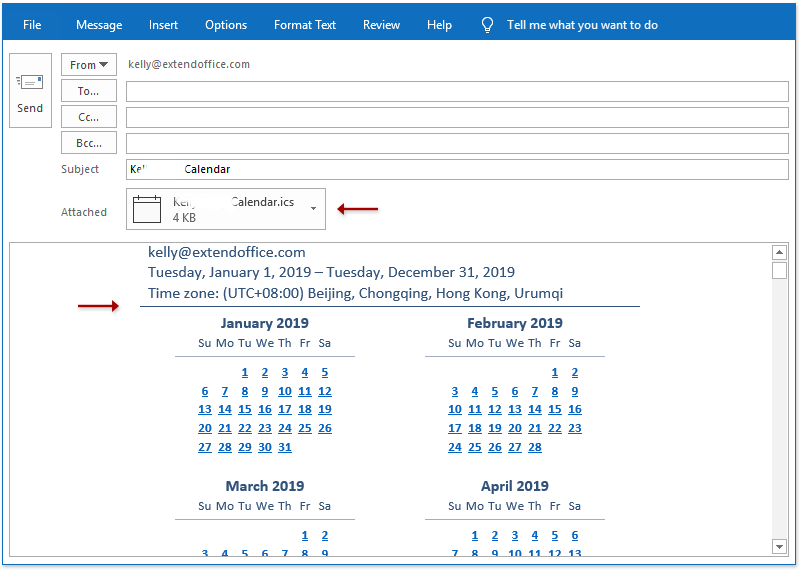
5. يُرجى تحرير الرسالة وإرسالها حسب الحاجة.
إرفاق تقويم باستخدام ميزة إرسال تقويم عبر البريد الإلكتروني
يمكنك أيضًا إرفاق تقويم برسالة بريد إلكتروني أثناء عرضه في طريقة عرض التقويم في Outlook. يُرجى اتباع الخطوات التالية:
1. انتقل إلى طريقة عرض التقويم، ثم افتح التقويم المحدد الذي تريد إرفاقه كمرفق.
2. انقر فوقالصفحة الرئيسية > إرسال تقويم عبر البريد الإلكتروني.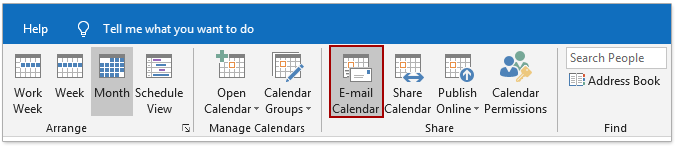
الآن تظهر نافذة تأليف رسالة جديدة ونافذة حوار «إرسال تقويم عبر البريد الإلكتروني». يمكنك اتباعنفس الخطوات التي قدّمتها في الحل الأوللإرفاق التقويم عند إنشاء بريد إلكتروني جديد.
مقالات أخرى...
أفضل أدوات الإنتاجية لمكتبتك
جرّب Kutools لـ Outlook الجديد كليًا مع 100+ ميزة رائعة!انقر للتنزيل الآن!
📧أتمتة البريد الإلكتروني: الرد التلقائي (متاح لبروتوكولي POP وIMAP) / جدولة إرسال رسائل البريد الإلكتروني / نسخة تلقائية/مخفية حسب القواعد عند إرسال البريد الإلكتروني / التحويل التلقائي (قاعدة متقدمة) / إضافة التحية تلقائيًا / تقسيم رسائل البريد الإلكتروني ذات المستلمين المتعددين تلقائيًا إلى رسائل فردية...
📨إدارة البريد الإلكتروني: استدعاء البريد الإلكتروني / حظر رسائل البريد الإلكتروني الاحتيالية حسب العناوين وغيرها / حذف الرسائل المكررة / البحث المتقدم / تنظيم المجلدات...
📁المرفقات الاحترافية: حفظ دفعة واحدة / فصل دفعة واحدة / ضغط دفعة واحدة / حفظ تلقائي / تفصيل تلقائي / ضغط تلقائي...
🌟سحر الواجهة: 😊إيموجيات أكثر جمالًا وروعة / إشعارك عند وصول رسائل بريد إلكتروني مهمة / تصغير Outlook بدلًا من إغلاقه...
👍معجزات بنقرة واحدة: الرد على الجميع مع المرفقات / الحماية من رسائل التصيد الاحتيالي / 🕘عرض المنطقة الزمنية والوقت الحالي للمرسل...
👩🏼🤝👩🏻جهات الاتصال والتقويم: إضافة جهات اتصال دفعةً واحدة من الرسائل المحددة / تقسيم مجموعة جهات الاتصال إلى مجموعات فردية / إزالة تذكير عيد الميلاد...
استخدم Kutools باللغة التي تفضلها – يدعم الإنجليزية، الإسبانية، الألمانية، الفرنسية، الصينية، وأكثر من 40 لغة أخرى!
افتح Kutools لـ Outlook بنقرة واحدة فورًا! لا تنتظر، نزّله الآن وحسّن كفاءتك!


🚀 التنزيل بنقرة واحدة — احصل على جميع إضافات Office
موصى به بشدة: Kutools for Office (5 في 1)
نقرة واحدة لتنزيلخمسة برامج تثبيتدفعة واحدة —Kutools لـ Excel وOutlook وWord وPowerPointوOffice Tab Pro.انقر للتنزيل الآن!
- ✅الراحة بنقرة واحدة: نزّل جميع حزم الإعداد الخمس دفعةً واحدة!
- 🚀جاهز لأي مهمة في Office: ثبّت الإضافات التي تحتاجها، متى احتجت إليها.
- 🧰مشمولة: Kutools لـ Excel / Kutools لـ Outlook / Kutools for Word / Office Tab Pro / Kutools for PowerPoint