كيف يمكن تغيير موقع ملف الأرشفة (.pst) في Outlook؟
كما تعلم، يمكنك أرشفة رسائل البريد الإلكتروني أو المواعيد أو المهام في ملف الأرشفة يدويًا أو تلقائيًا في Outlook. ولكن، هل تعرف أين يُحفظ ملف الأرشفة؟ وكيف يمكنك تغيير موقعه في Outlook؟ ستساعدك الحلول التالية على تحقيق ذلك بسهولة:
تغيير موقع ملف الأرشفة الافتراضي في Outlook
يتناول هذا القسم كيفية تغيير موقع ملف الأرشفة الافتراضي في Outlook. يُرجى اتباع الخطوات التالية:
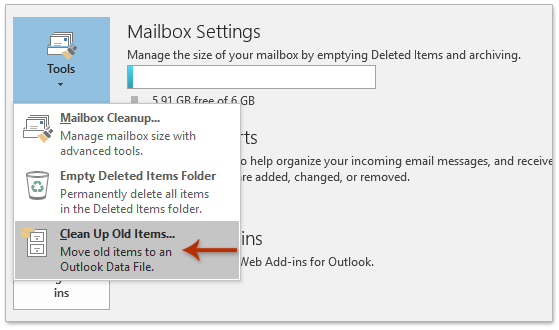
1. انقر فوقملف > معلومات > أدوات(أو)أدوات التنظيف) > تنظيف العناصر القديمة(أو)الأرشفة) لفتح مربع حوار الأرشفة.
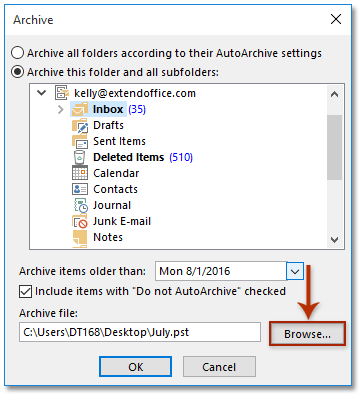
2. الآن ظهر مربع حوار الأرشفة. انقر فوق زراستعراضالموجود فيه.
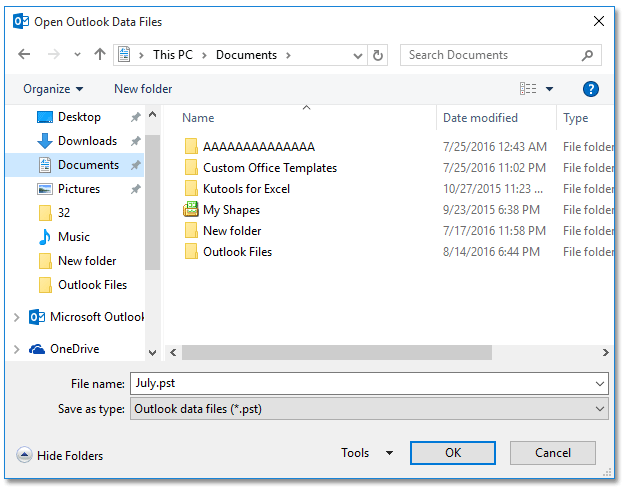
3. في مربع حوار Outlook ملفات البيانات الذي يظهر، حدد المجلدمجلد جديدالذي تريد حفظ ملف الأرشفة الافتراضي فيه، ثم انقر فوق زرموافق.
4. انقر فوق زرموافقفي مربع حوار الأرشفة.
والآن تم تغيير موقع ملف الأرشفة الافتراضي إلى المجلد الجديد المحدد.
حفظ دُفعات من رسائل البريد الإلكتروني دفعة واحدة على القرص الصلب بصيغ نص/PDF/HTML/CSV في Outlook
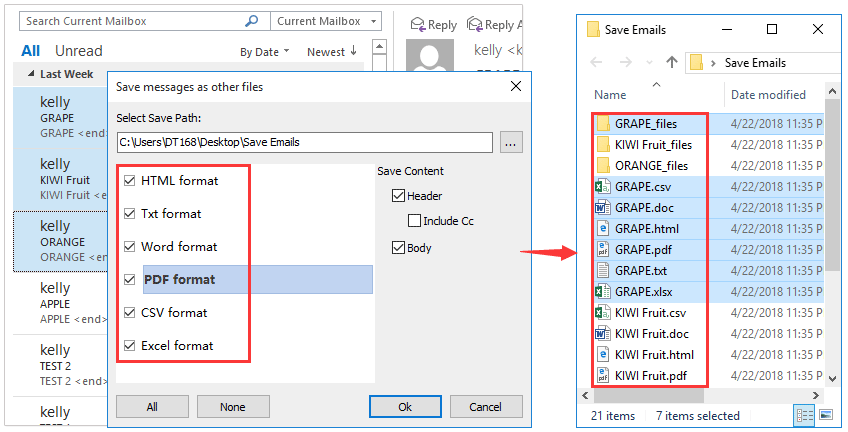
عادةً، يمكنك تصدير أو حفظ رسالة بريد إلكتروني كملف نصي باستخدام ميزة «حفظ باسم» في Outlook. لكن لتصدير أو حفظ عدة رسائل دفعةً واحدة كملفات نصية منفصلة، يتعيّن عليك معالجة كل رسالة يدويًا واحدة تلو الأخرى — عمليةٌ تستغرق وقتًا طويلاً ومملة! الآن، تأتيك ميزةالحفظ الجماعيمن Kutools لـ Outlook لتنقذ وقتك! فهي تتيح لك حفظ عدة رسائل بريد إلكتروني دفعةً واحدة كملفات منفصلة بصيغ متعددة — مثل الملفات النصية وPDF وHTML وغيرها — بنقرة واحدة فقط!
تغيير موقع ملف الأرشفة التلقائي في Outlook
بالإضافة إلى أرشفة رسائل البريد الإلكتروني يدويًا، يمكنك أيضًا تكوين إعدادات الأرشفة التلقائية لمجلد معين في Outlook. ويتناول هذا القسم تغيير موقع ملف الأرشفة التلقائي موقع الملف لمجلد معين في Outlook. يُرجى اتباع الخطوات التالية:
1. في جزء التنقل، انقر بزر الماوس الأيمن فوق المجلد الذي تريد تكوين إعدادات الأرشفة التلقائية له، ثم اخترخصائصمن قائمة النقر بزر الماوس الأيمن. انظر لقطة الشاشة:
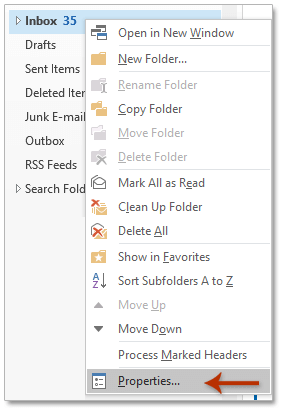
2. في مربع حوار الخصائص المفتوح، انتقل إلى علامة التبويبالأرشفة التلقائية، ثم:
(1) فعّل الخيارينأرشفة هذا المجلد باستخدام هذه الإعداداتونقل العناصر الأقدم إلى؛
(2) انقر فوق زراستعراض. انظر لقطة الشاشة:
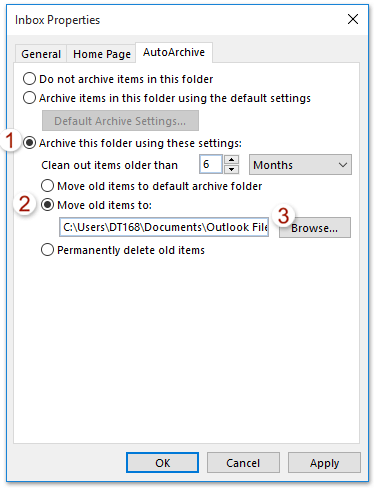
3. في مربع حوار ملفات بيانات Outlook، حدد المجلد الذي تريد حفظ ملف الأرشفة التلقائي فيه، ثم انقر فوق زرموافق.
4. انقر فوق زرموافقفي مربع حوار الخصائص.
والآن، تم تغيير موقع ملف الأرشفة التلقائي من المجلد المحدد إلى مجلد جديد.
مقالات ذات صلة
أرشفة رسائل البريد الإلكتروني حسب تاريخ الاستلام/وقت التعديل في Outlook
الوصول إلى رسائل البريد الإلكتروني المؤرشفة في Outlook
أفضل أدوات إنتاجية Office
جرِّب Kutools لـ Outlook الجديد كليًّا مع 100+ ميزة رائعة!انقر للتنزيل الآن!
📧أتمتة البريد الإلكتروني: الرد التلقائي (متوفر لبروتوكولي POP وIMAP) / جدولة إرسال رسائل البريد الإلكتروني / نسخة تلقائية/مخفية وفق القواعد عند إرسال البريد الإلكتروني / التحويل التلقائي (قاعدة متقدمة) / إضافة التحيّة تلقائيًّا / تقسيم رسائل البريد الإلكتروني ذات المستلمين المتعددين تلقائيًّا إلى رسائل فردية...
📨إدارة البريد الإلكتروني: استدعاء البريد الإلكتروني / حظر رسائل الاحتيال حسب العناوين وغيرها / حذف الرسائل المكررة / البحث المتقدم / تنظيم المجلدات...
📁المرفقات الاحترافية: حفظ دفعة واحدة / فصل دفعة واحدة / ضغط دفعة واحدة / حفظ تلقائي / تفصيل تلقائي / ضغط تلقائي...
🌟سحر الواجهة: 😊إيموجيات أكثر جمالًا وروعة / إشعارك عند وصول رسائل بريد إلكتروني مهمة / تصغير Outlook بدلًا من إغلاقه...
👍عجائب النقرة الواحدة: الرد على الجميع مع المرفقات / الحماية من رسائل التصيد الاحتيالي / 🕘عرض منطقة الوقت الحالي للمرسل...
👩🏼🤝👩🏻جهات الاتصال والتقويم: إضافة جهات اتصال دفعةً واحدة من رسائل البريد الإلكتروني المحددة / تقسيم مجموعة جهات الاتصال إلى مجموعات فردية / إزالة تذكير عيد الميلاد...
استخدم Kutools باللغة التي تفضلها – يدعم الإنجليزية، الإسبانية، الألمانية، الفرنسية، الصينية، وأكثر من 40 لغة أخرى!
افتح Kutools لـ Outlook بنقرة واحدة فورًا! لا تنتظر، نزِّله الآن وحسِّن كفاءتك!


🚀 التنزيل بنقرة واحدة — احصل على جميع إضافات Office
موصى به بشدة: Kutools for Office (5 في 1)
نقرة واحدة لتنزيلخمسة برامج تثبيتدفعة واحدة —Kutools لـ Excel وOutlook وWord وPowerPointوOffice Tab Pro.انقر للتنزيل الآن!
- ✅سهولة النقرة الواحدة: نزِّل جميع حزم الإعداد الخمس دفعة واحدة!
- 🚀جاهز لأي مهمة في Office: ثبِّت الإضافات التي تحتاجها، متى احتجتَ إليها.
- 🧰متضمَّن: Kutools لـ Excel / Kutools لـ Outlook / Kutools for Word / Office Tab Pro / Kutools for PowerPoint