كيفية تثبيت الرسائل الإلكترونية في Outlook للحفاظ على ظهور الرسائل المهمة في الأعلى (Outlook الكلاسيكي لسطح المكتب، Outlook الجديد، والويب)
في صناديق البريد الإلكتروني الممتلئة اليوم، من السهل أن تُدفن الرسائل الحاسمة — مثل تحديثات المشاريع أو طلبات العملاء أو روابط الاجتماعات — تحت طوفان من إنشاء بريد إلكتروني جديد. إن التمرير للعثور عليها مرة أخرى يُهدر الوقت ويزيد خطر تفويت معلومات مهمة.
هنا تبرز فائدة ميزة التثبيت (Pin) في Outlook، التي تتيح لك «تثبيت» الرسائل المهمة في أعلى صندوق الوارد لتصبح دائمًا مرئية وسهلة الوصول — دون الحاجة إلى التنقّل بين مئات الرسائل الإلكترونية.
دعونا نستعرض كيفية تثبيت الرسائل الإلكترونية (وإلغاء تثبيتها) في إصدارات Outlook المختلفة: Outlook الجديد، وOutlook على الويب، وOutlook الكلاسيكي لسطح المكتب.
- كيفية تثبيت رسائل البريد الإلكتروني في Outlook الجديد (Windows سطح المكتب)
- كيفية تثبيت رسائل البريد الإلكتروني في Outlook على الويب
- كيفية تثبيت رسائل البريد الإلكتروني في Outlook الكلاسيكي لسطح المكتب
💻 كيفية تثبيت الرسائل الإلكترونية في Outlook الجديد (Windows سطح المكتب)
تضمّ واجهة Outlook المعاد تصميمها الآن أيقونة التثبيت 📌 مباشرةً في قائمة الرسائل.
- افتح Outlook وانتقل إلىصندوق الوارد.
- مرر مؤشر الفأرة فوق الرسالة الإلكترونية التي ترغب في تثبيتها في الأعلى.
- انقر علىرمز التثبيت 📌الذي يظهر على الجانب الأيمن من الرسالة.
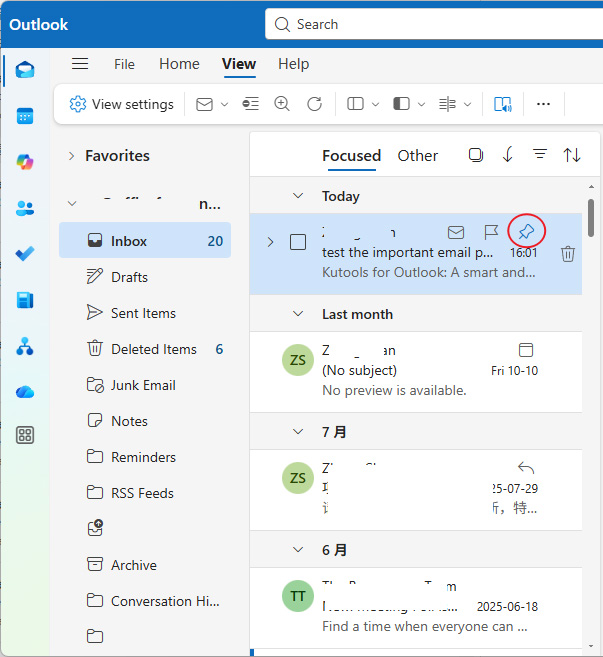
- ستنتقل الرسالة الإلكترونية الآن إلىأعلى صندوق الواردوستبقى هناك، حتى عند وصول بريد إلكتروني جديد.
💡تلميح:يمكنك تثبيت عدة رسائل إلكترونية، وستبقى جميع الرسائل المثبتة مجمّعة في الأعلى بالترتيب الذي قمت بتثبيتها به.
إذا كنت تستخدم Outlook على الويب بدلًا من تطبيق سطح المكتب، فلا داعي للقلق — فالميزة نفسها تعمل هناك بشكل ممتاز أيضًا.
🌐 كيفية تثبيت الرسائل الإلكترونية في Outlook على الويب
- سجّل الدخول إلىOutlook على الويب.
- افتحصندوق الوارد.
- مرر مؤشر الفأرة فوق الرسالة الإلكترونية التي ترغب في تثبيتها.
- انقر علىرمز التثبيت 📌الموجود على الجانب الأيسر من قائمة الرسائل.
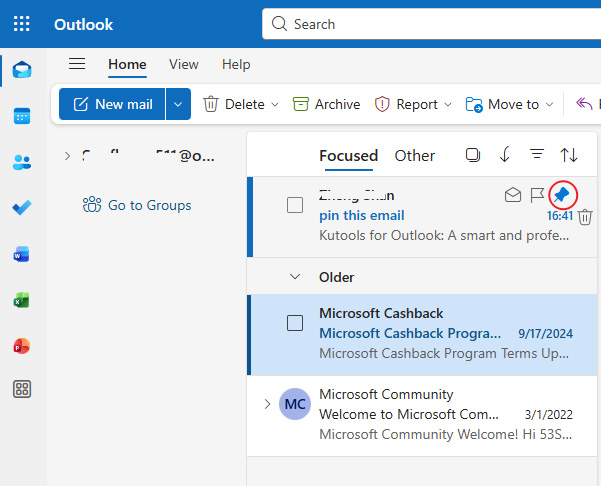
- ستظهر الرسالة المثبتة في أعلى صندوق الوارد مباشرةً، مميَّزةً برمز التثبيت.
💡تلميح:يمكنك تثبيت عدة رسائل إلكترونية دفعة واحدة! وستظل جميع الرسائل المثبتة مجمّعة في الأعلى بالترتيب الذي قمت بتثبيتها به.
إذا كنت تتفقّد رسائلك الإلكترونية غالبًا أثناء التنقّل، فستسرّ بمعرفة أن ميزة التثبيت متاحة أيضًا في تطبيق Outlook للجوّال — وهي الحل المثالي لإبقاء أولوياتك دائمًا في متناول عينيك أينما كنت.
🖥️ كيفية تثبيت الرسائل الإلكترونية في Outlook الكلاسيكي لسطح المكتب (مع Kutools)
لا يتضمّن Outlook الكلاسيكي لسطح المكتبميزة التثبيت الأصلية — تشير منتديات مايكروسوفت إلى غيابها في العميل الكلاسيكي (رغم توفرها على الويب/في Outlook الجديد).مع ذلك، يضيف Kutools لـ Outlook ميزة مخصصة تسمىتثبيت، لتغطية هذا النقص بدقة.
Kutools لـ Outlookيحتوي على100+ميزات احترافية —جرّب مجموعة الأدوات بأكملهامجانًا لمدة 30 يومًا.
الخطوات
- ثبّت Kutools لـ Outlook.
- في Outlook الكلاسيكي لسطح المكتب، حدد رسالة إلكترونية واحدة أو أكثر ترغب في إبقائها مرئية.
- افتح علامة التبويبKutools، ثم انقر علىتثبيت في الأعلى.
- ستظهر رسائلك المثبتة في الأعلى.
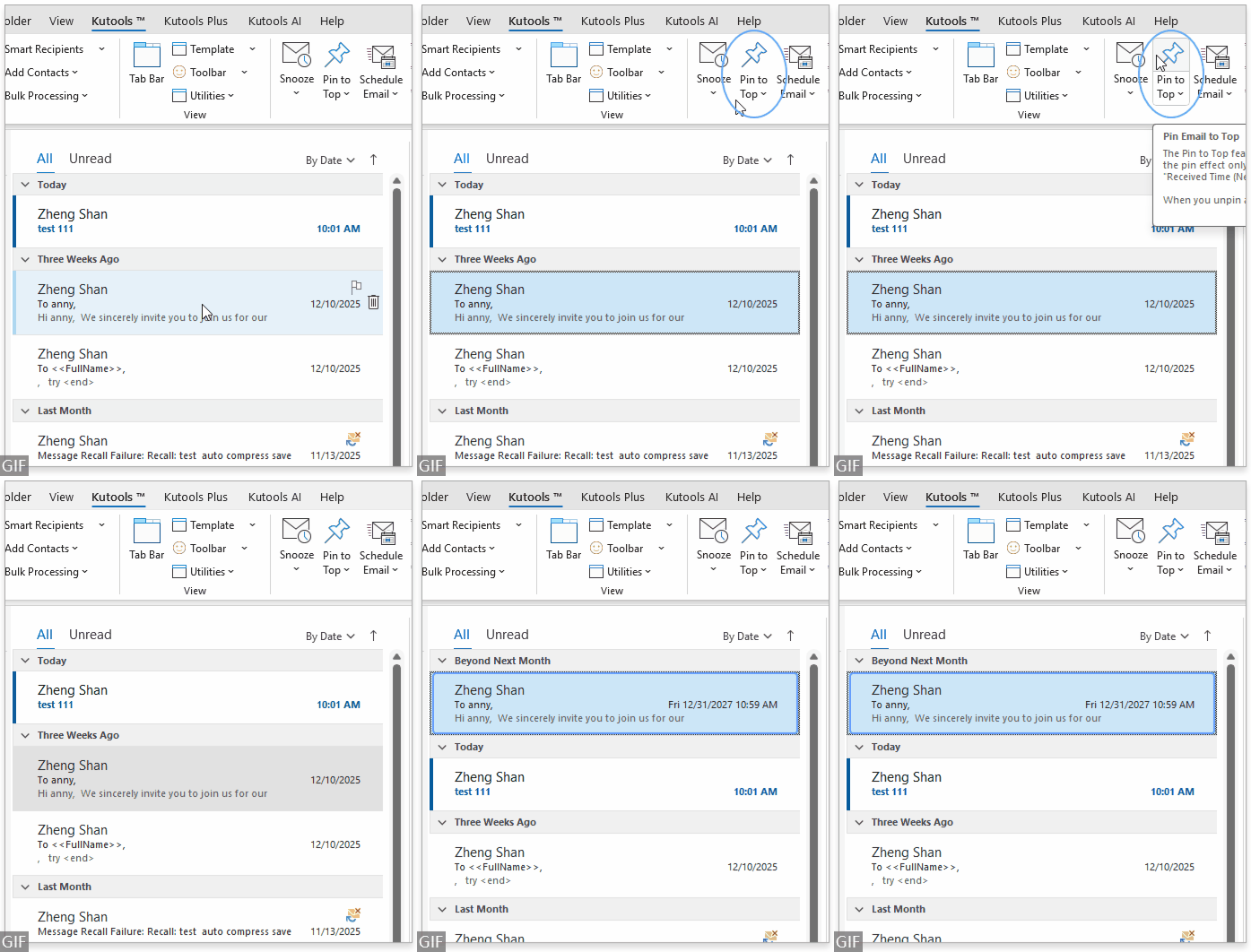
- استخدم خيارإلغاء التثبيتفي أي وقت لإعادة الترتيب إلى حالته الطبيعية.


💼 عزّز إنتاجيتك في Outlook مع Kutools لـ Outlook
مصمم خصيصًا لـنسخة Outlook الكلاسيكية لسطح المكتب، يقدّم لك Kutools لـ Outlook أكثر من 100 ميزة قويةلتبسيط عملك اليومي مع البريد الإلكتروني.
الآن مع ميزةالتثبيتالمتاحة، يمكنك إبقاء الرسائل المهمة في الأعلى — وابذل جهدًا أقل مع: التأجيل،جدولة الإرسال،الرد مع المرفقات،التحويل إلى PDF،الحفظ الجماعي،القوالب،أداة إزالة التكرارات، وميزة الذكاء الاصطناعي المدمجة لـكتابة/الرد/ترجمة الرسائل تلقائيًا.
جرّب كل ميزةمجانًا لمدة 30 يومًا— واختبر إدارة بريد إلكتروني أكثر ذكاءً وسرعة!
🔽 تنزيل النسخة التجريبية المجانية🪄 خاتمة
يُعد تثبيت الرسائل الإلكترونية في Outlook وسيلةً بسيطةً وفعّالةً لإبقاء أولوياتك دائمًا في متناول العين. سواء اعتمدتَ على الميزة المدمجة في Outlook أو عزّزتَ تجربتك باستخدام Kutools لـ Outlook، فستقضي وقتًا أقل في البحث وتتمكّن من تركيز انتباهك على الأمور التي تهمّك حقًّا.
أفضل أدوات الإنتاجية في Office
جرّب Kutools لـ Outlook الجديد كليًا مع 100+ ميزات رائعة!انقر للتنزيل الآن!
📧أتمتة البريد الإلكتروني: الرد التلقائي (متاح لبروتوكولي POP وIMAP) / جدولة إرسال الرسائل الإلكترونية / نسخة تلقائية/مخفية وفق القواعد عند إرسال البريد الإلكتروني / التحويل التلقائي (قاعدة متقدمة) / إضافة التحية تلقائيًا / تقسيم الرسائل ذات المستلمين المتعددين تلقائيًا إلى رسائل فردية...
📨إدارة البريد الإلكتروني: استدعاء البريد الإلكتروني / حظر رسائل التصيد بناءً على العناوين وغيرها / حذف الرسائل المكررة / البحث المتقدم / تنظيم المجلدات...
📁المرفقات الاحترافية: الحفظ الجماعي / الفصل الجماعي / الضغط الجماعي / الحفظ التلقائي / التفصيل التلقائي / الضغط التلقائي...
🌟سحر الواجهة: 😊إيموجيات أكثر جمالًا وروعة / إشعارك عند وصول رسائل بريد إلكتروني مهمة / تصغير Outlook بدلاً من إغلاقه...
👍عجائب النقرة الواحدة: الرد على الجميع مع المرفقات / حماية من رسائل التصيد الإلكتروني / 🕘عرض المنطقة الزمنية والوقت الحالي للمرسل...
👩🏼🤝👩🏻جهات الاتصال والتقويم: إضافة جهات اتصال دفعةً واحدة من الرسائل المحددة / تقسيم مجموعة جهات الاتصال إلى مجموعات فردية / إزالة تذكير عيد الميلاد...
استخدم Kutools باللغة التي تفضلها – يدعم الإنجليزية، الإسبانية، الألمانية، الفرنسية، الصينية، وأكثر من 40 لغة أخرى!
افتح Kutools لـ Outlook فورًا بنقرة واحدة! لا تنتظر، نزّله الآن وعزّز كفاءتك!


🚀 تنزيل بنقرة واحدة — احصل على جميع إضافات Office
موصى به بشدة: Kutools for Office (5 في 1)
نقرة واحدة لتنزيلخمسة برامج تثبيتدفعة واحدة —Kutools لـ Excel وOutlook وWord وPowerPointوOffice Tab Pro.انقر للتنزيل الآن!
- ✅راحة النقرة الواحدة: نزّل جميع حزم الإعداد الخمس دفعةً واحدة!
- 🚀جاهز لأي مهمة في Office: ثبّت الإضافات التي تحتاجها، متى احتجت إليها.
- 🧰مشمولة: Kutools لـ Excel / Kutools لـ Outlook / Kutools for Word / Office Tab Pro / Kutools for PowerPoint
أفضل أدوات الإنتاجية في Office
جرّب Kutools لـ Outlook الجديد كليًا مع 100+ ميزات رائعة!انقر للتنزيل الآن!
📧أتمتة البريد الإلكتروني: الرد التلقائي (متوفر لبروتوكولي POP وIMAP) / جدولة إرسال رسائل البريد الإلكتروني / نسخة تلقائية/مخفية حسب القواعد عند إرسال البريد الإلكتروني / التحويل التلقائي (قاعدة متقدمة) / إضافة التحية تلقائيًا / تقسيم رسائل البريد الإلكتروني ذات المستلمين المتعددين تلقائيًا إلى رسائل فردية...
📨إدارة البريد الإلكتروني: استدعاء البريد الإلكتروني / حظر رسائل البريد الإلكتروني الاحتيالية حسب العناوين وغيرها / حذف الرسائل المكررة / البحث المتقدم / تنظيم المجلدات...
📁مرفقات برو: حفظ دفعة واحدة / فصل دفعة واحدة / ضغط دفعة واحدة / حفظ تلقائي / تفصيل تلقائي / ضغط تلقائي...
🌟سحر الواجهة: 😊إيموجيات أكثر جمالًا وروعة / إشعارك عند وصول رسائل بريد إلكتروني مهمة / تصغير Outlook بدلاً من إغلاقه...
👍معجزات بنقرة واحدة: الرد على الجميع مع المرفقات / رسائل بريد إلكتروني مضادة للتصيد / 🕘عرض منطقة الوقت الحالي للمرسل...
👩🏼🤝👩🏻جهات الاتصال والتقويم: إضافة جهات اتصال دفعةً واحدة من رسائل البريد الإلكتروني المحددة / تقسيم مجموعة جهات الاتصال إلى مجموعات فردية / إزالة تذكير عيد الميلاد...
استخدم Kutools باللغة التي تفضلها – يدعم الإنجليزية، الإسبانية، الألمانية، الفرنسية، الصينية، وأكثر من 40 لغة أخرى!
افتح Kutools لـ Outlook بنقرة واحدة فورًا! لا تنتظر، نزّله الآن وعزّز كفاءتك!
🚀 تنزيل بنقرة واحدة — احصل على جميع إضافات Office
موصى به بشدة: Kutools for Office (5 في 1)
نقرة واحدة لتنزيلخمسة برامج تثبيتدفعة واحدة —Kutools لـ Excel وOutlook وWord وPowerPointوOffice Tab Pro.انقر للتنزيل الآن!
- ✅راحة النقرة الواحدة: نزّل جميع حزم الإعداد الخمس دفعة واحدة!
- 🚀جاهز لأي مهمة في Office: ثبّت الإضافات التي تحتاجها، متى احتجت إليها.
- 🧰مشمولة: Kutools لـ Excel / Kutools لـ Outlook / Kutools for Word / Office Tab Pro / Kutools for PowerPoint
جدول المحتويات
- كيفية تثبيت رسائل البريد الإلكتروني في Outlook الجديد (Windows سطح المكتب)
- كيفية تثبيت رسائل البريد الإلكتروني في Outlook على الويب
- كيفية تثبيت رسائل البريد الإلكتروني في Outlook الكلاسيكي لسطح المكتب
- مقالات ذات صلة
- أفضل أدوات الإنتاجية في Office